# Secret-Scanning
Secret Scanning findet hartcodierte Secrets, die in lokalen Dateien auf den Geräten Ihres Teams zurückgeblieben sind, etwa in Shell-History-Dateien (`.zsh_history`, `.bash_history`), Sitzungen von KI-Coding-Agents und Credential-Dateien, und hilft Ihnen, diese zu bereinigen. Es passiert leicht, dass man versehentlich einen API-Schlüssel oder ein Token in die Shell-History gelangen lässt, indem man einen `curl`-Befehl oder eine Umgebungsvariable einfügt, und diese Secrets können dort monatelang liegen bleiben.
Der Scan läuft vollständig auf dem Gerät. Er zeigt jeden Fund an, sodass Entwickler ihn prüfen und direkt auf ihrem eigenen Rechner beheben können.
Er durchsucht nicht die gesamte Festplatte. Er prüft nur die Stellen, an denen sich Secrets typischerweise ansammeln, etwa History-Dateien und Credential-Dateien. Die vollständige Liste finden Sie unter [Was gescannt wird](https://help.aikidogov.us/docs/docs-de/aikido-device-protection/using-aikido-endpoint/secret-scanning.md#what-gets-scanned).
> **Note:** Secret Scanning ist Teil von Aikido Device Protection. Falls Sie den Agent noch nicht bereitgestellt haben, lesen Sie [Device Protection bereitstellen](https://help.aikidogov.us/docs/docs-de/aikido-device-protection/deploying-aikido-endpoint.md).
## Funktionsweise
Secret Scanning ist so konzipiert, dass Ihre Secret-Werte auf dem Gerät bleiben.
- **Das Scannen erfolgt vollständig lokal.** Der Agent liest und prüft Dateien auf dem Gerät selbst. Dateiinhalte werden niemals zu Aikido hochgeladen.
- **Secret-Werte bleiben auf dem Gerät.** Der vollständige Wert eines erkannten Secrets wird niemals übertragen. Im Desktop-Client wird er maskiert angezeigt (zum Beispiel `[AIK********...]`), sodass Sie ihn erkennen können, ohne ihn offenzulegen.
- **Nur der Secret-Typ und einige Zeichen werden gemeldet.** Aikido erhält den *Typ* des gefundenen Secrets (zum Beispiel „Autorisierungstoken“) und einige Zeichen des Werts, gerade genug, damit Sie den Fund wiedererkennen. Das vollständige Secret wird niemals gesendet. So erhält Ihre Organisation Einblick, welche Arten von Secrets offengelegt werden, ohne die Secrets selbst herauszugeben.
```mermaid
flowchart LR
A[Files on device
e.g. .zsh_history] --> B[On-device scan]
B --> C[Findings shown locally
file, type, masked preview]
B --> D[Secret type and a few
characters reported to Aikido]
classDef local fill:#d6f5d6,stroke:#27ae60;
classDef cloud fill:#fff2cc,stroke:#e1a100;
class C local;
class D cloud;
```
## Erkannte Secrets prüfen
Öffnen Sie den Tab **Secrets** im Desktop-Client, um alles zu sehen, was der Agent gefunden hat. Der Tab zeigt die Gesamtzahl der erkannten Secrets an.
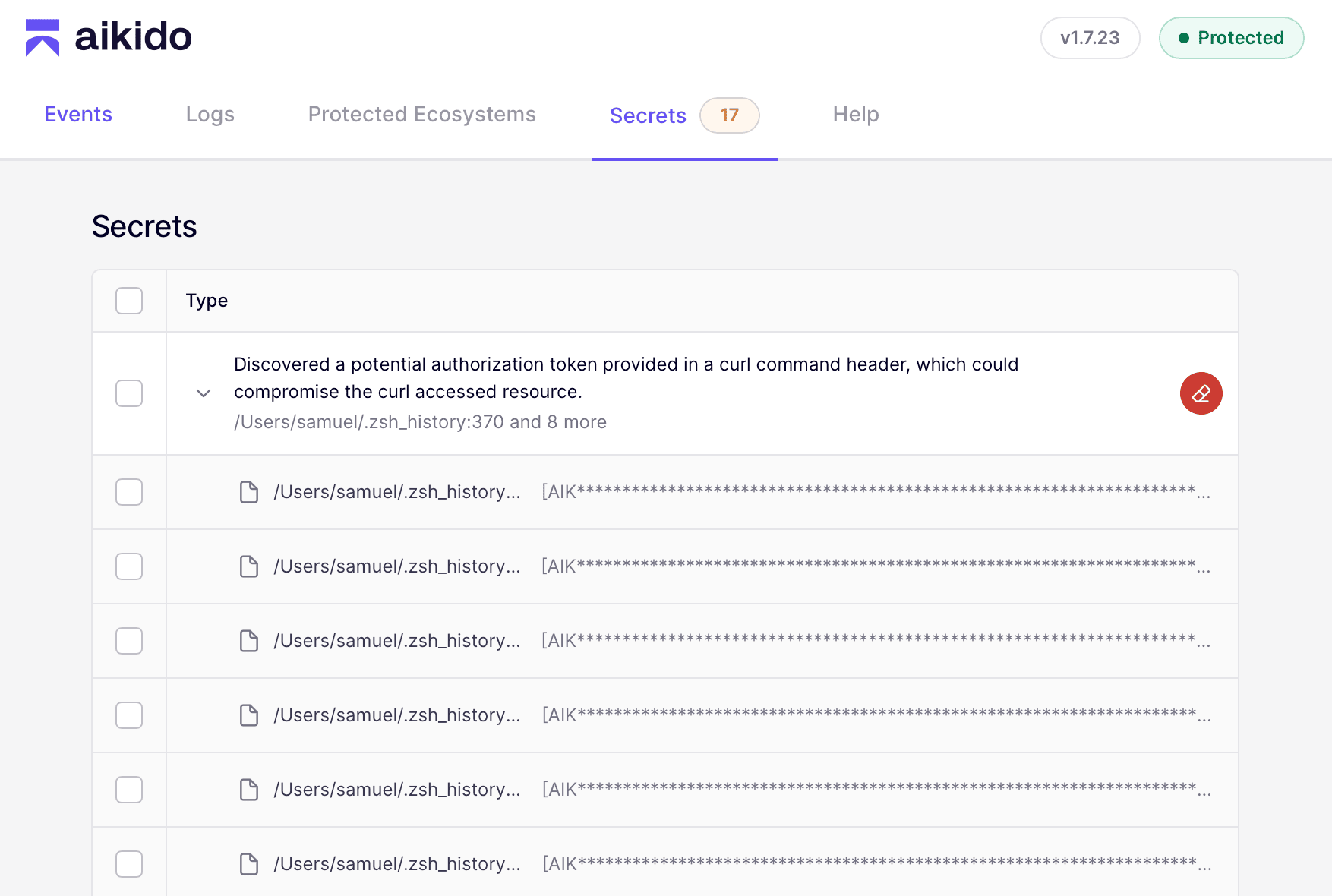
Jeder Fund zeigt:
- **Typ** – Eine Beschreibung dessen, was erkannt wurde, zum Beispiel „Discovered a potential authorization token provided in a curl command header, which could compromise the curl accessed resource.“
- **Fundort** – Die Datei und Zeile, in der das Secret gefunden wurde, zum Beispiel `/Users/samuel/.zsh_history:370`. Wenn derselbe Secret-Typ an mehreren Stellen vorkommt, werden diese gruppiert (zum Beispiel „and 8 more“). Klappen Sie die Zeile auf, um jedes Vorkommen zu sehen.
- **Wert** – Das erkannte Secret, immer maskiert.
## Secrets bereinigen
Sie können Secrets einzeln oder gesammelt beheben.
- **Einzeln** – Klicken Sie bei einem Fund auf das Symbol **Löschen**, um dieses einzelne Secret zu bereinigen.
- **Gesammelt** – Wählen Sie über die Kontrollkästchen mehrere Funde aus oder wählen Sie alle Secrets eines bestimmten Typs aus und bereinigen Sie sie dann in einem Schritt.
Beim Bereinigen wird das Secret aus der Datei auf dem Gerät entfernt.
Die Bereinigung ist nur für die überschreibbaren Kategorien verfügbar: Shell-History und KI-Agent-Sitzungen. Funde in Credential-Dateien, Cloud-Credentials und Credentials von KI-Tools werden gemeldet, aber nicht verändert. Beheben Sie diese daher, indem Sie das Credential rotieren und die Konfigurationsdatei selbst aktualisieren. Wie Sie verhindern, dass diese Credentials erneut im Klartext landen, erfahren Sie unter [Secrets sicher speichern](https://help.aikidogov.us/docs/docs-de/aikido-device-protection/using-aikido-endpoint/storing-secrets-safely.md).
> **Warning:** Durch das Bereinigen wird ein Secret nur aus der lokalen Datei entfernt. Wenn das Secret noch gültig ist, rotieren oder widerrufen Sie es an seiner Quelle, damit es nicht mehr verwendet werden kann.
## Was gescannt wird
Funde fallen in fünf Kategorien. Shell-History und KI-Agent-Sitzungen können direkt bereinigt werden. Die drei Credential-Kategorien sind reine Erkennung: Diese Dateien sind Konfigurationen, die Ihre Tools wieder einlesen, daher meldet Aikido die Funde, überschreibt die Dateien aber nie.
| Kategorie | Abgedeckter Bereich | Bereinigung |
| --- | --- | --- |
| Shell-History | Shell- und REPL-History-Dateien | Überschreibbar |
| KI-Agent-Sitzungen | Sitzungsprotokolle und Prompt-History lokaler KI-Coding-Agents | Überschreibbar |
| Credential-Dateien | Credential-Dateien für Paketmanager, Git, CI und Datenbanken | Nur Erkennung |
| Cloud-Credentials | Credentials für Cloud-Anbieter und Infrastruktur-Tools | Nur Erkennung |
| Credentials von KI-Tools | Konfigurations- und Credential-Dateien von KI-Tools und MCP-Clients | Nur Erkennung |
Alle folgenden Pfade sind relativ zum Home-Verzeichnis des Benutzers
### Shell-History
Alle Plattformen: `.zsh_history`, `.bash_history`, `.local/share/fish/fish_history`, `.ksh_history`, `.history`, `.sh_history`, `.python_history`, `.node_repl_history`, `.psql_history`, `.mysql_history`, `.irb_history`, `.rediscli_history`
macOS und Linux: `.zsh_sessions/*.history(new)`, `.bash_sessions/*.history(new)`, `.local/share/powershell/PSReadLine/*_history.txt`
Windows: `AppData/Roaming/Microsoft/Windows/PowerShell/PSReadLine/*_history.txt`, `AppData/Roaming/postgresql/psql_history`
Zusätzlich zu diesen festen Speicherorten berücksichtigt der Agent History-Pfade, die Sie selbst konfiguriert haben: jedes `HISTFILE=`, das in `.zshenv`, `.zshrc`, `.zprofile`, `.zlogin`, `.bashrc`, `.bash_profile`, `.bash_login`, `.kshrc` oder `.profile` gesetzt ist, sowie jedes `-HistorySavePath`, das in einem PowerShell-Profil gesetzt ist (`Documents/(Windows)PowerShell/*.ps1`, die OneDrive-Entsprechungen und `.config/powershell/*.ps1`).
### KI-Agent-Sitzungen
`.claude/projects/*/*.jsonl`, `.claude/history.jsonl`, `.claude.json`, `.claude/paste-cache/*.txt`, `.codex/sessions/*/*/*/rollout-*.jsonl`, `.codex/history.jsonl`, `.gemini/tmp/*/chats/*`
### Credential-Dateien
Alle Plattformen: `.npmrc`, `.yarnrc.yml`, `.pypirc`, `.config/pip/pip.conf`, `.pip/pip.conf`, `.gem/credentials`, `.cargo/credentials(.toml)`, `.m2/settings.xml`, `.gradle/gradle.properties`, `.config/composer/auth.json`, `.composer/auth.json`, `.nuget/NuGet/NuGet.Config`, `.git-credentials`, `.config/git/credentials`, `.config/gh/hosts.yml`, `.config/glab-cli/config.yml`, `.netrc`, `.pgpass`, `.my.cnf`, `.circleci/cli.yml`, `.config/argocd/config`
Windows: `AppData/Roaming/pip/pip.ini`, `AppData/Roaming/Composer/auth.json`, `AppData/Roaming/NuGet/NuGet.Config`, `AppData/Roaming/GitHub CLI/hosts.yml`, `_netrc`, `AppData/Roaming/postgresql/pgpass.conf`
### Cloud-Credentials
Alle Plattformen: `.aws/credentials`, `.aws/config`, `.config/gcloud/application_default_credentials.json`, `.azure/msal_token_cache.json`, `.azure/service_principal_entries.json`, `.kube/config`, `.docker/config.json`, `.vault-token`, `.terraform.d/credentials.tfrc.json`, `.config/doctl/config.yaml`, `.config/hcloud/cli.toml`, `.aliyun/config.json`, `.fly/config.yml`
macOS und Linux: `Library/Application Support/doctl/config.yaml`
Windows: `AppData/Roaming/gcloud/application_default_credentials.json`, `AppData/Roaming/terraform.d/credentials.tfrc.json`
### Credentials von KI-Tools
Alle Plattformen: `.claude/settings.json`, `.claude/settings.local.json`, `.claude/.credentials.json`, `.codex/auth.json`, `.codex/config.toml`, `.gemini/settings.json`, `.gemini/oauth_creds.json`, `.cursor/mcp.json`, `.config/opencode/opencode.json`, `.local/share/opencode/auth.json`, `.codeium/windsurf/mcp_config.json`, `.config/github-copilot/apps.json`, `.config/github-copilot/hosts.json`
macOS und Linux: `Library/Application Support/Claude/claude_desktop_config.json`, `Library/Application Support/Code/User/mcp.json`, `.config/Code/User/mcp.json`
Windows: `AppData/Roaming/Claude/claude_desktop_config.json`, `AppData/Roaming/Code/User/mcp.json`