# カスタムレポート作成
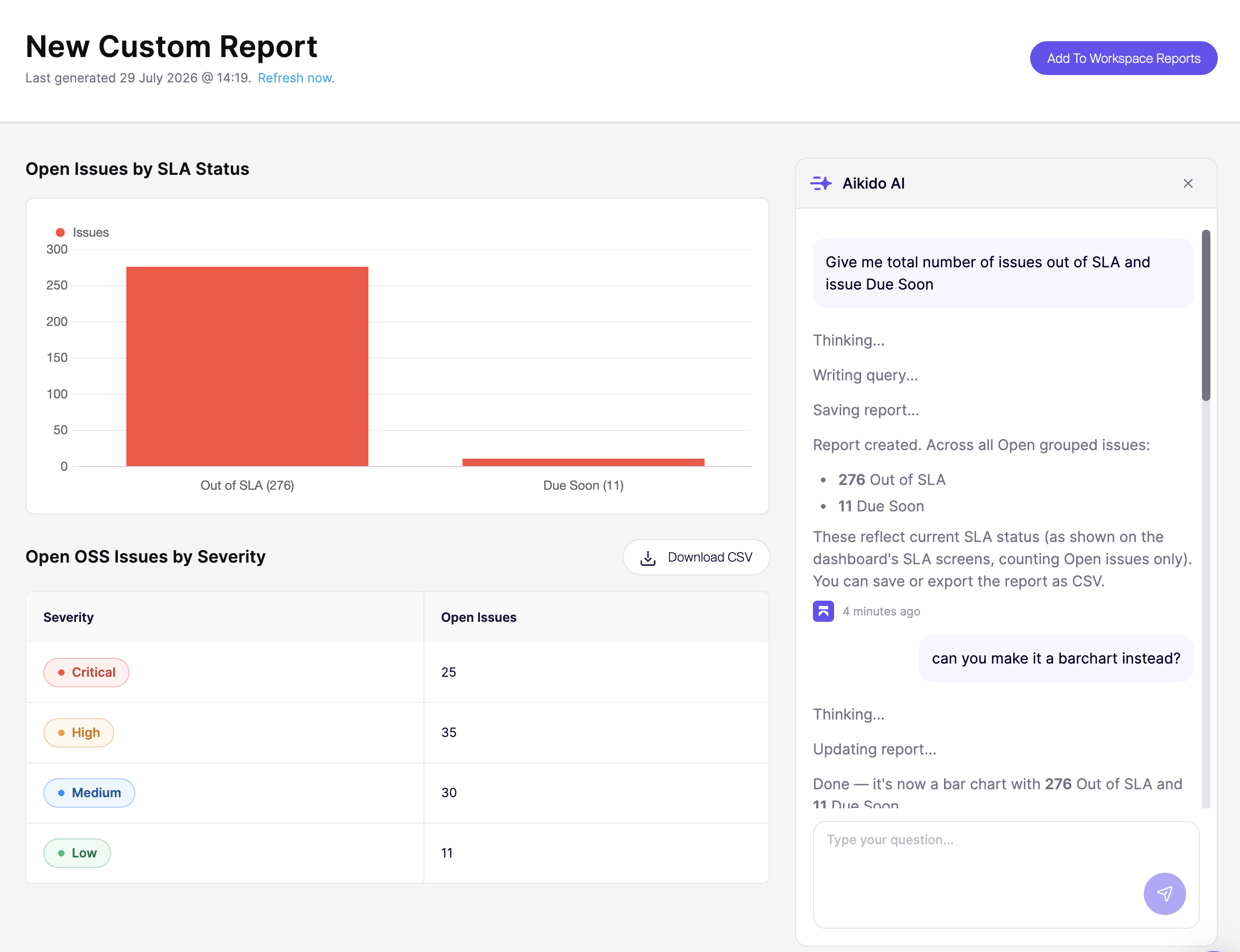
**カスタムレポート** では質問できます [Aikido Agent](https://help.aikidogov.us/docs/docs-ja/aikido-agent/aikido-agent) セキュリティデータについて平易な言葉で質問できます。Agent は見つかった内容からグラフや表を作成し、ワークスペースに保存する前にチャットでレポートを調整できます。
{% hint style="info" %}
カスタムレポートは有料プランと Pro トライアル中に利用できます。チームのみのユーザーは利用できません。
{% endhint %}
## 仕組み
1. 自然言語で欲しいインサイトを説明します。
2. Aikido Agent は、ワークスペースのデータから 1 つ以上のウィジェット(表、棒グラフ、折れ線グラフ)を生成します。
3. チャットでレポートを調整します(たとえば、集計の切り口を変更する、フィルターを追加する、日付範囲を調整するなど)。
4. 結果に満足したら、次の場所に保存します: **ワークスペースレポート** すると、ワークスペースの他のメンバーが閲覧できます。
 保存したレポートにはデータのキャッシュされたスナップショットが保持されます。後からそのデータを更新したり、日付範囲を変更したりしても、レポートを最初から作り直す必要はありません。
{% hint style="warning" %}
カスタムレポートはワークスペースの実データのみを使用します。Aikido Agent がリクエストに必要なデータにアクセスできない場合は、でっち上げの数値やグラフで穴埋めせず、その旨をお知らせします。
{% endhint %}
## カスタムレポートを作成
{% stepper %}
{% step %}
### カスタムレポートを開く
次へ移動します: [**レポート**](https://app.aikido.dev/reports) を開いて **カスタムレポート**、または直接次へ移動します: [カスタムレポート](https://app.aikido.dev/reports/custom).
{% endstep %}
{% step %}
### 必要な内容を説明する
クリックします **カスタムレポートを作成**。欲しいインサイトの説明を入力するか、提案されたプロンプトのいずれかを選択してください。
{% endstep %}
{% step %}
### 確認して調整
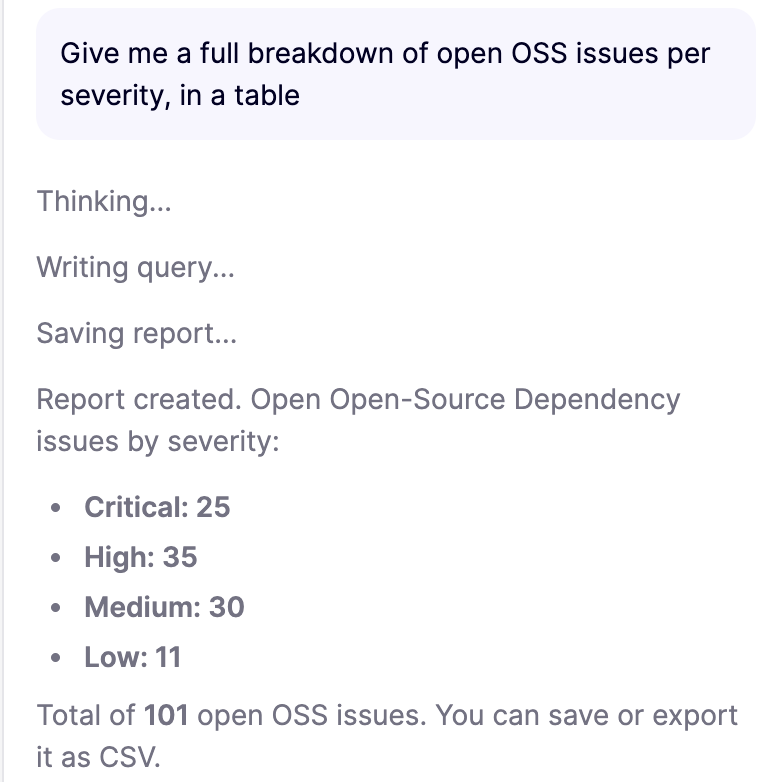
エージェントはリクエストに基づいてウィジェットを作成します。チャットパネルを使って繰り返し調整できます。たとえば、チームごとにグループ化する、重要度で絞り込む、表からグラフに切り替えるといった依頼ができます。
以前のレポートは **過去のチャット** のサイドバーに表示されるので、まだ非公開のものを再度開けます。\
{% endstep %}
{% step %}
### ワークスペースに保存
レポートが問題なければ、次をクリックします: **ワークスペースレポートに追加**。保存したレポートはワークスペースで共有されます。保存するまでは、レポートはあなたにのみ非公開のままです。
{% endstep %}
{% endstepper %}
## ワークスペースレポートに保存
新しいカスタムレポートは最初はあなたにのみ非公開です。これらは **過去のチャット**に表示され、保存するまでワークスペース内の他の人には見えません。
レポートを共有する準備ができたら:
1. レポートを開き、見た目が問題ないことを確認します。
2. クリックします **ワークスペースレポートに追加**.
3. Aikido はレポートを共有 **カスタムレポート** リストに公開します。
その後、ワークスペースの管理者とデフォルトユーザーは次からレポートを開けます: [カスタムレポート](https://app.aikido.dev/reports/custom)。レポートの作成やワークスペースへの保存ができるのは管理者のみです。
## レポートの命名
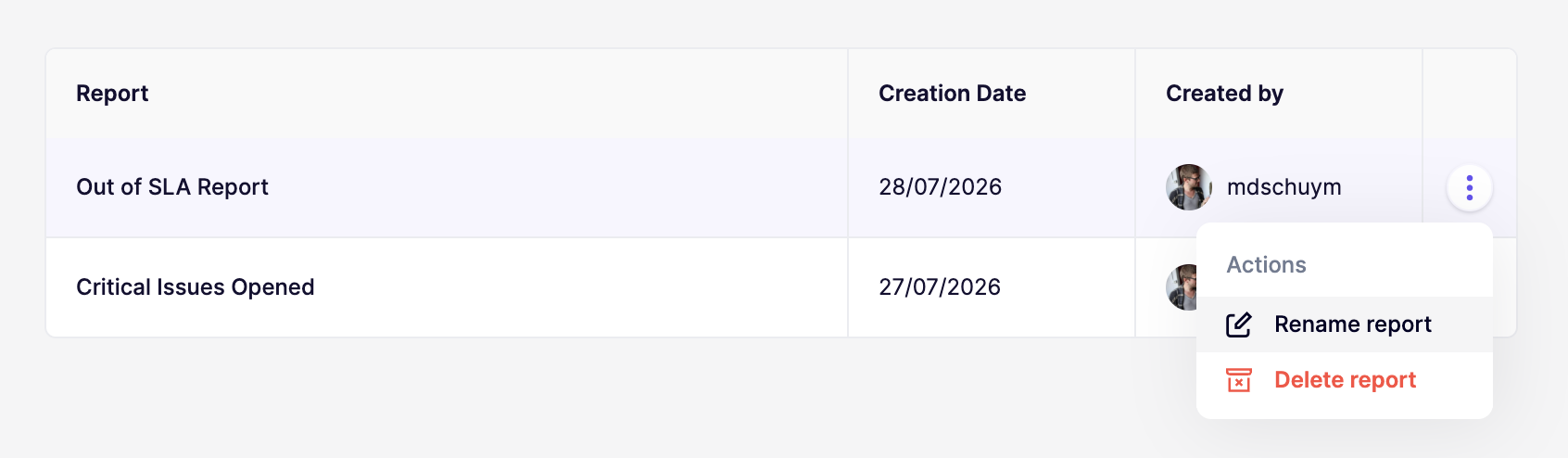
Aikido Agent がレポートを作成すると、 **レポート名** 依頼内容に基づいてレポート名も付けられます。その名前は **過去のチャット** (レポートがあなたにのみ非公開の間)と、共有カスタムレポート一覧(保存後)に表示されます。
ワークスペースに保存したレポートの名前を変更するには:
1. 次へ移動します: [カスタムレポート](https://app.aikido.dev/reports/custom).
2. を開き、 **アクション** メニューを開きます。
3. クリックします **レポート名を変更**.
4. 新しい **レポート名** に移動し、 **Save**.