# デバイスファイアウォール
デバイスファイアウォールは、接続されたデバイスがアクセスできるドメインを制御します。開発者を危険なパッケージマーケットプレイス、承認されていないレジストリ、マルウェアやフィッシングのドメイン、その他業務用端末に入れたくないサイトから遠ざけるのに使えます。
## 仕組み
デバイス保護は、各デバイス上のネットワークトラフィックを監視します。デバイスがブロックされたドメインにアクセスしようとすると、接続される前にネットワークレベルでその要求が停止されます。
## 推奨、任意、例外
Firewallタブの上部には3つのタブがあります。
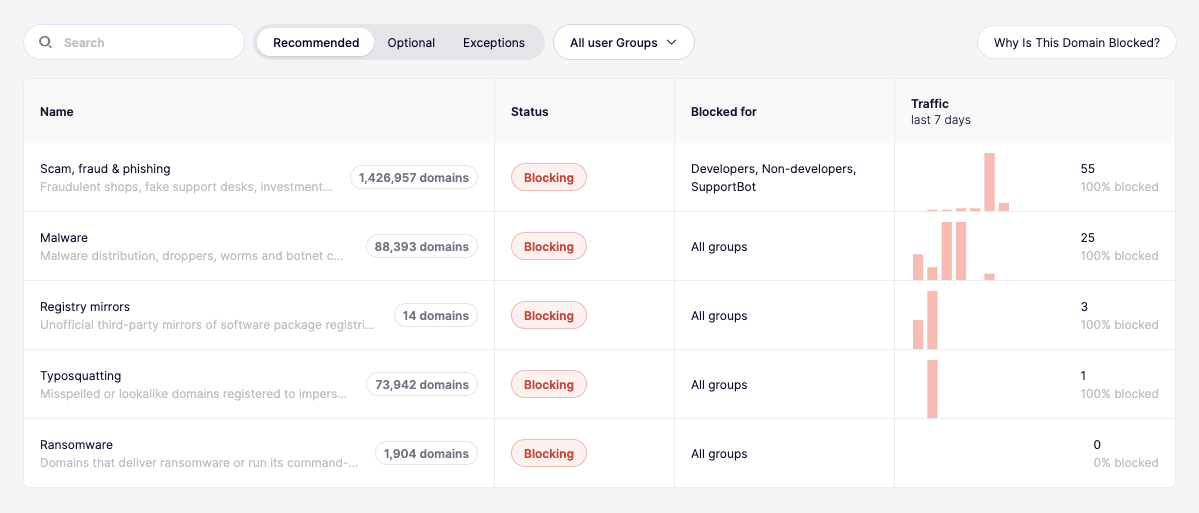
* **推奨** Aikidoがブロックを推奨するセキュリティリストを表示します。たとえば、マルウェア、詐欺、フィッシング、不正送信、タイポスクワッティングなどです。
* **任意** コンテンツカテゴリのリストを表示します。たとえば、ギャンブル、広告とトラッキング、ソーシャルメディア、ゲームなどです。
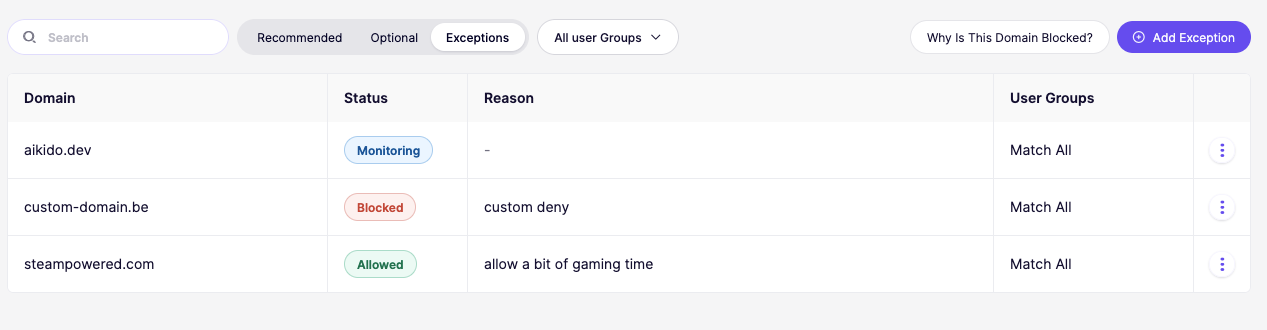
* **例外** 自分で追加した個別のドメインを表示し、許可、ブロック、または監視できます。
Aikidoはこれらのリストを次のタブで管理しています。 **推奨** と **任意** タブで管理し、常に最新の状態に保ってくれます。各リストには数十件から数十万件までの多数のドメインがまとめられているため、自分でブロックリストを管理する代わりに1つのポリシーを設定できます。各行には、リストの説明と現在のドメイン数が表示されます。
 ## ドメインリストにポリシーを設定する
1. 次へ移動します: [デバイス保護を開いてファイアウォールタブを開きます](https://app.aikido.dev/endpoint-protection/firewall).
2. を開き、 **推奨** または **任意** タブを選択します。
3. 設定したいリストを選択します。
4. ステータスを設定します:
* **監視** はリクエストを通し、トラフィックを記録します。何かをブロックする前に、実際にどこへアクセスしているか確認するために使ってください。
* **ブロック** はリスト内のドメインへのすべてのリクエストを停止します。
5. どの **ユーザーグループに** ポリシーを適用するかを選択します。すべてのグループ、または Developers のような特定のグループを選択します。
次の **ブロック対象:** 列には、リストが適用されるグループと **トラフィック(過去7日間)** 列には、どれだけのリクエストがそのリストのドメイン宛てだったか、そのうち何%がブロックされたかが表示されます。監視に設定されたリストでは、ブロック率は 0% です。
下のセキュリティリストでは、トラフィックに各リクエストを行ったデバイスも表示されるため、危険なドメインに到達した端末の利用者にフォローアップできます:
* マルウェア
* ランサムウェア
* VPN とプロキシ
* ダイナミック DNS
* 詐欺・不正・フィッシング
* リモートアクセス
{% hint style="info" %}
新しいリストは最初の1週間は監視に設定し、トラフィック数を確認してからブロックに切り替えます。そうすれば、壊してしまう前に何が壊れるかが分かります。
{% endhint %}
## 例外を追加
例外を使って、自分のドメインの1つにポリシーを設定したり、単一のドメインに対してドメインリストを上書きしたりできます。
1. 次へ移動します: [デバイス保護を開いてファイアウォールタブを開きます](https://app.aikido.dev/endpoint-protection/firewall).
2. を開き、 **例外** タブを選択します。
3. クリックします **例外を追加**.
4. ドメインを入力します(たとえば `clawhub.ai`).
5. ステータスを設定します:
* **許可済み** ドメインへのすべてのリクエストを通過させます。ドメインが[ブロック]に設定されたリストに含まれていても同様です。
* **ブロック** ドメインへのすべてのリクエストを停止します。
* **監視** リクエストを通過させ、トラフィックを記録します。
6. どの **ユーザーグループ** 例外が適用される対象です。選択してください **すべてに一致** を選択するとすべてのデバイスに適用されます。あるいは、Developers のような特定のグループを選択してください。
7. 任意で **理由** チームが例外の理由を把握できるようにします。
8. 例外を保存します。
これで、そのドメインは次のタブに表示されます。 **例外** タブに表示され、選択したデバイスに適用されます。
 {% hint style="info" %}
例外は、そのユーザーグループに対するドメインリストを上書きします。たとえば、次を設定します `steampowered.com` を **許可済み** これを通過させつつ、Gamingリストは[ブロック]のままにします。
{% endhint %}
## ドメインがブロックされているか確認する
クリックします **このドメインがブロックされている理由は?** Firewallタブの右上にあり、すべてのタブで利用できます。ドメインを入力してクリックします **確認**。Aikidoは、そのドメインがブロックされているかどうか、またどの例外やドメインリストに属しているかを知らせます。
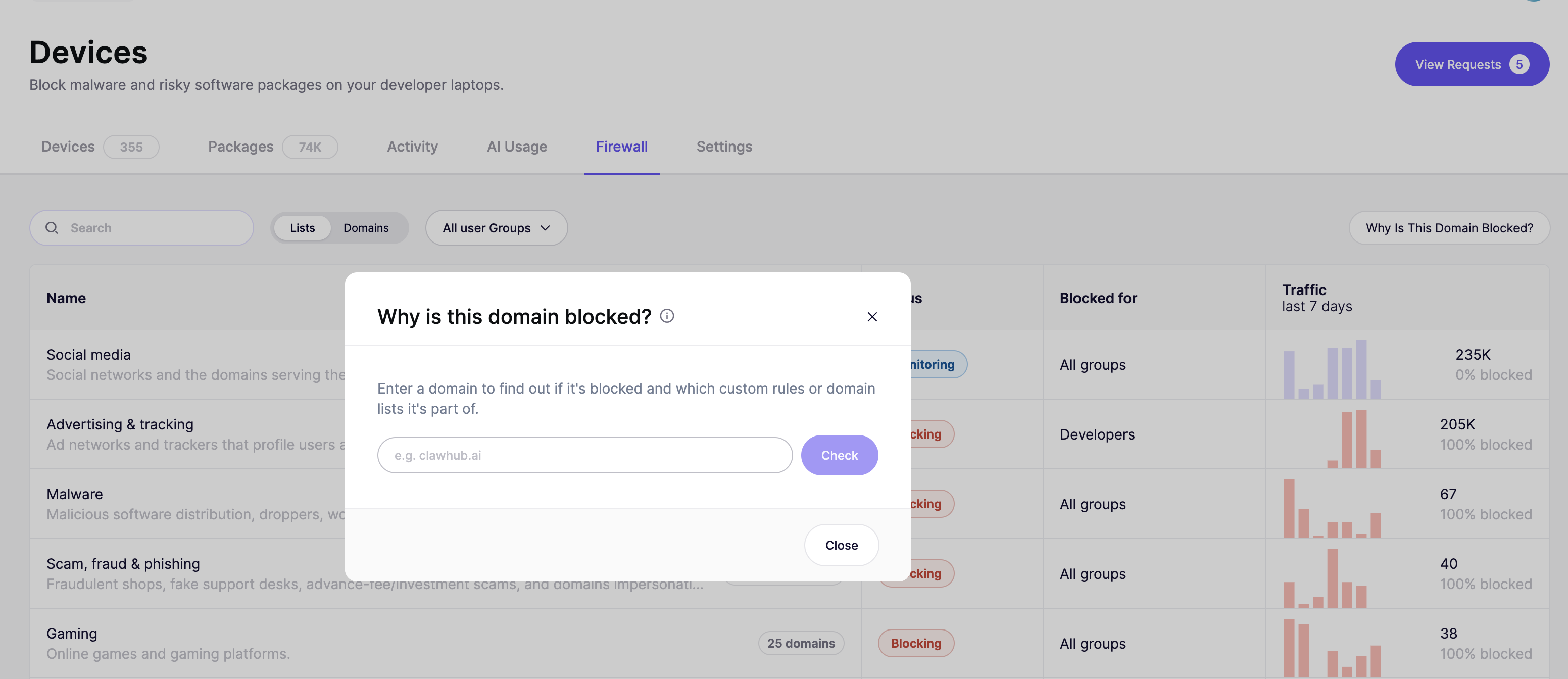 開発者からサイトが読み込まれないと報告があったとき、何かを変更する前にどのルールが原因かを確認するのに使います。
## リストと例外を管理
* 次を使用してください: **検索** バーで、リストまたは例外を名前で検索します。
* 次を使用してください: **すべてのユーザーグループ** フィルターを使うと、特定のグループに適用されるリストと例外だけを表示できます。
* On the **例外** タブで、任意の行のメニュー(3つの点)をクリックして、例外を編集または削除します。