# Entra サービス プリンシパルを使用した Azure DevOps 向け AutoFix
> Personal Access Token や OAuth フローの代わりに、Aikido Autofix を、あなたが所有する Microsoft Entra のサービス プリンシパルとして Azure DevOps に認証させることができます。トークンやシークレットは作成も保存もされません。各修正ごとに、Aikido は Microsoft Entra に対して自身の身元を証明し、Microsoft Entra がサービス プリンシパル用の短命のアクセス トークンを発行します。
> なお、Azure DevOps の組織は Microsoft Entra テナント('**組織設定**' > '**Microsoft Entra**)に接続されている必要があります。そのテナントでアプリケーションを登録でき、Azure DevOps 組織にユーザーを追加できる必要があります。
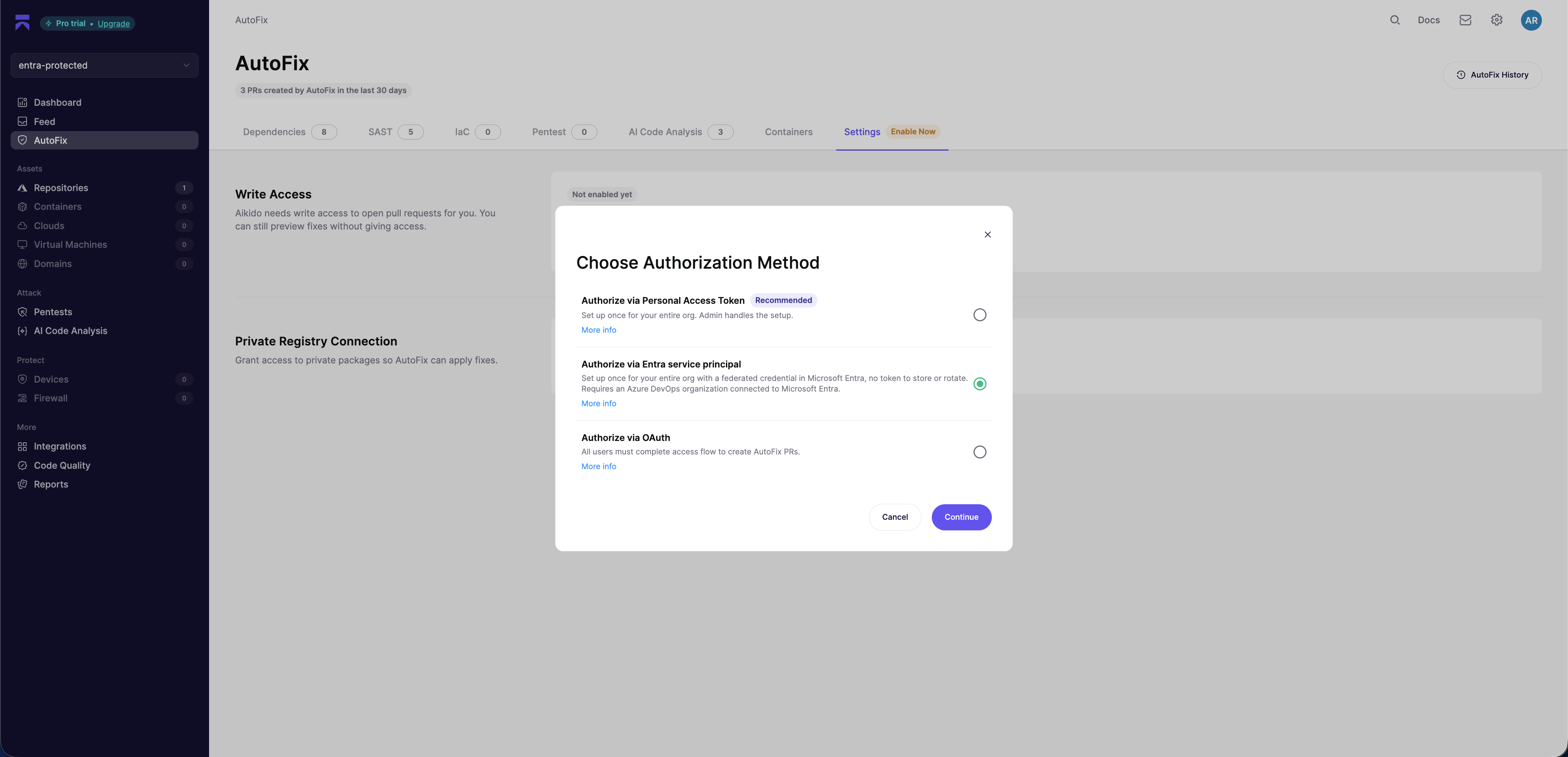
**まず**、Aikido の [Autofix 設定](https://app.aikido.dev/settings/integrations/autofix) ページに移動し、「**承認**」の下にある **書き込みアクセス** をクリックして、「**Entra サービス プリンシパルを介して承認**'.
サービス プリンシパルの管理ページに移動します。これは [こちら](https://app.aikido.dev/settings/integrations/azure-devops/autofix/service-principal)からも開けます。このページは開いたままにしておいてください。ここには次のセクションで必要な **発行者**, **サブジェクト識別子** と **オーディエンス** が表示されています。
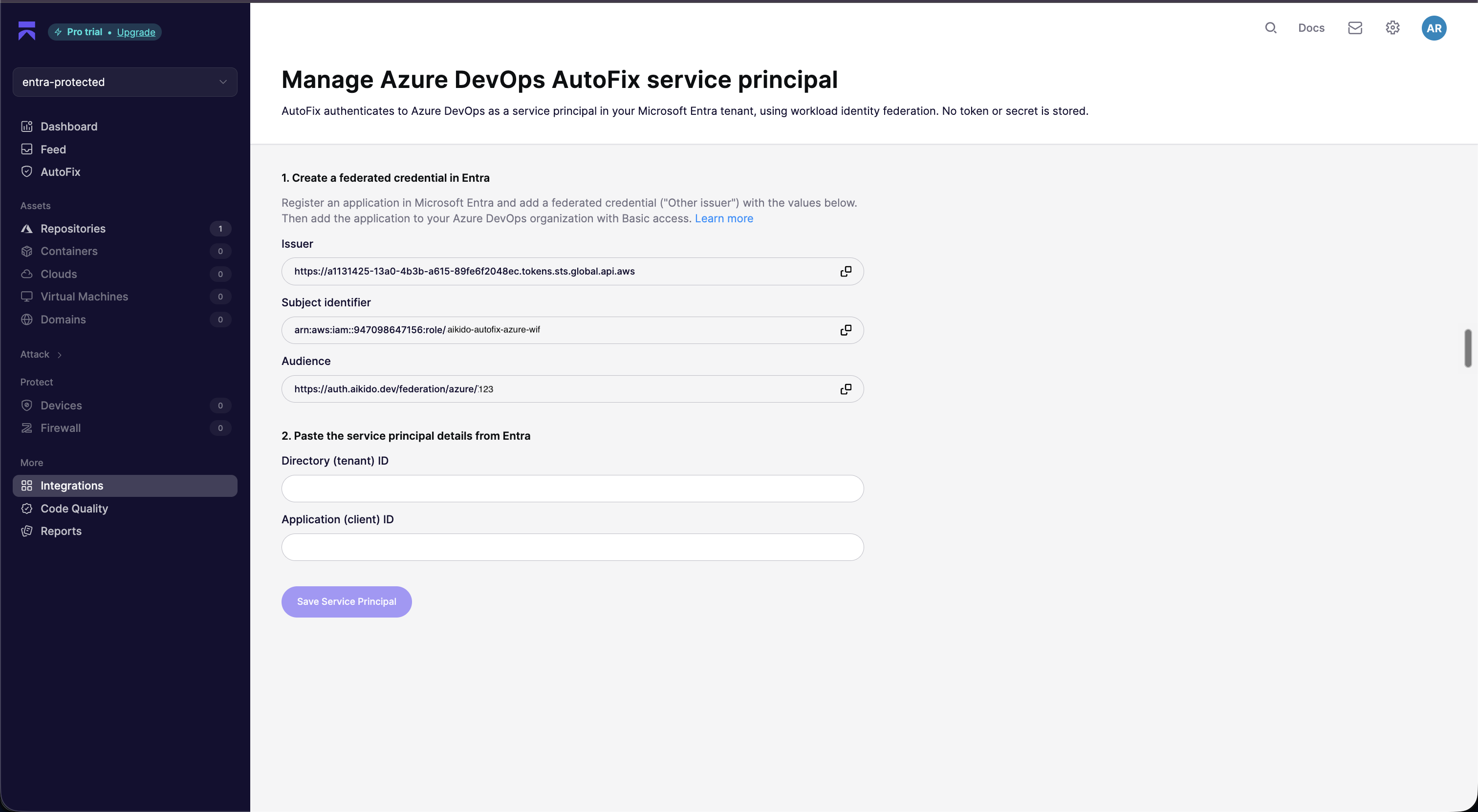
**次に**、以下の手順に従って Microsoft Entra でサービス プリンシパルを作成し、Azure DevOps でアクセス権を付与します。
## Microsoft Entra でアプリケーションを登録する
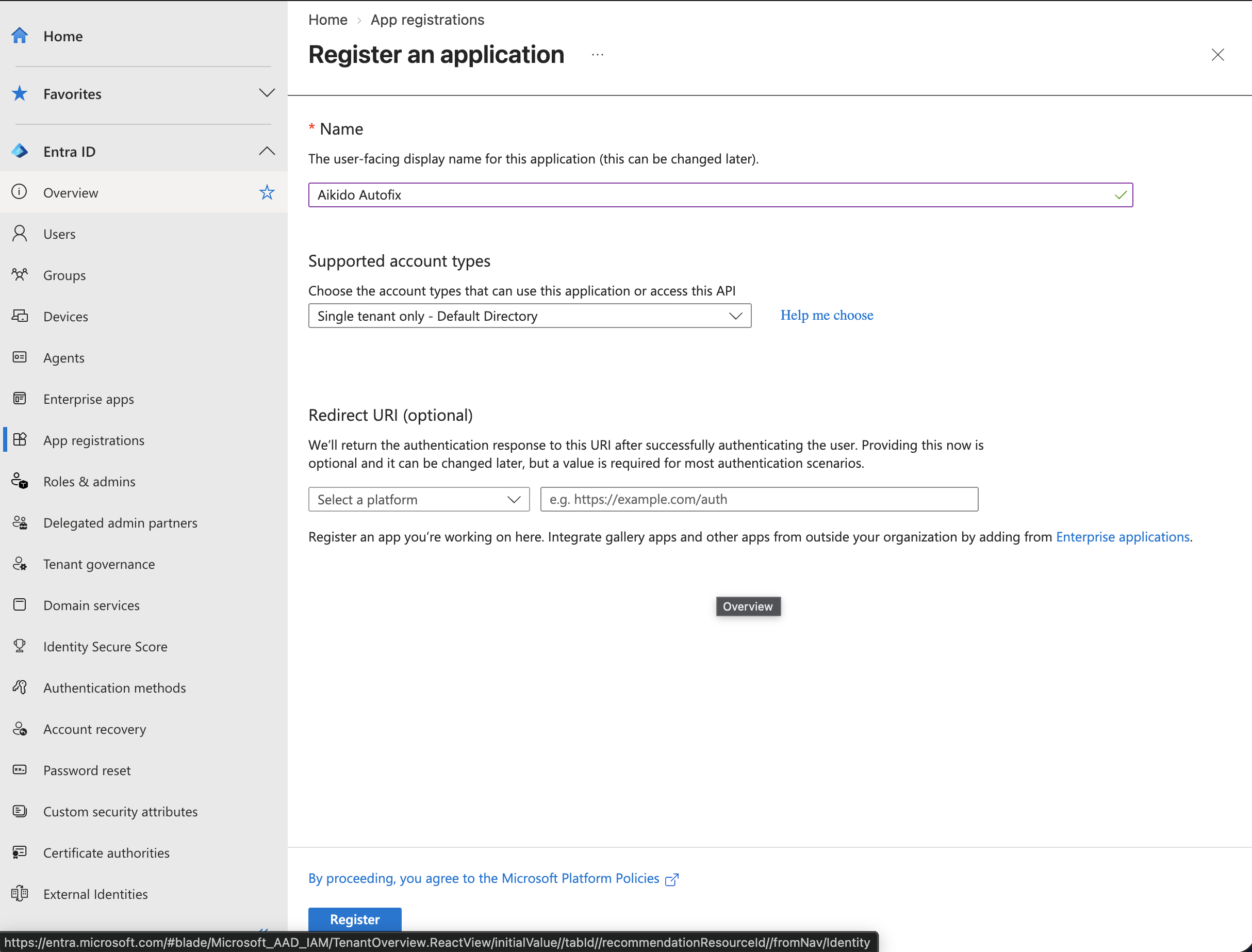
1. を開き、 [Microsoft Entra 管理センター](https://entra.microsoft.com)に移動して、「**Entra ID**' > '**アプリの登録**」をクリックし、「**新しい登録**'.
2. アプリケーションに名前を付けます。たとえば **Aikido Autofix**、「**シングルテナントのみ**」を選択したままにし、リダイレクト URI は空欄のままにして、「**登録**'.
3. アプリケーションの「**概要**」ページで、 **アプリケーション(クライアント)ID** と **ディレクトリ(テナント)ID**をコピーし、両方を Aikido に入力します。
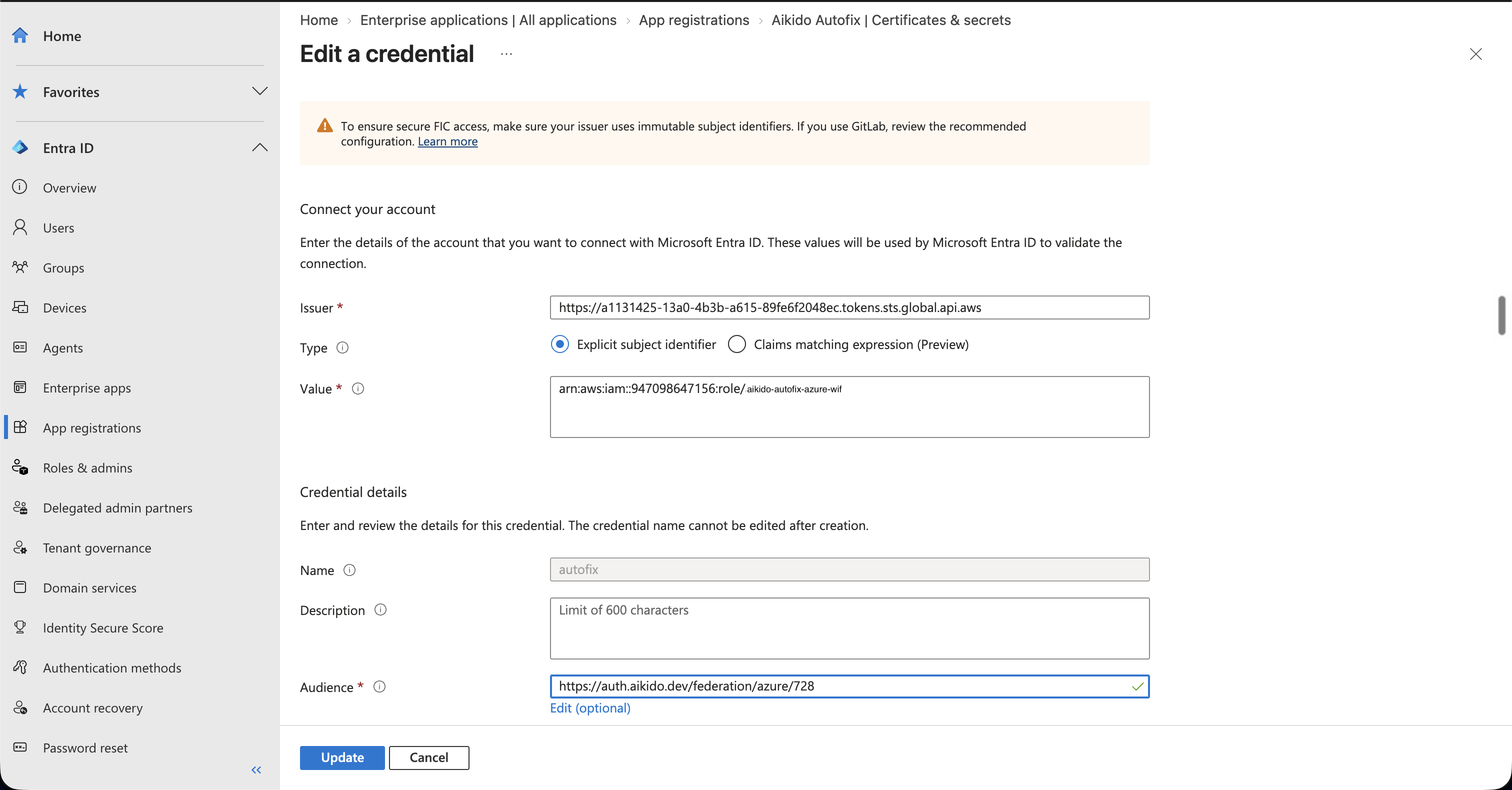
4. 「**証明書とシークレット**' > '**フェデレーション資格情報**」をクリックし、「**資格情報を追加**'.
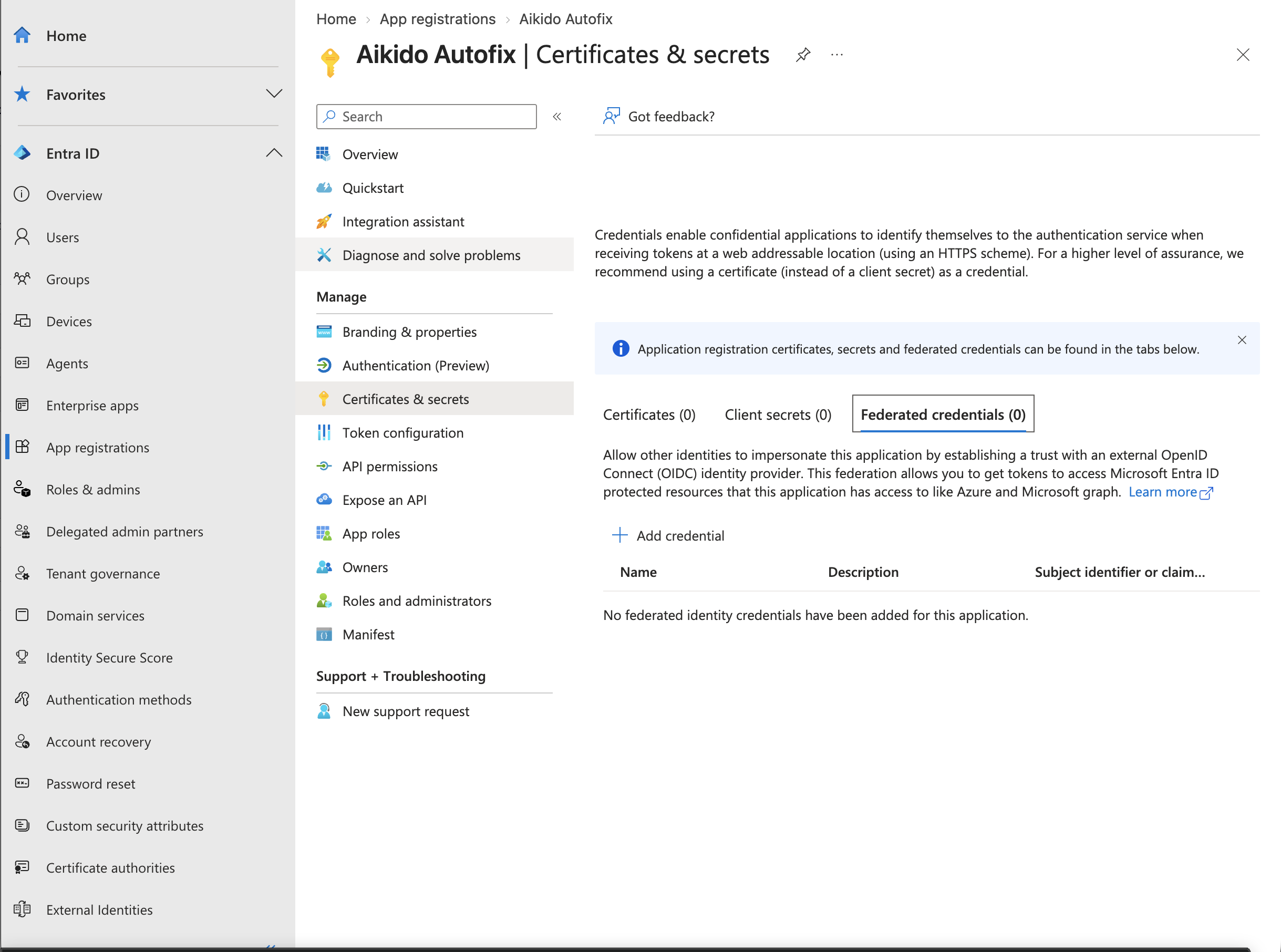
5. 「**その他の発行者**」を選択し、Aikido のサービス プリンシパル管理ページに表示されている値をそのまま次のように入力します:
* **発行者**:Aikido に表示されている発行者
* **種類**:明示的なサブジェクト識別子
* **値**:Aikido に表示されているサブジェクト識別子
* **オーディエンス**:「**編集**」をクリックして、既定値を Aikido に表示されているオーディエンスに置き換えます。これにはワークスペース ID が含まれているため、Aikido があなたのワークスペース向けに発行したトークンのみが受け入れられます。
資格情報に名前を付けます。たとえば **autofix**として、「**追加**」をクリックします。クライアント シークレットや証明書は必要ありません。
## Azure DevOps でアクセス権を付与する
1. Azure DevOps で「**組織設定**' > '**ユーザー**」をクリックし、「**ユーザーを追加**'.
2. アプリケーション名(**Aikido Autofix**)を検索し、「**アクセス レベル**」を **Basic**に設定し、Autofix にアクセスが必要なプロジェクトに追加します。次に「**追加**」をクリックします。アプリケーションがまだ表示されない場合は、1分待ってから再度検索してください。
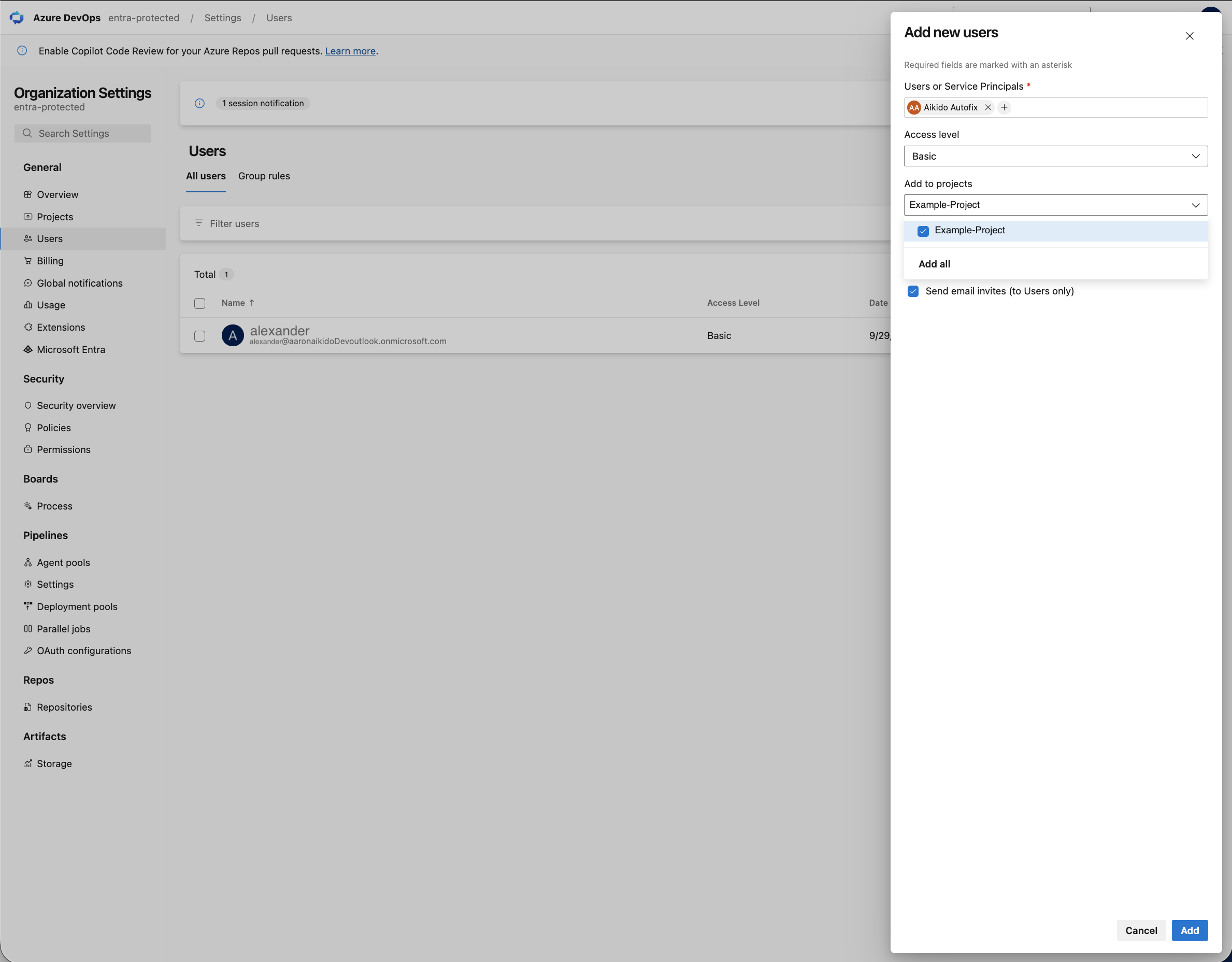
> サービス プリンシパルをプロジェクトに追加すると、そのプロジェクトの **共同作業者** グループに追加され、Autofix に必要な権限がすでに付与されます。組織でリポジトリ上の共同作業者が制限されている場合は、 **貢献**, **ブランチの作成** と **プル リクエストへの貢献** について **Aikido Autofix** 各プロジェクトの「**プロジェクト設定**' > '**リポジトリ**' > '**セキュリティ**'.
## Aikido で接続する
1. Aikido のサービス プリンシパル管理ページに戻ります。
2. 先ほどコピーした **ディレクトリ(テナント)ID** と **アプリケーション(クライアント)ID** を挿入し、「**サービス プリンシパルを保存**」をクリックします。Aikido は保存前に Microsoft Entra からトークンを要求し、Azure DevOps 組織のリポジトリにアクセスできることを確認します。
これで準備完了です。これからは [Autofix ページ](https://app.aikido.dev/issues/fix) またはサイドバーのサブ問題のアクション メニューから autofix PR を実行できるようになります。プルリクエストは **Aikido Autofix**.
> Aikido の書き込みアクセスを取り消すには、Microsoft Entra でフェデレーション資格情報を削除するか、Azure DevOps 組織からサービス プリンシパルを削除します。Aikido で設定を削除するには、「**トークンを削除**」を [Autofix 設定](https://app.aikido.dev/settings/integrations/autofix) ページ上で使用します。