# グループアクセストークンを使ったGitLab Cloud向けAutoFix
> GitLab AutoFix の連携を設定するには、Group Access Token の使用を推奨します。GitLab Premium をお持ちでない場合、または [署名付きコミット](https://help.aikidogov.us/docs/docs-ja/autofix-and-remediation/configure/signed-commits)、その場合は [パーソナルアクセストークン](https://gitlab.com/-/user_settings/personal_access_tokens) (PAT) を使用してください。
### Aikido で「Access Token による認証」を選択
Aikido で [**AutoFix 設定** ページ](https://app.aikido.dev/issues/fix/settings) に移動し、 **承認** (初回設定時)または **Personal Access Token を管理** (トークンがすでに設定されている場合)。「 **Access Token による認証**.
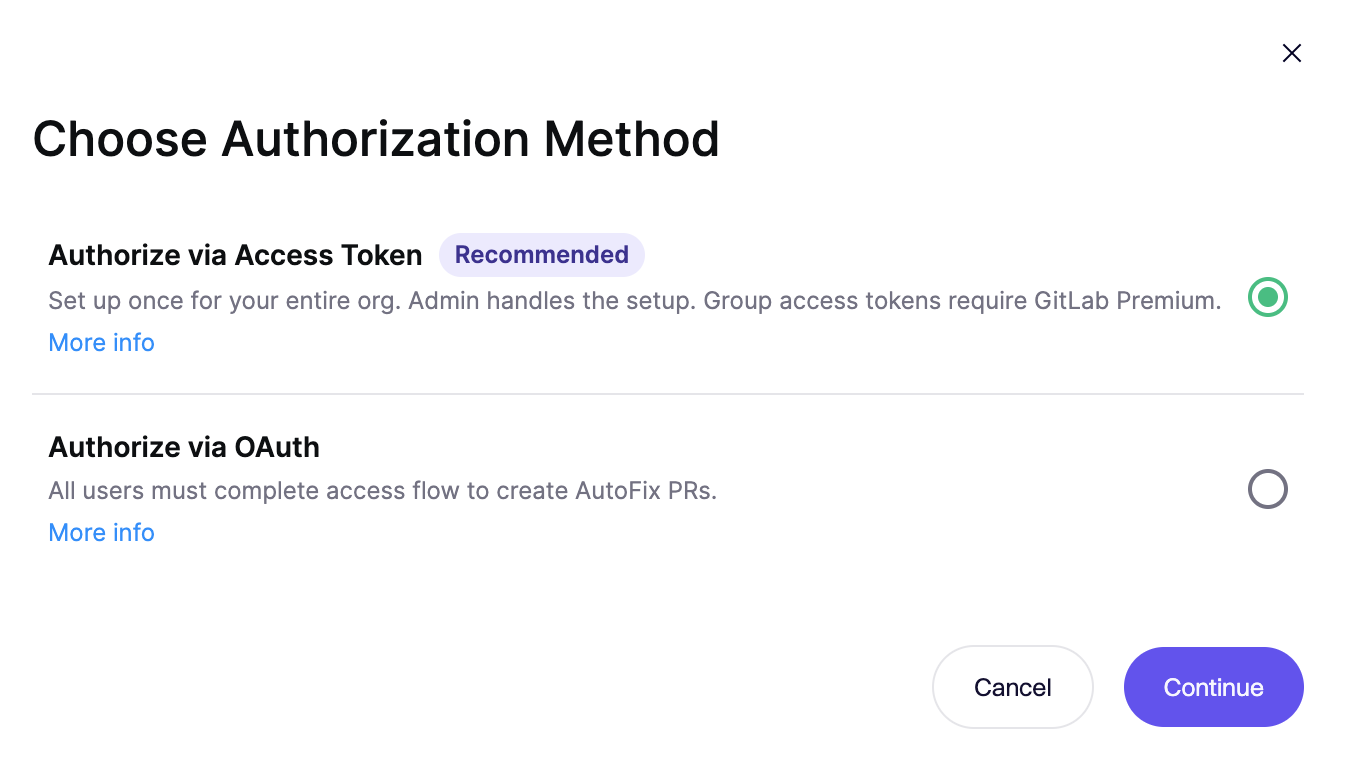 **次に**」を選択し、以下の手順に従って GitLab で Group Access Token を生成してください。
## GitLab で「Group Access Token」を生成する
1. 「**設定**' > '**アクセストークン**」を、グループページのナビゲーションから
2. 次のようなページにたどり着くはずです。グループの設定メニューを開き、「**アクセストークン**"
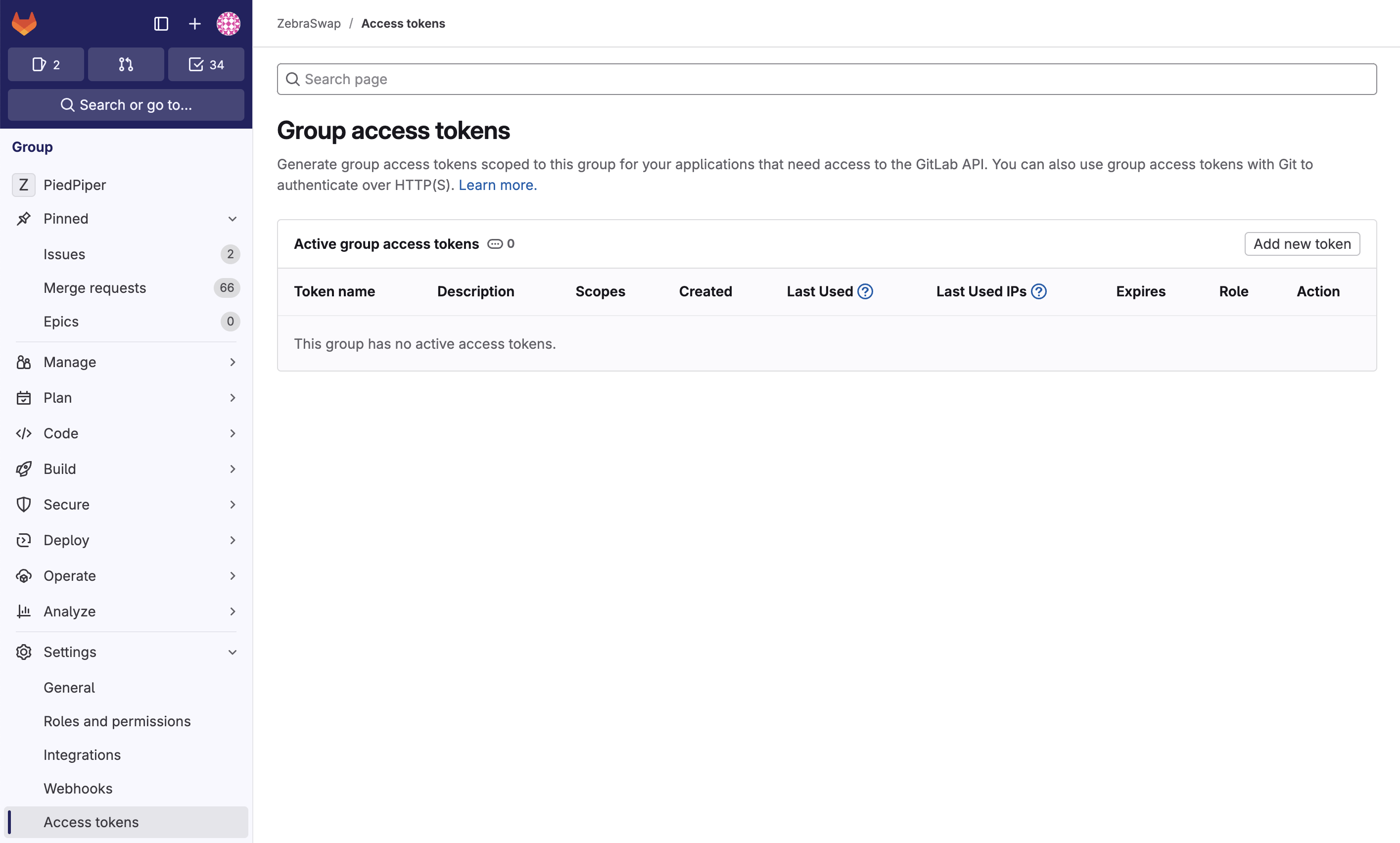
3. 「**追加** **新しいトークン**"
4. トークンの名前を入力してください。たとえば次のようなものをおすすめします: 「**Aikido Autofix**"
5. 有効期限は、カスタム指定を使用して今から1年後に設定するか、削除してください。
6. トークンには少なくとも「**Developer**"
7. 次に、トークンに対して次の権限を選択する必要があります。 **api** と **write\_repository**
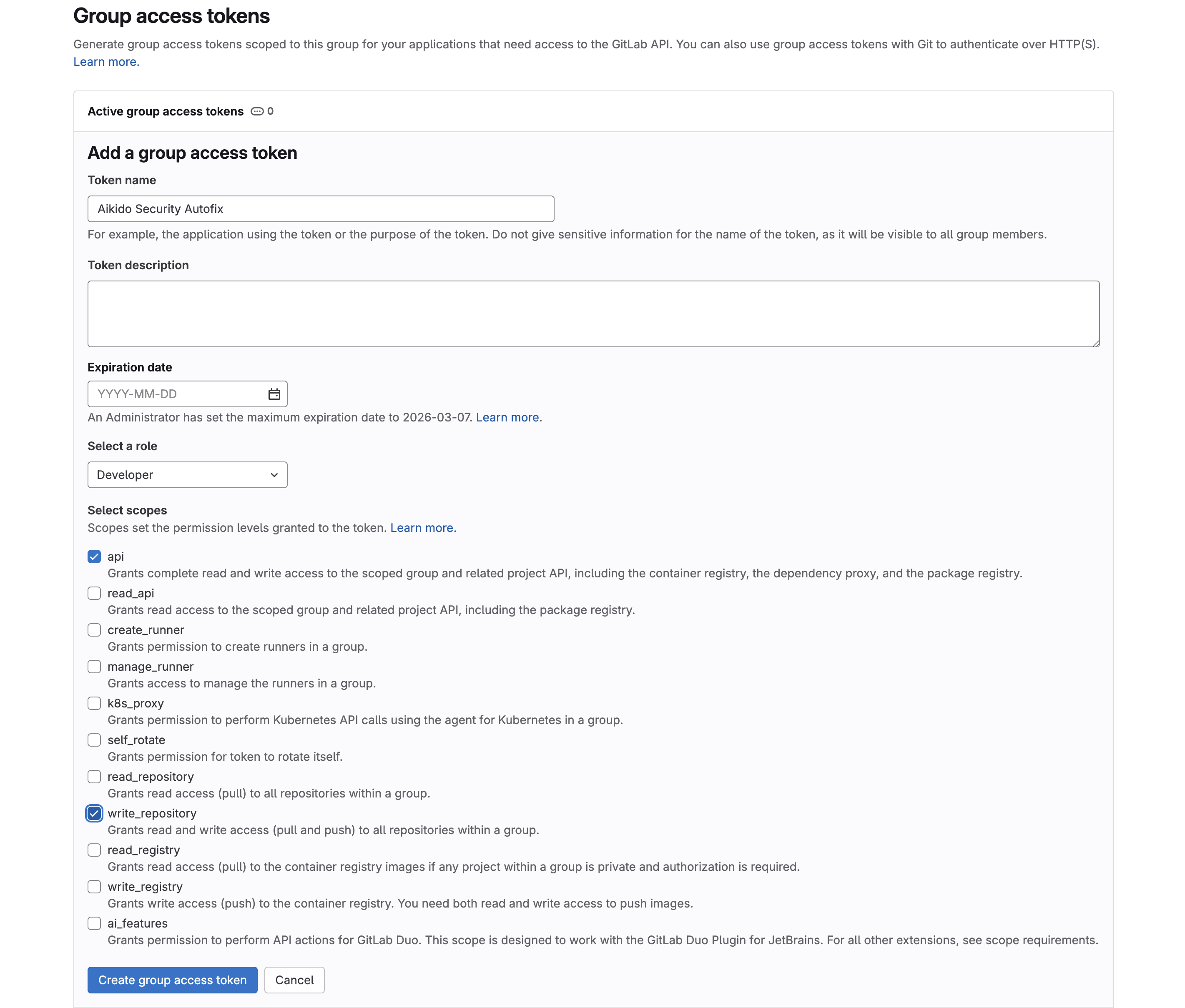
8. 「**グループアクセス トークンを作成**"
9. 次の画面でトークンをコピーし、Aikido のアクセストークン管理ページに入力してください