# Renderアカウントを接続する
### なぜRenderアカウントを接続するのですか?
クラウドインフラの保護は、ユーザーデータを守るうえで非常に重要です。Aikidoのセキュリティチェックを活用して、Renderサービスの設定ミスを検出し、対処できます。
#### **主なユースケース**
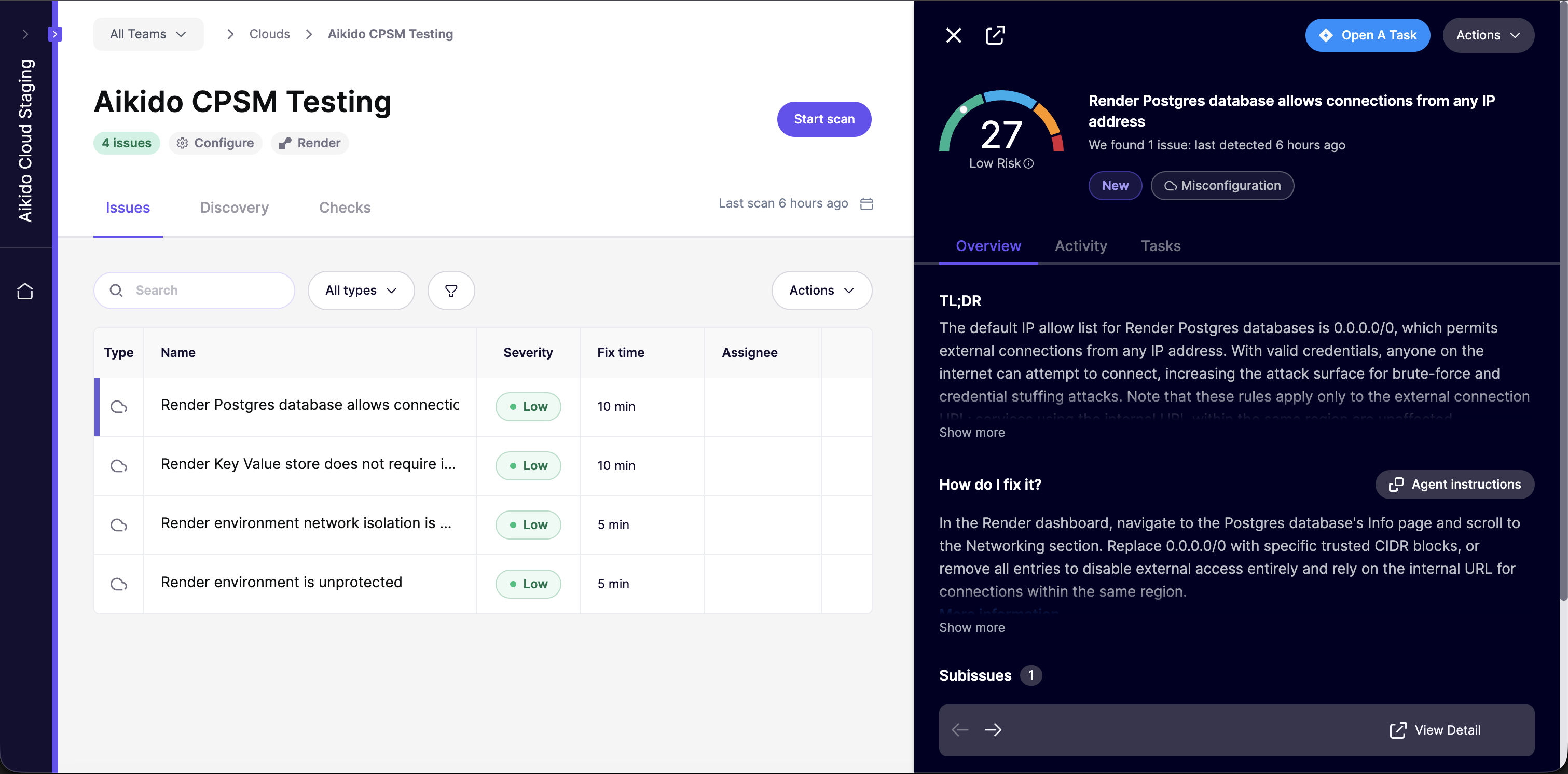
* Aikidoは、Renderサービスを攻撃者にさらしかねない重大なクラウド設定ミスを検出します。すべての構成チェックは [こちらで確認できます。](https://app.aikido.dev/clouds/checks)
* 設定の変更に伴い、AikidoはRenderワークスペースを継続的に監視し、新たなリスクを検出します。
Aikido は上記に対して毎日コンプライアンススキャンを実施します。
 ### はじめに
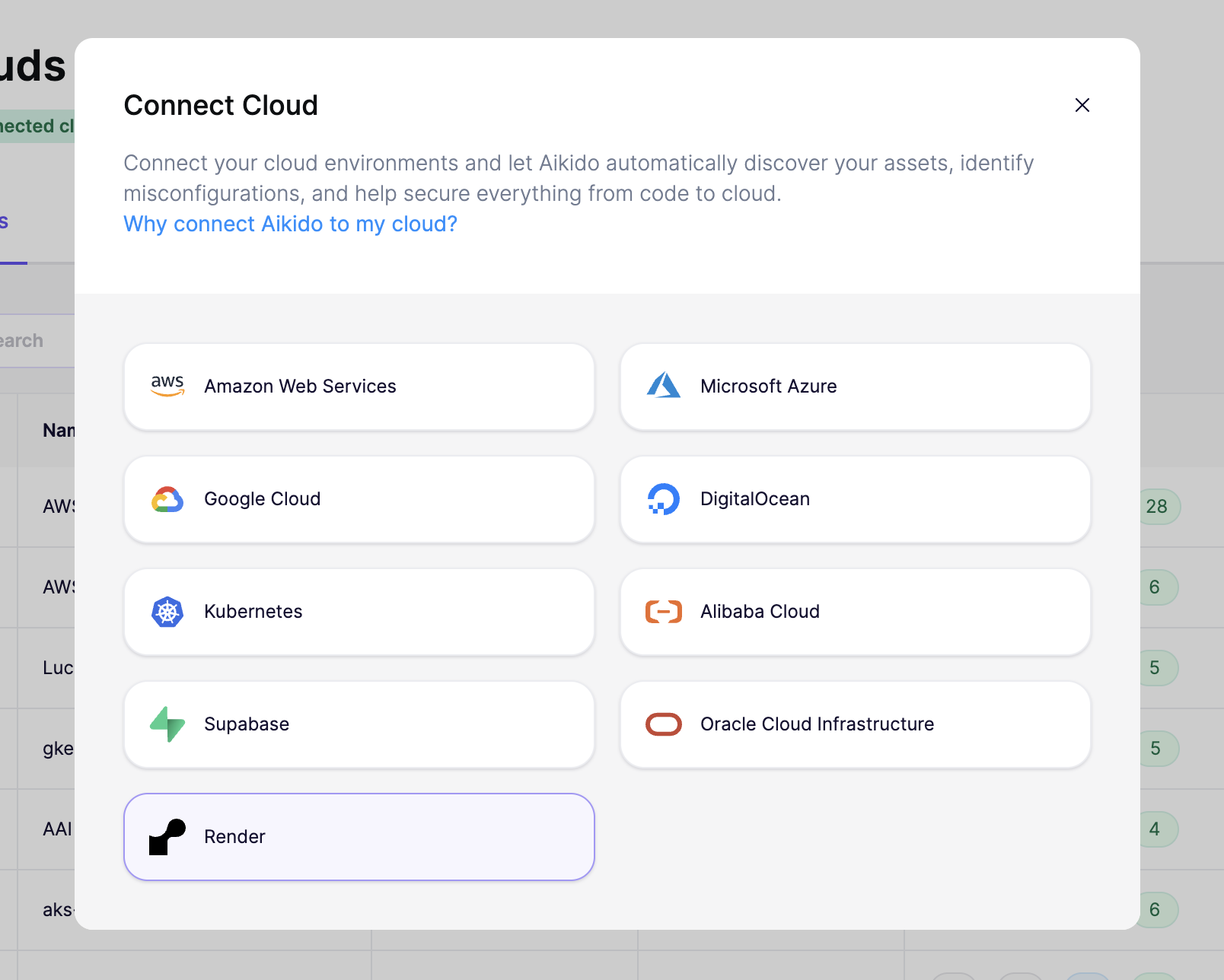
始めるには、 [クラウド概要ページ](https://app.aikido.dev/clouds) Aikidoでクリックし **「クラウドを接続」**。選択 **Render** リストから選び、手順に沿ってセットアップウィザードを進めてください。
 {% stepper %}
{% step %}
#### **Renderアカウントにログインします**
へ移動 [Renderダッシュボード](https://dashboard.render.com) 接続したいワークスペースにアクセスできるアカウントでサインインしてください。
{% endstep %}
{% step %}
#### **APIキーを生成します**
次へ移動します: **アカウント設定 > ワークスペース**。次をコピーしてください **オーナーID** スキャンしたいワークスペースの。形式は次のようになります `tea-xxxxxxxxxxxxxxxxxxxx` チーム用、または `usr-xxxxxxxxxxxxxxxxxxxx` 個人アカウント用です。
{% endstep %}
{% step %}
#### 両方の値をAikidoに貼り付けます
次を貼り付けます: **APIキー** と **オーナーID** Aikidoのセットアップウィザードの対応するフィールドに貼り付けます。その後、 **「Save & Continue」**.
{% endstep %}
{% step %}
#### クラウド構成に名前を付ける
Aikidoで接続したワークスペースに名前を付け、運用目的/環境(本番、ステージングなど)を指定してください。これにより、Aikidoは重大度とビジネスへの影響に基づいて検出結果の優先順位を付けやすくなります。クリックしてください **「保存」**.
{% endstep %}
{% endstepper %}
アカウントを接続してから1〜2分以内に、Aikidoは脅威となりうる誤設定を報告します。