# Bitbucket Cloud を接続する

## Bitbucket アカウントを Aikido に接続する

Aikido は、リポジトリを分析するために Bitbucket 組織への読み取り専用アクセスを要求します。分析後、コードは常にシステムから消去されます。

### 1. Bitbucket を使用してログインする <a href="#id-1-logging-in-using-bitbucket" id="id-1-logging-in-using-bitbucket"></a>

まず、[https://app.aikido.dev/](https://app.aikido.dev/) にアクセスし、Bitbucket でログインします。下のスクリーンショットのような画面が表示されます。ここで Aikido が要求するのは、Bitbucket 上のあなたの ID と関連するメールアドレスへのアクセスのみです。
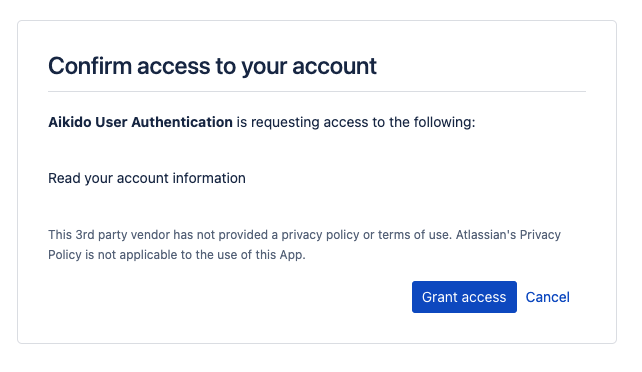
![Aikido User Authentication によるアカウント情報へのアクセス要求画面。許可またはキャンセルのオプションがあります。](https://help.aikidogov.us/_assets/f4ed2ae5e040/ucarecdn-10401885-4c52-4133-894a-48f9d2736781.png)

### 2. 組織へのアクセスを承認する <a href="#id-2-authorizing-access-to-an-organization" id="id-2-authorizing-access-to-an-organization"></a>

次の画面で、実際の組織を接続するか、サンプルワークスペースを接続するかを選択できます。実際の組織を選択すると、Bitbucket にリダイレクトされます。そこで、承認したい組織を選択してください。
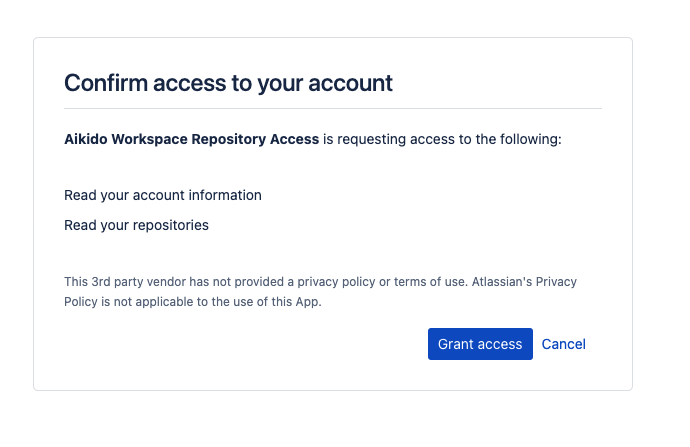
![Aikido がアカウントとリポジトリへのアクセスを要求しており、ユーザーは承認または拒否する必要があります。](https://help.aikidogov.us/_assets/3b741c165160/ucarecdn-76533a25-f878-4c97-a437-e35e38c780ea.png)

### 3. リポジトリを選択する <a href="#id-3-select-your-repos" id="id-3-select-your-repos"></a>

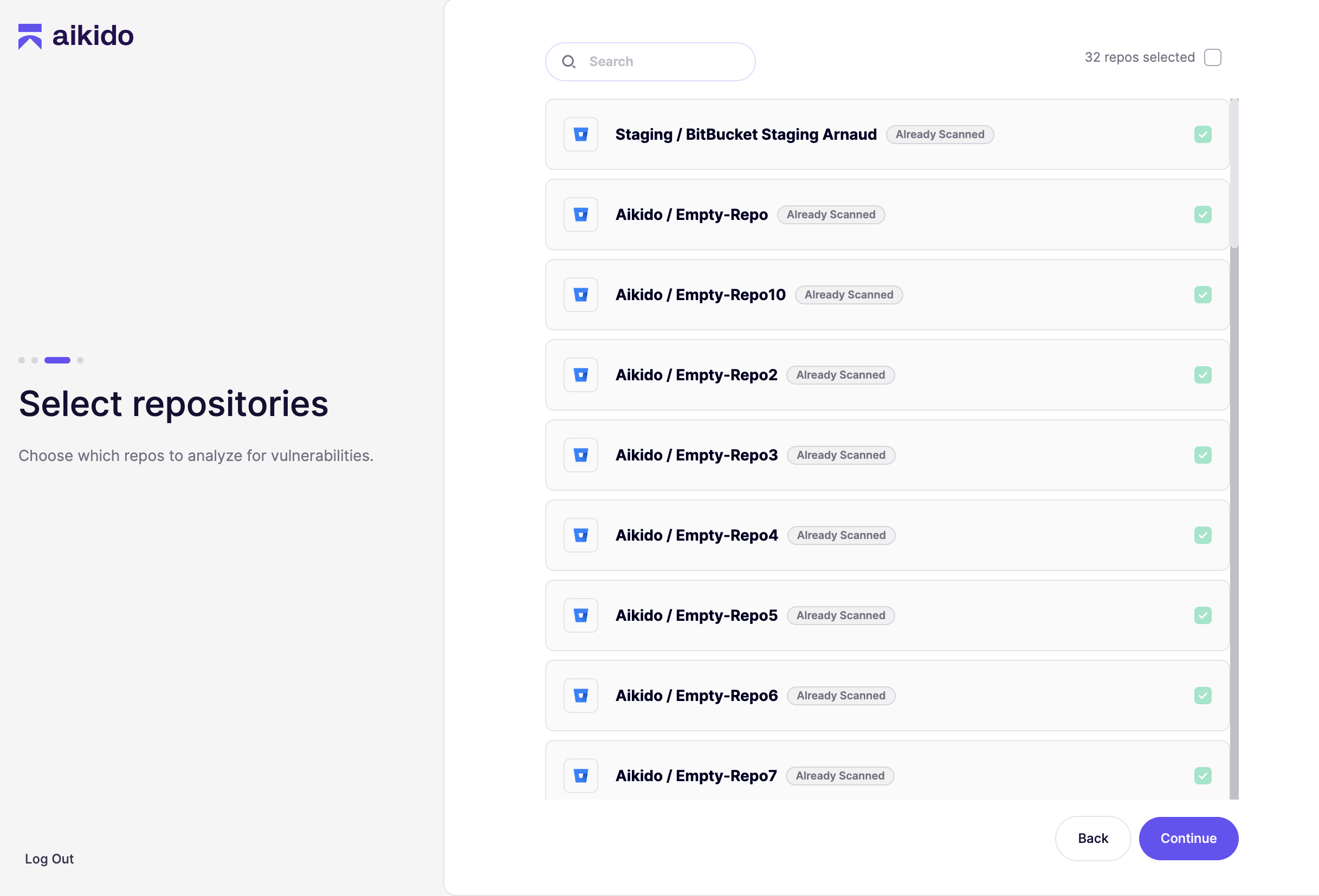
以下のように、すべてのリポジトリではなく、1 つまたは 2 つのリポジトリにのみアクセスを許可することもできます：<br>

<figure><img src="https://help.aikidogov.us/_assets/2bb54cace4b6/image-391.png" alt=""><figcaption></figcaption></figure>

### 4. 結果を確認する <a href="#id-4-checking-results" id="id-4-checking-results"></a>

アクセスを許可し、スキャンしたいリポジトリを確認すると、Aikido は自動的にスキャンを開始します。約 1 分後には、最初の結果が表示され始めます！