# Bitbucket Data Centerを接続
Aikidoを使うと、Bitbucket Data Centerを接続してリポジトリをスキャンできます。
#### ステップ1. Aikidoにサインインします
Aikidoに次を使ってログインします **Google** または **Microsoft**.
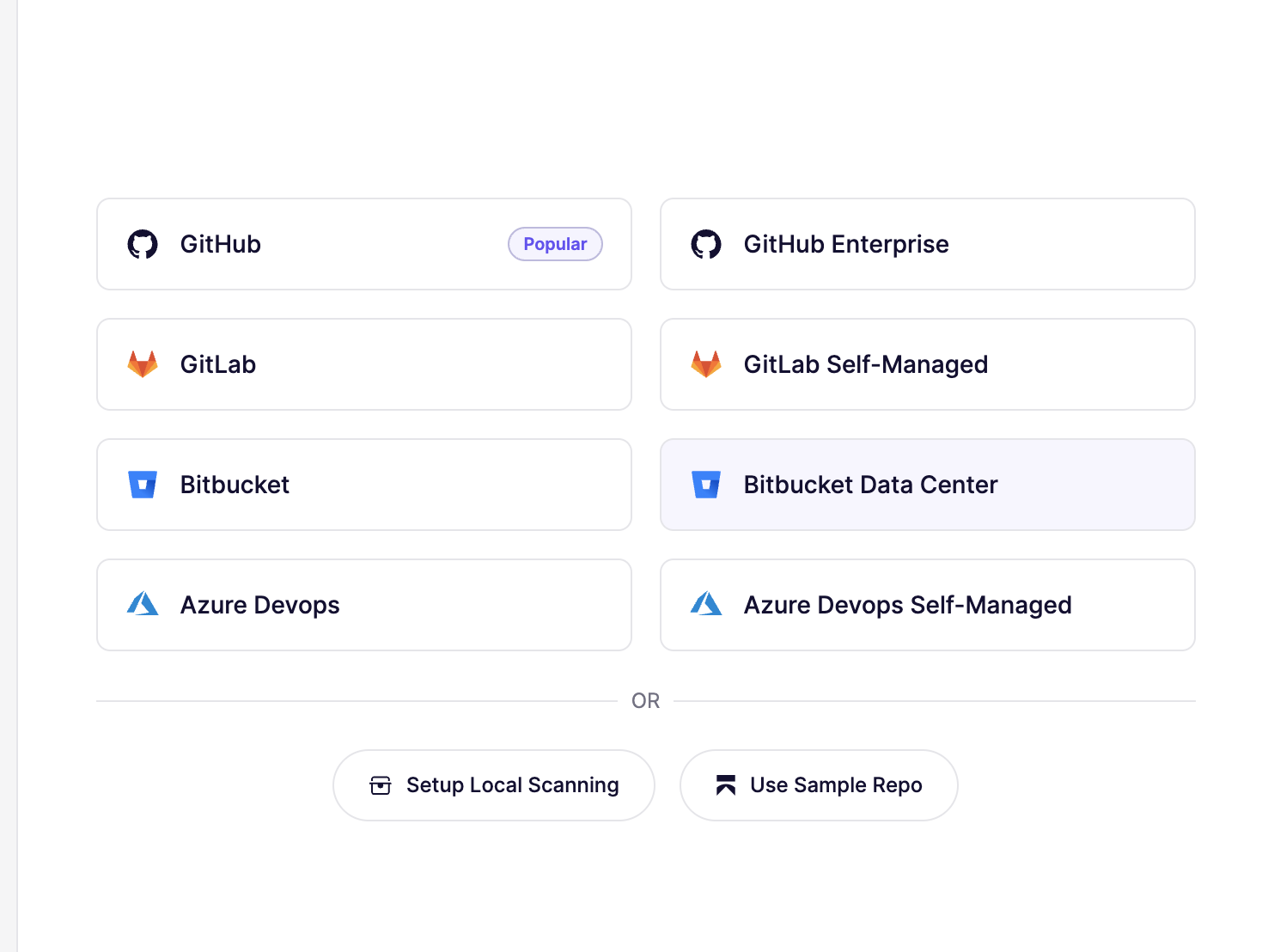
#### ステップ2. Bitbucket Data Centerを選択します
SCM選択画面で、次を選択します **Bitbucket Data Center**.
 #### ステップ3. Bitbucketの詳細を追加します
次を入力してください `Bitbucket Data CenterのURL` と `HTTPアクセストークン`.
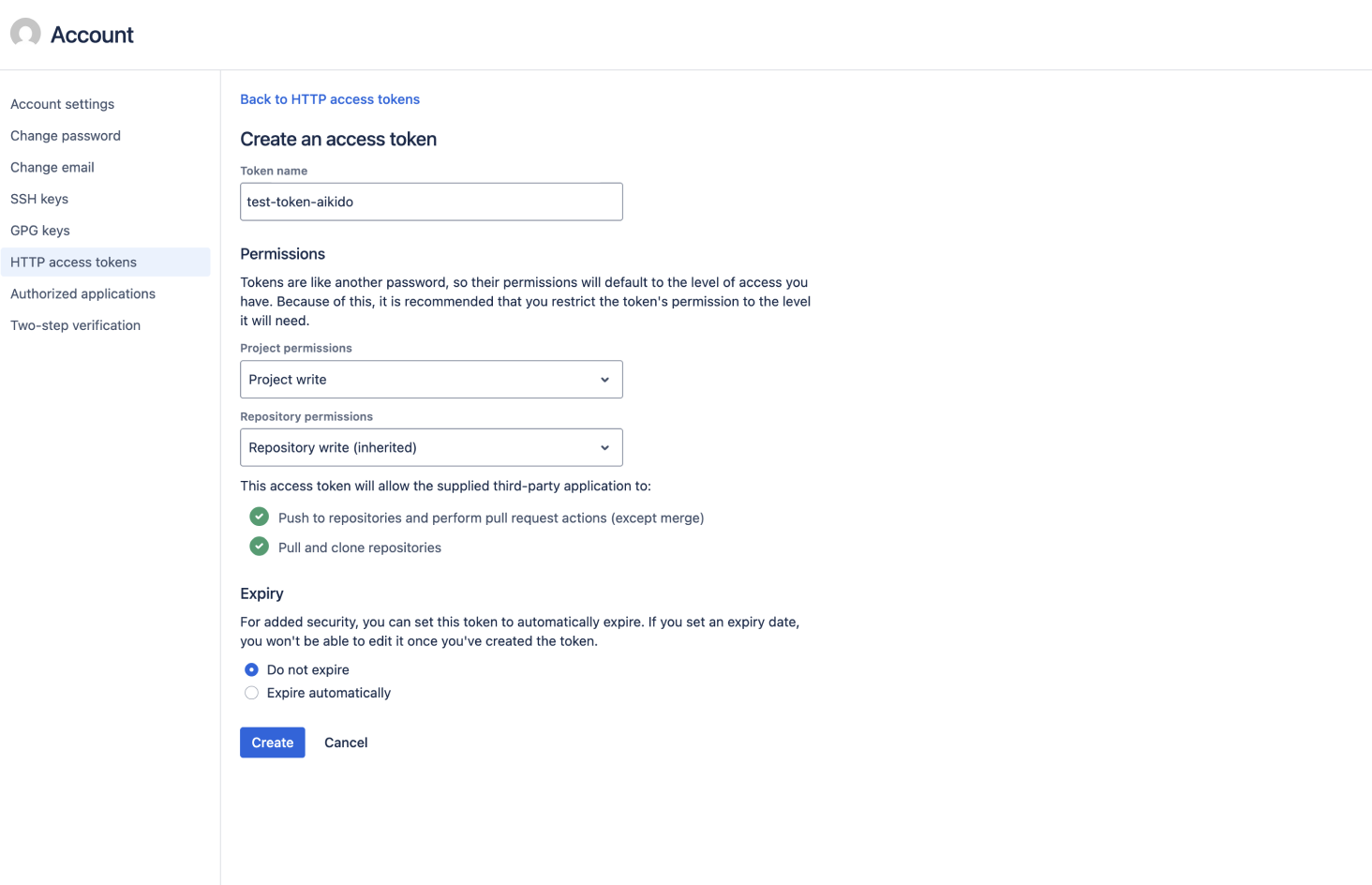
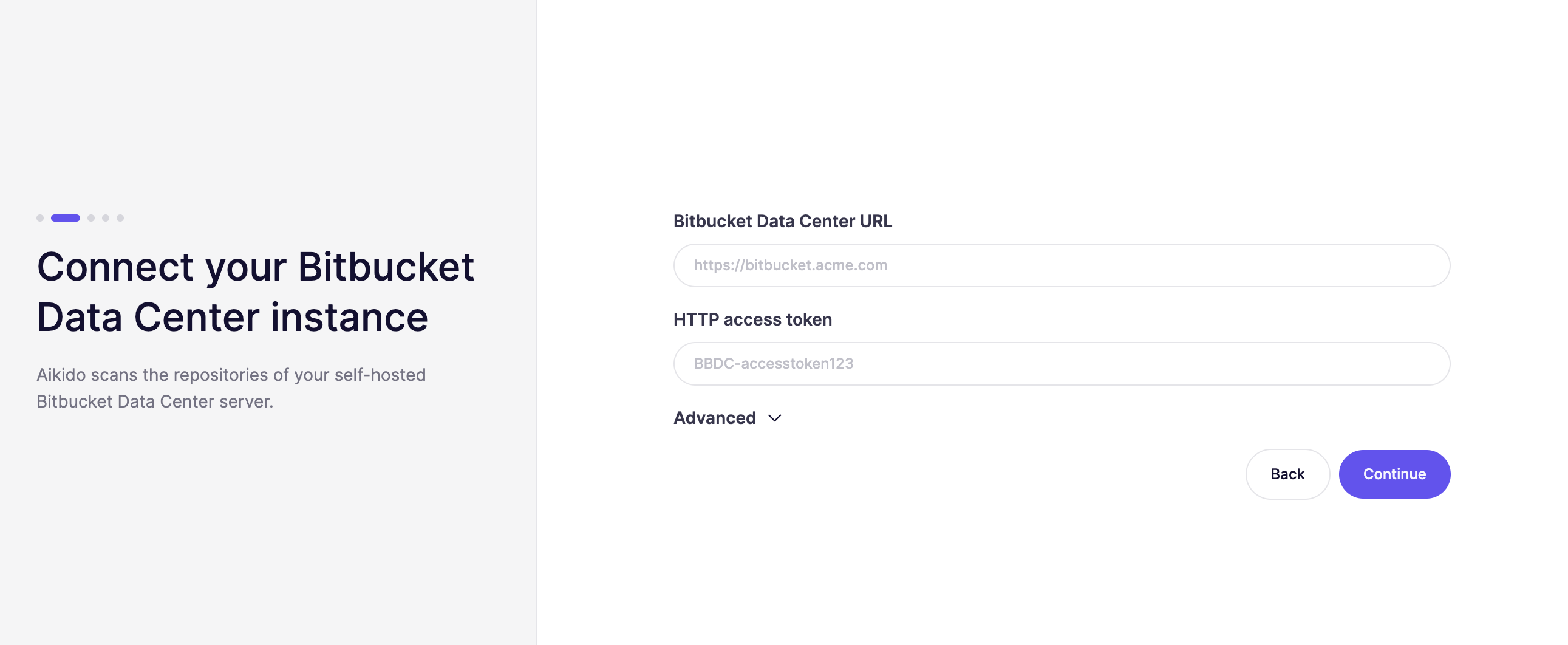 次の場所で見つけられます `HTTPアクセストークン` 以下の **プロフィール** → **アカウントを管理** → **HTTPアクセストークン** → **トークンを作成**.
**必要なトークン権限**
Aikidoは、Bitbucketのオンプレミスインスタンスに対して次のトークン権限を要求します:
* **プロジェクト:** 書き込み
* **リポジトリ:** 書き込み
**なぜ書き込みアクセスが必要なのですか?**
書き込みアクセスは、AutoFix(マージ可能なPRの作成)やPRチェック(プルリクエストへのステータスチェックとコメントの投稿)を含む、Aikidoの全機能をサポートするために必要です。
**スキャンのみが必要な場合**
チームがAikidoをリポジトリのスキャンとAIペンテストにのみ使用する場合、 **読み取り権限** で十分です。読み取り専用アクセスのトークンを設定すれば、すべてのスキャン機能は期待どおりに動作します。
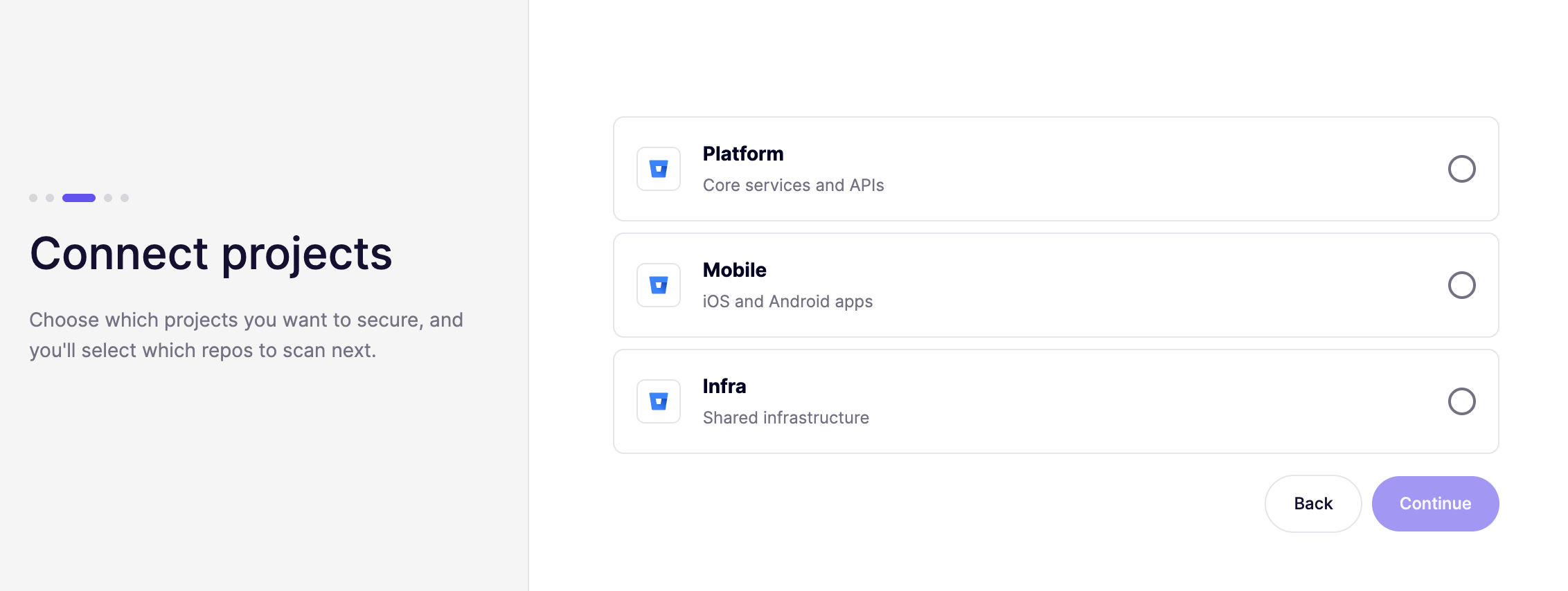
 #### ステップ4. プロジェクトを選択します
接続するBitbucketプロジェクトを選択してください。
 #### ステップ5. リポジトリを選択して完了します
Aikidoにスキャンさせたいリポジトリを選択してください。
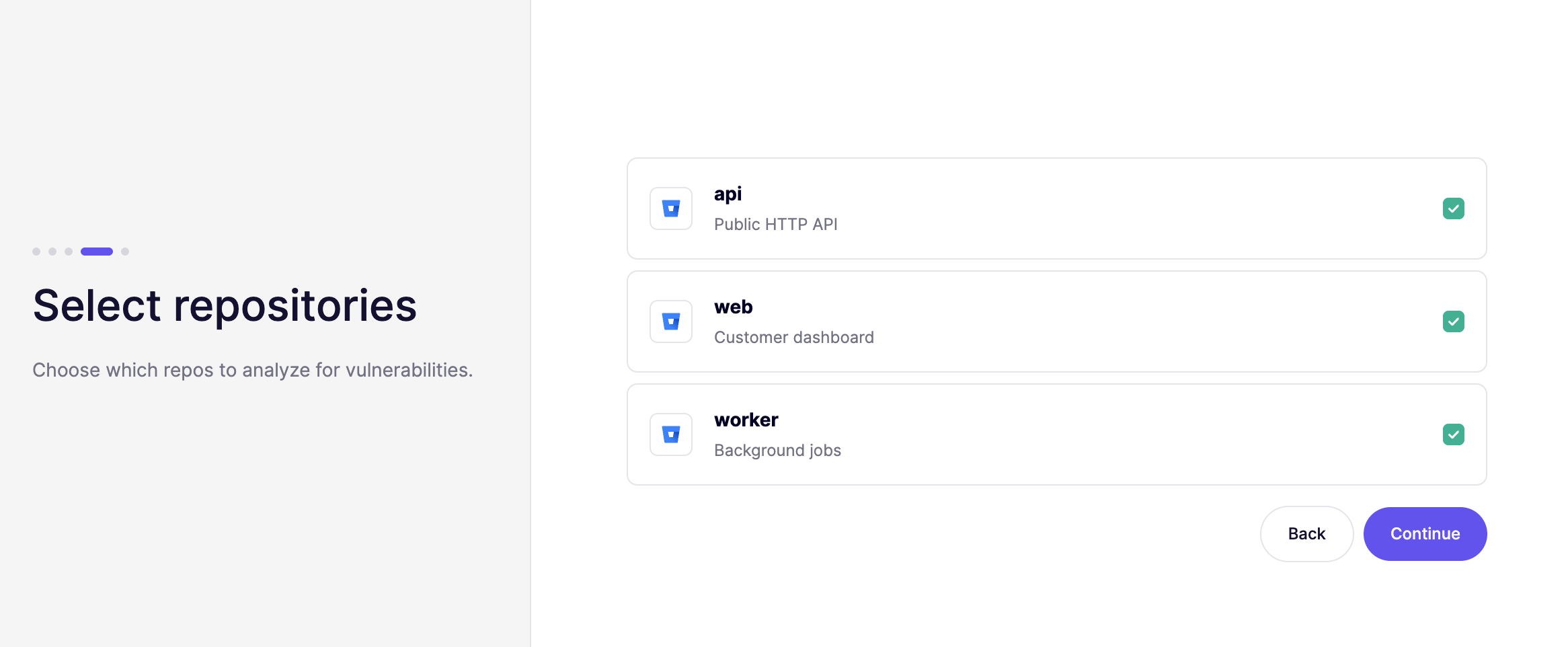 セットアップを完了してスキャンを開始します。