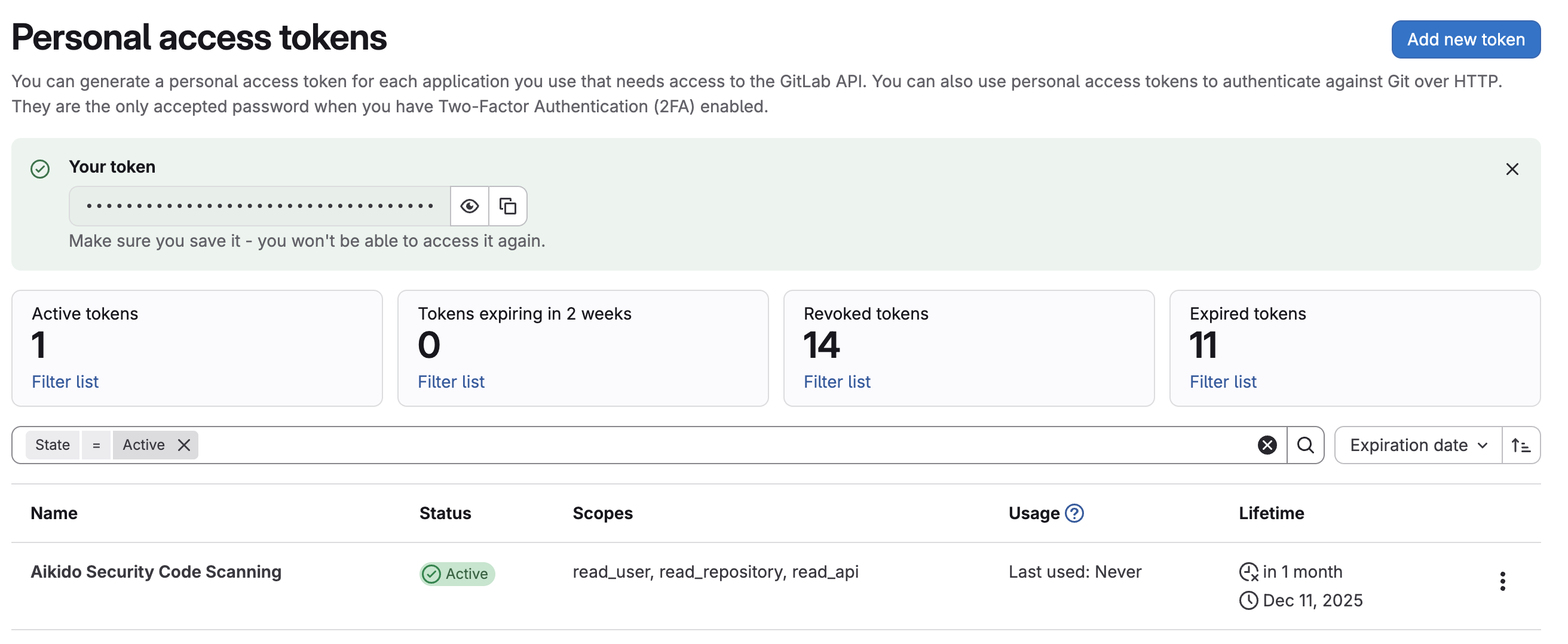
# パーソナルアクセストークンを使ったコードスキャン
### ⚠️ 免責事項
次の場合 **GitLab Premium と GitLab Ultimate** ユーザーには、以下のものの使用を推奨します [GitLab サービスアカウント](https://help.aikidogov.us/docs/docs-ja/pr-and-release-gating/gitlab-mr-gating/gitlab-server-ci-mr-gating-via-aikido-dashboard-with-a-service-account-token)。この方法を使用する場合は、AikidoSec という統合ユーザーを必ず設定してください。
### はじめに
パーソナルアクセストークンまたはグループトークンのどちらも使用できます(GitLab Premium が必要)。Aikido はこれらを使用してコードスキャンを実行します。このトークンは [このページ](https://app.aikido.dev/onboarding/gitlab/update-workspace-access-token).
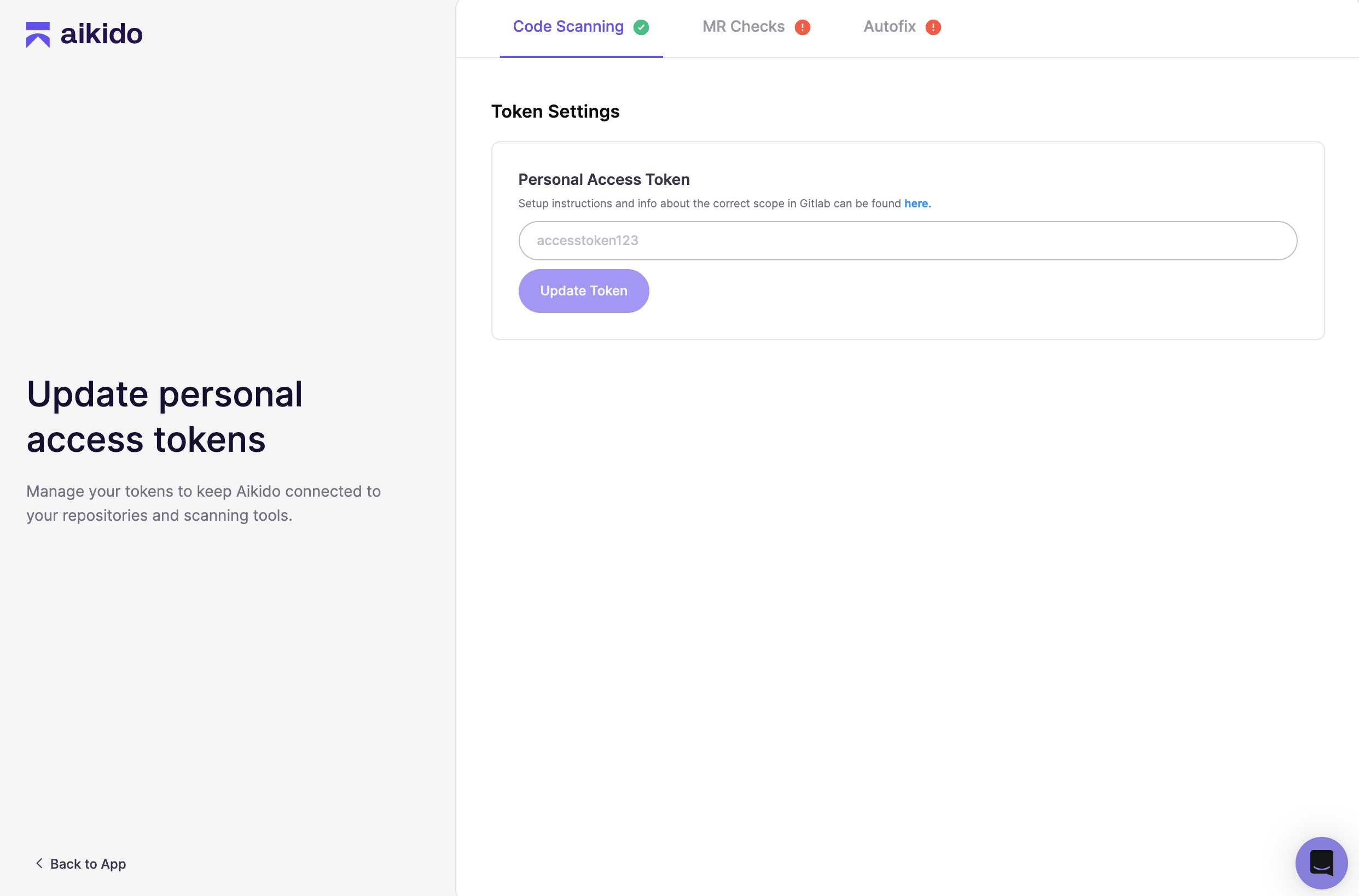 ### パーソナルアクセストークンまたはグループアクセストークンの作成
GitLab Cloud は複数の異なるパーソナルアクセストークンをサポートしており、どれも同じように機能します。通常はグループ PAT の作成を推奨しますが、GitLab Cloud ではこれは Premium 顧客のみ可能です。
1. 次へ移動して **トークン設定ページ**
1. 次の場合、 **グループアクセストークン**:グループページ > 設定 > アクセストークン に移動します
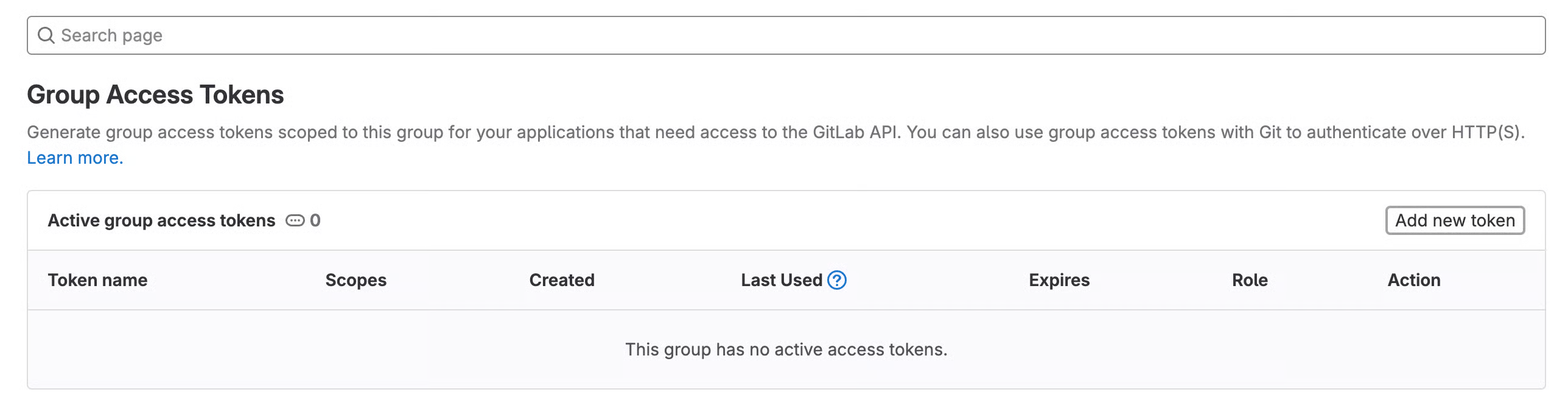 2. 次の場合、 **パーソナルアクセストークン**:プロフィールページ > ユーザー設定 > アクセストークン に移動します
2. 「**新しいトークンを追加**"
3. トークン名を入力し、有効期限を削除して、 **read\_api、read\_user、read\_repository** スコープ
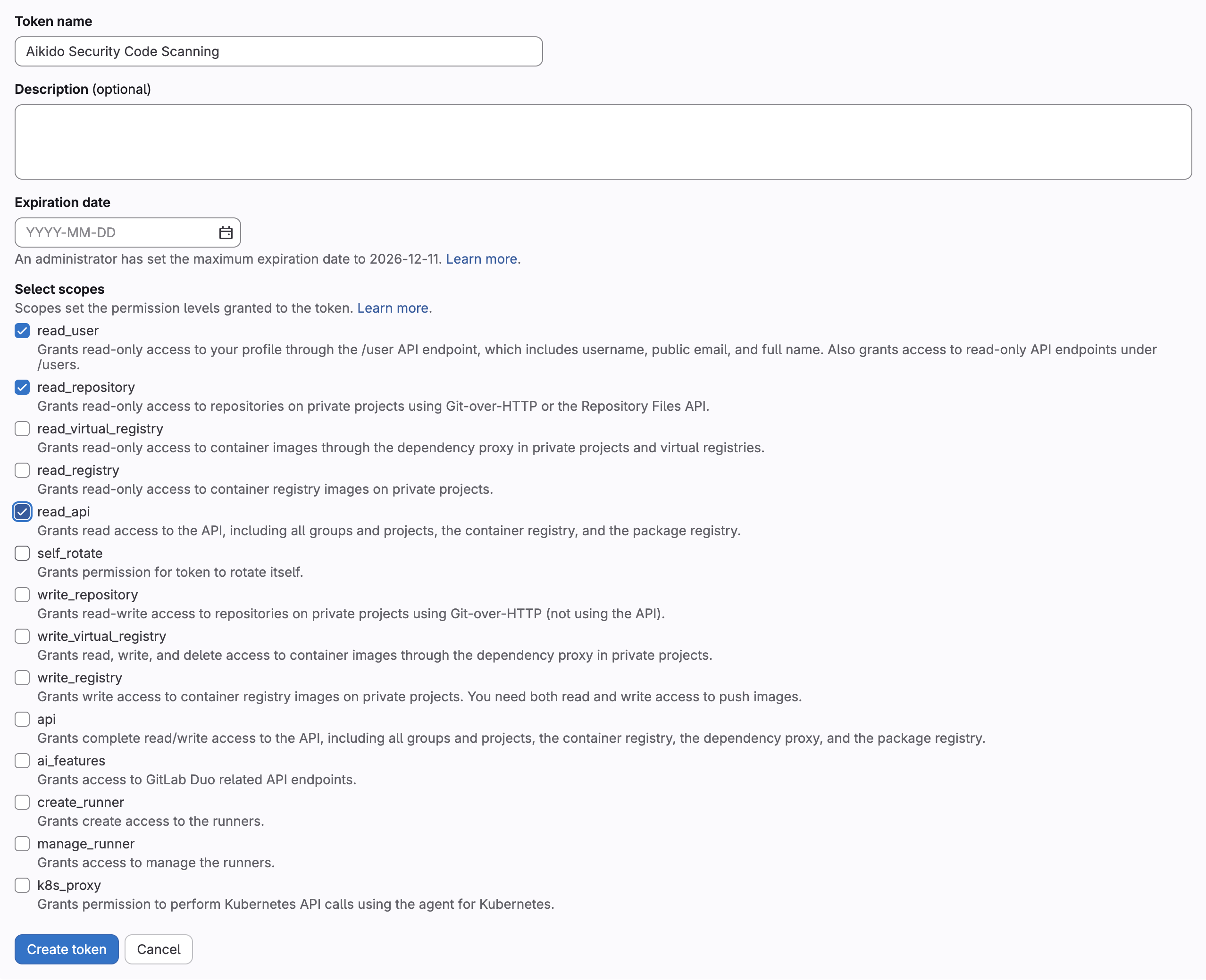 4. 「**トークンを作成**"
5. トークンをコピーして、Aikido のアクセストークン更新ページの入力欄に入力します