# マルチブランチスキャンのサポート
**目次:**
* [ユースケース](https://help.aikidogov.us/docs/docs-ja/code-scanning/miscellaneous/support-for-multi-branch-scanning#use-cases)
* [複数のブランチを追加する](https://help.aikidogov.us/docs/docs-ja/code-scanning/miscellaneous/support-for-multi-branch-scanning#adding-multiple-branches)
## マルチブランチスキャンのサポート
Aikido のマルチブランチスキャンを使用すると、開発者は複数のレガシーブランチを同時にスキャンできます。また、ステージング環境と本番環境を同時にスキャンしたい場合にも便利です。ブランチは必要なだけ追加できます。通常は、ブランチが数か月にわたって存在し、継続的なスキャンが必要な場合に使用されます。
#### ユースケース
* 並行して存在し、毎日のスキャンが必要な古いレガシーブランチ(例: ブランチ V3、ブランチ V4)があり、同じリポジトリ内にあっても、それぞれを別々のプロジェクトとしてスキャンしたい場合。
* ステージング環境と本番環境を継続的に監視したい場合。
> 数日または数週間以内にマージされるフィーチャーブランチをスキャンしたい場合は、[CI ゲーティング機能](https://help.aikidogov.us/docs/docs-ja/pr-and-release-gating/aikido-ci-gating-functionality)をご確認いただくことをお勧めします。
### 複数のブランチを追加する
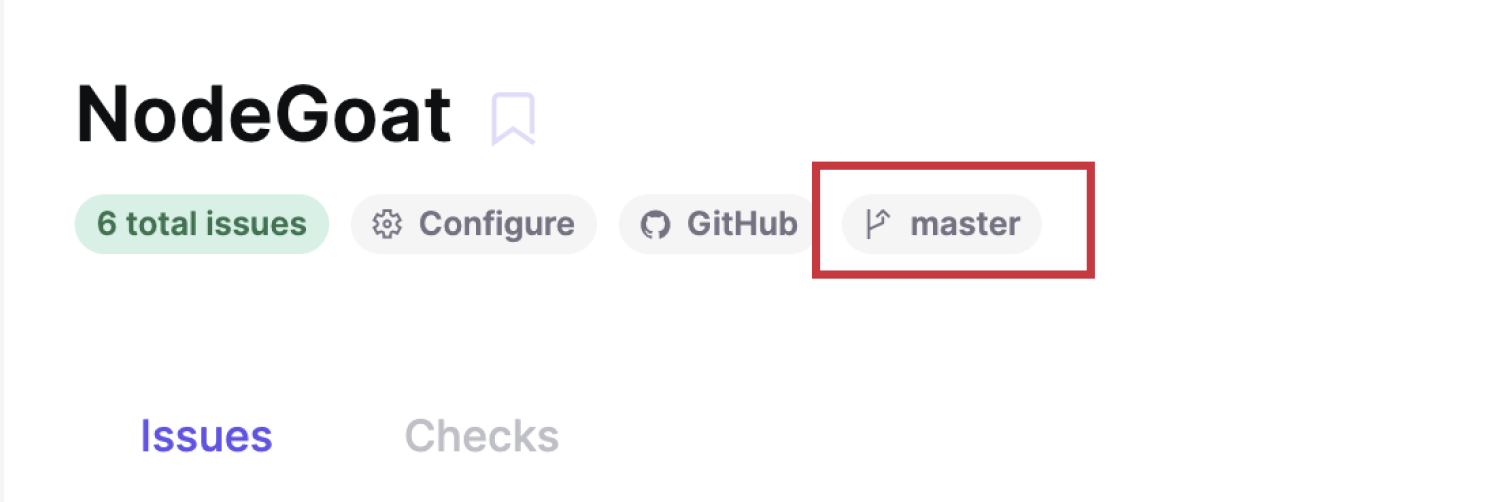
**ステップ 1:** リポジトリの詳細ページに移動し、現在のブランチ名(多くの場合 master というタグが付いています)をクリックします。これによりモーダルウィンドウが開きます。
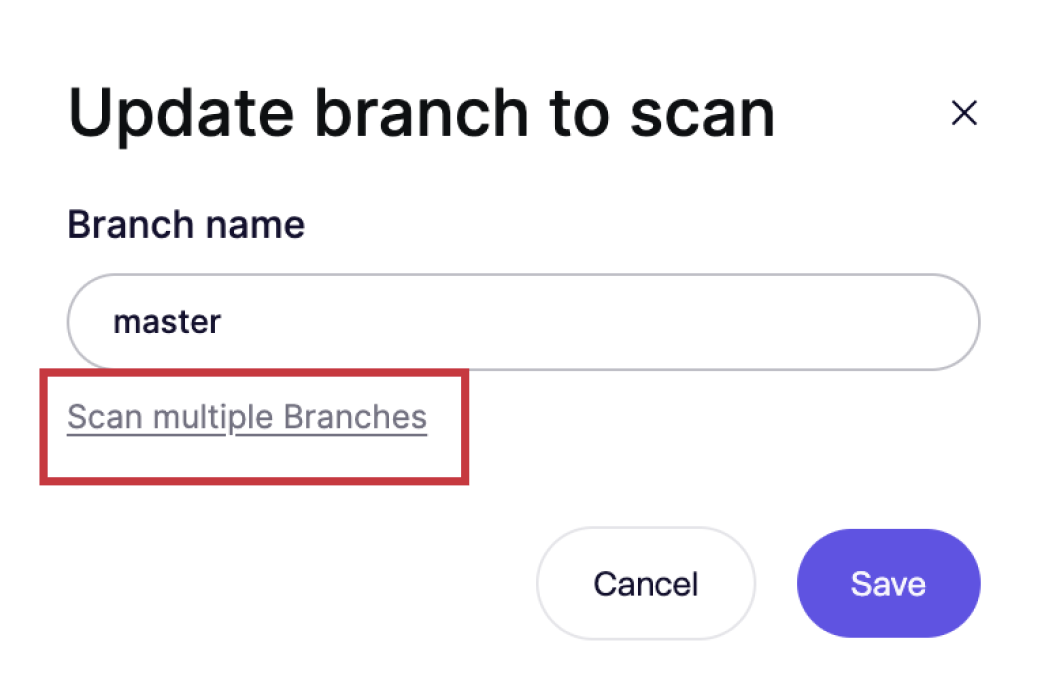
**ステップ 2:** 「Scan multiple branches」をクリックします。\
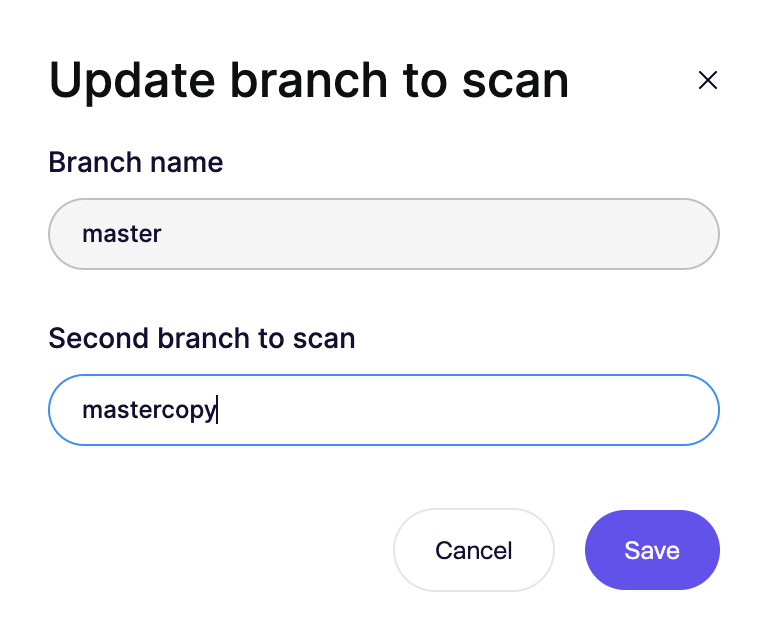
**ステップ 3:** スキャン対象に追加したいブランチの名前を入力します。\
**結果:** Aikido は指定されたリポジトリを複製し、毎晩リポジトリをスキャンします。また、手動でスキャンをトリガーして即座に結果を得ることもできます。複製されたリポジトリの横にラベルが表示されるため、どのリポジトリでどのブランチがスキャンされているかがわかります。
**3 つ以上のブランチをスキャンしたい場合は?** いずれかのリポジトリに移動し、この手順を再度実行してください。
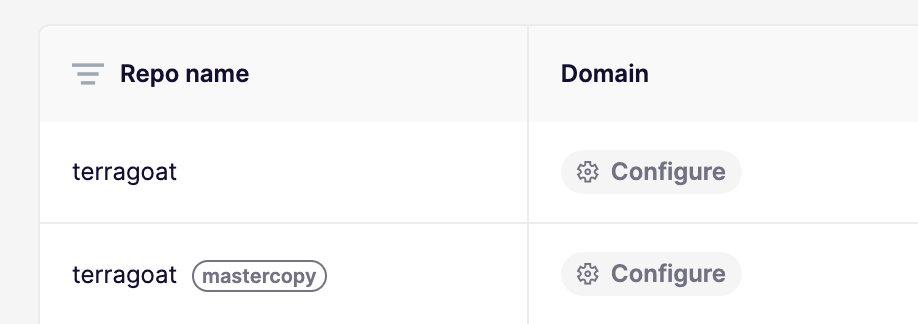
> 注: シークレットスキャンは元のリポジトリでのみ実行される点に注意してください。これは、シークレットスキャン機能がデフォルトですべてのブランチを自動的にカバーするように設計されているためです。
***