# 特定ブランチスキャンのサポート
### はじめに
Aikidoの手動スキャン機能を利用して、ブランチを現在のプロジェクト状態/mainブランチと直接比較します。CIをまだAikidoと連携していない場合に最適です。
この機能を使うと、特定のブランチ/プルリクエスト/タグをAikido上の現在の状態と比較し、mainブランチとの差分を強調表示できます。スキャンにかかる時間は通常 **1〜2分** そのため、UIから離れる必要はありません。
**注意。** 毎日のスキャンが必要な古いレガシーブランチ(例: branch V3、branch V4)がある場合は、当社の [マルチブランチスキャン機能](https://help.aikido.dev/en/articles/8979512-how-to-set-up-multi-branch-scanning).
### 特定のブランチをスキャンする方法
**ステップ1**:Aikido内で特定のリポジトリ詳細ページに移動します
**ステップ2**:[Scan Branch]ボタンをクリックします。\
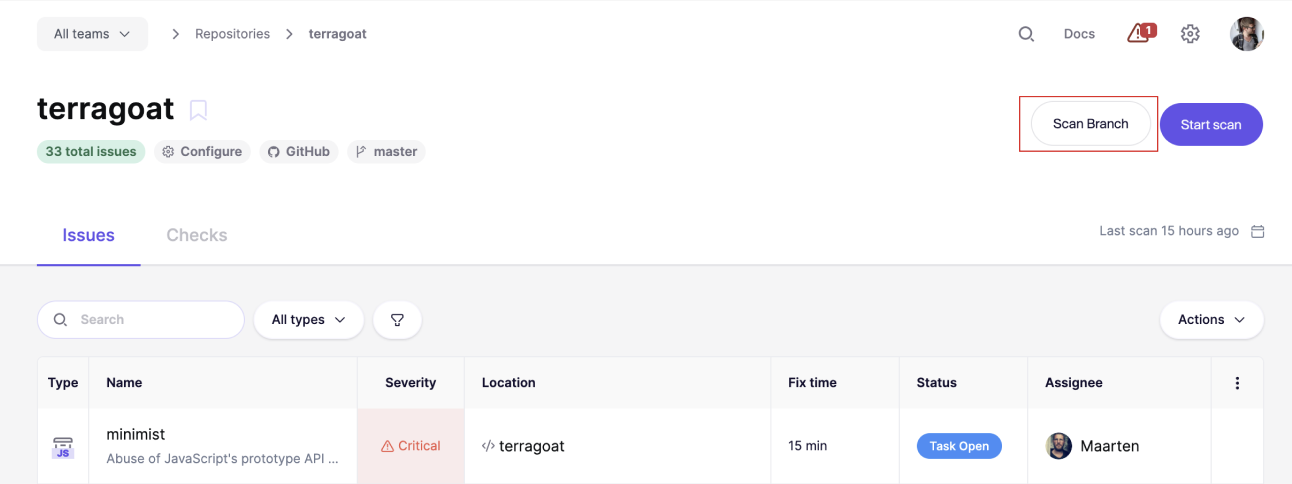
**ステップ 3:** 表示されたフィールドに、 **ブランチまたはタグの名前を** スキャンしたいものを入力します。エラーを避けるため、ブランチ/タグの正確な名前を入力してください。実行するスキャンの種類を選択できます。
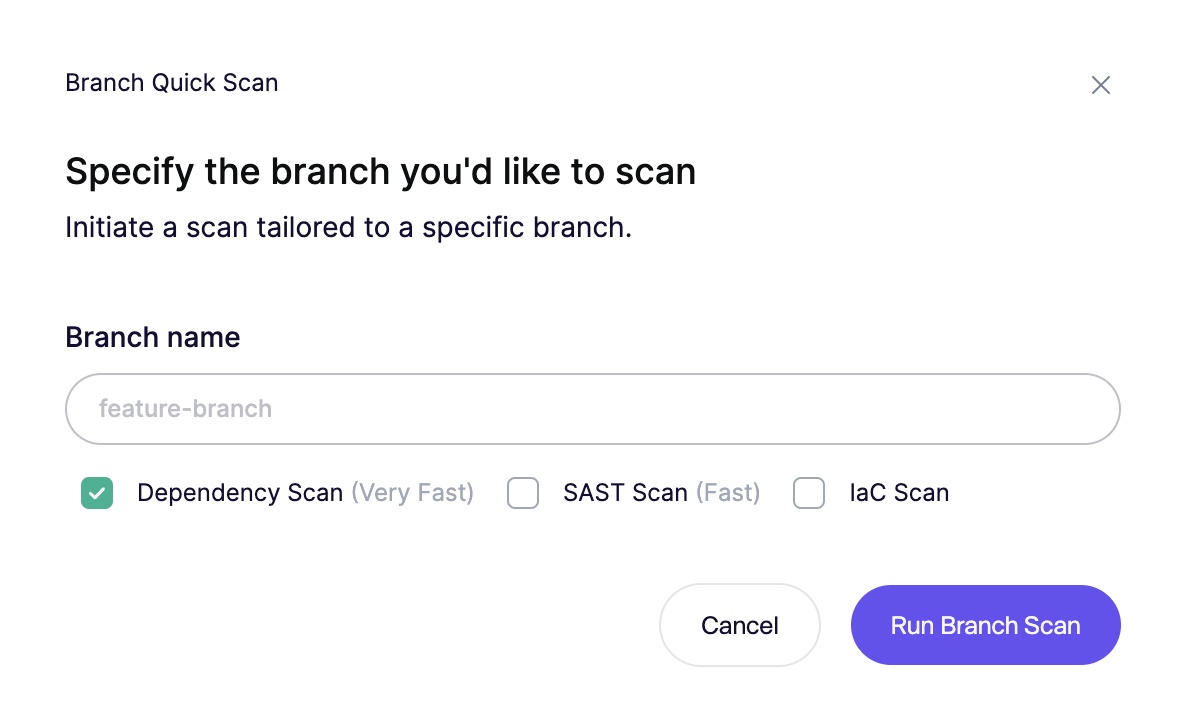
**手順 4.** 右下隅でスキャンの進行状況を追跡できます。スキャンが完了したら、[View Diffs]をクリックしてください。\

**手順 5.** 比較ページで、新たに発生した問題と解消された問題を確認します。\
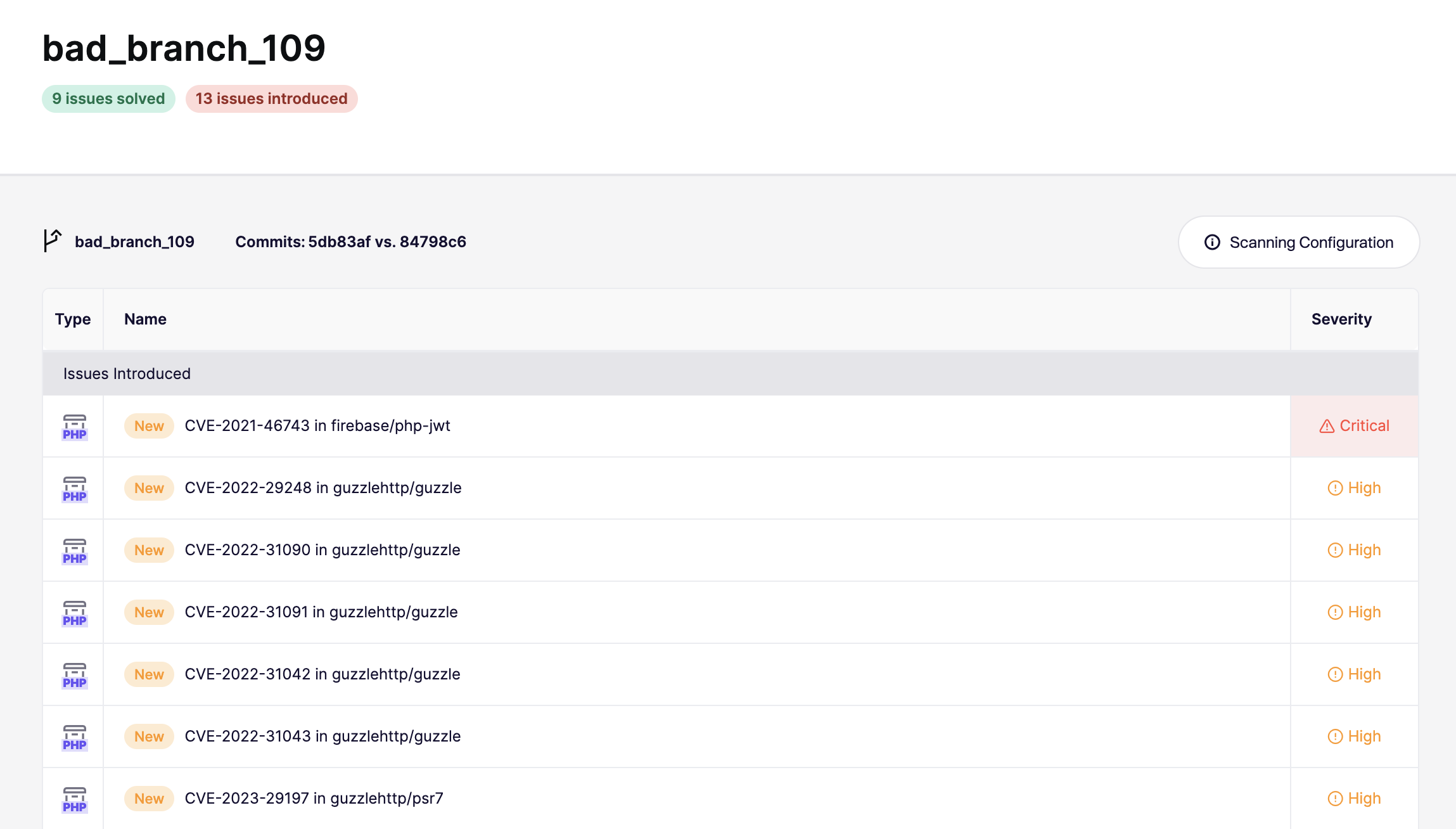
これらの手順に従うことで、Aikidoでブランチ/タグを手動スキャンし、変更を確認し、新たに発生した問題や解消された問題を把握して、ブランチをメインのコードベースに統合するかどうかを的確に判断できます。
***