# Local Scannerでイメージスキャンを設定する
Aikido Security Local Scanner は、独自の環境内で Aikido Security のスキャンを実行できるツールであり、データが外部に出ることはありません。スキャンはローカルで行われ、その結果は Aikido Security プラットフォームにアップロードされます。この構成により、イメージがレジストリに送信される前に、自分のマシン上または CI/CD パイプライン内で任意のイメージをローカルにスキャンできます。
## イメージのローカルスキャンを設定する方法
### 1. 認証トークンを取得する
1. へ移動 [Local Scanner Image 設定ページ](https://app.aikido.dev/settings/container-image-registry/add/localscan)
2. 認証トークンを生成してコピーします。このトークンを表示できるのは 1 回だけです。
3. このトークンを引数として追加します `--apikey` プロジェクトで Local Scanner を実行する際に。
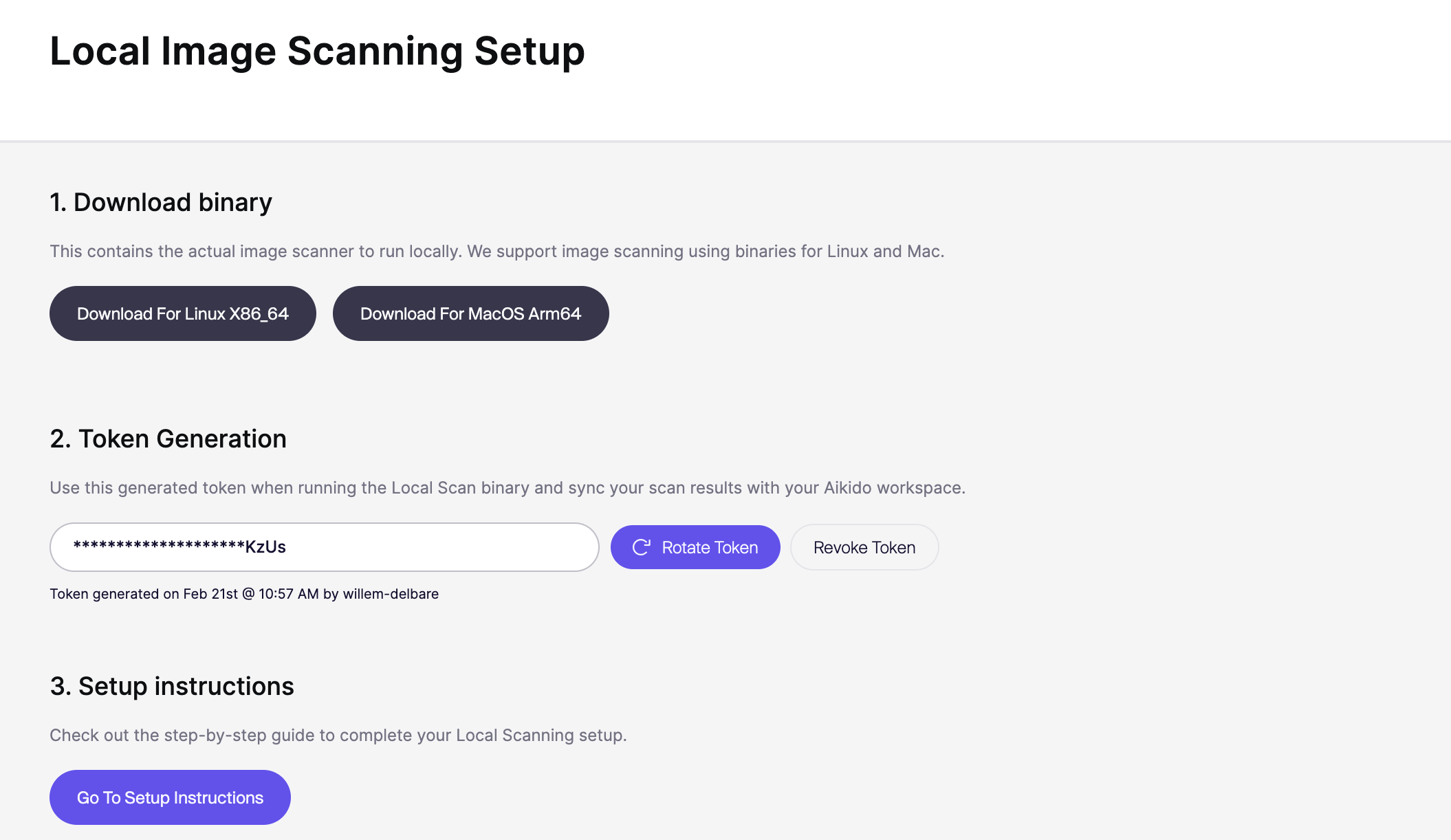
### 2. Local Scanner をプロジェクトに追加する
Aikido の UI からローカルスキャナーのバイナリをダウンロードします。
### 3. Local Scanner を実行する
あとはイメージに対してスキャナーを実行するだけです。
```
aikido-local-scanner image-scan your-image-name --apikey AIK_CI_xxx
```
または、当社の Docker イメージを使用している場合(**前提条件:** Docker デーモンが起動している必要があります)
```
docker run --rm -v /var/run/docker.sock:/var/run/docker.sock aikidosecurity/local-scanner image-scan your-image-name --apikey AIK_CI_xxx
```
CI でこれを実行する場合は、feature ブランチ आधारितのイメージに対してスキャンを実行しないよう注意してください。Aikido で本番環境の結果と feature の結果が混ざらないようにするためです。
スキャナーはリリースまたは PR のゲーティングモードでも実行できます。こちらを確認してください [この記事](https://help.aikidogov.us/docs/docs-ja/container-image-scanning/local-image-scanning/pr-gating-for-container-images-using-local-image-scanner) を参照してください。
### 4. スキャン結果を確認する
最初のスキャンが完了したら、Aikido Feed に移動して結果を確認できます。指定した名前のイメージが Aikido UI に作成され、スキャンのすべての結果が含まれています。
***