# Oracle Container Registry
このガイドでは、イメージスキャンのために Oracle コンテナレジストリを Aikido に接続する方法を説明します。
Aikido に必要なのは読み取り(pull)アクセスのみで、すべてのリポジトリのインデックスを表示できる必要があります。イメージをプッシュ、変更、削除することは一切ありません。
## 前提条件
* Oracle Container Registry のレジストリ URL(docker login の際に使用するもの)
* スキャン対象のリポジトリに対する pull 権限を持つユーザー。
スコープは必要最小限のリポジトリまたは名前空間に限定し、リポジトリの一覧を取得できるようにしてください。
* (任意)レジストリがファイアウォールの内側にある場合は、Aikido の送信元 IP を許可リストに追加してください。
## セットアップ
### ステップ 1: Aikido 用の認証情報を作成する
* 適切な権限を持つ新しいユーザーを作成します。pull 権限を持ち、すべてのリポジトリを表示できる必要があります。
* この新しいユーザー用に[認証トークンを生成](https://docs.oracle.com/en-us/iaas/Content/Registry/Tasks/registrygettingauthtoken.htm)します。
### ステップ 2: docker login で確認する
Aikido に接続する前に、認証情報がローカルで機能することを確認します。
```
docker logout example.ocir.io 2>/dev/null || true
docker login example.ocir.io
# Username:
# Password:
```
次に、既知のイメージをプルして権限を確認します。
```
docker pull registry.example.ocir.io/namespace/image:tag
```
失敗した場合は、レジストリでトークンのスコープまたはリポジトリの権限を調整してください。
### ステップ 3: Aikido にレジストリを追加する
Oracle Container Registry 専用の項目はありませんが、OCI オプションは Oracle Container Registry を含む多くのコンテナレジストリで機能します。
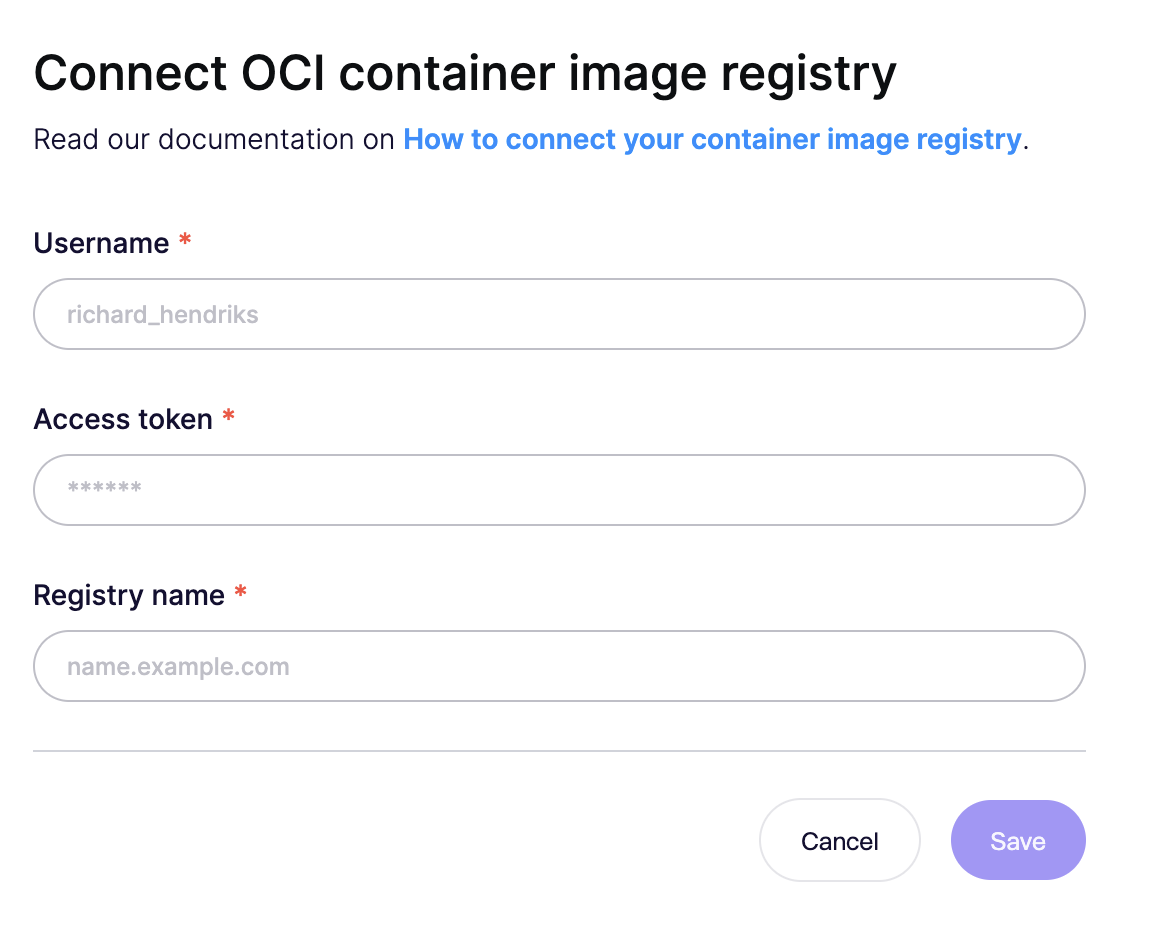 Container image registry connection で、次のように入力します。
| Aikido のフィールド | 入力内容 | 例 |
| --------------- | ------------------------------------------------- | ------------------------ |
| Username | 作成したユーザー名またはサービス/ロボットアカウント | robot\_aikido |
| Access token | docker login で使用したトークン/パスワード | •••••••• |
| Registry name | レジストリのホスト名(プロトコルなし) | registry.example.ocir.io |
Save をクリックします。