# Teams機能を使ってアプリとプロジェクトを管理・表示する
## はじめに
Aikidoでは、チームを作成し、複数のリポジトリとクラウドを接続して、アプリやプロジェクトの全体像を分かりやすく把握できます。このプロジェクト/アプリ表示は、フィード、アラート通知、レポートなど、Aikidoアプリ全体で利用できます。この記事では、リソースをProjectとAppsにグループ化するためのTeamsの使い方に焦点を当てます。ユーザーアクセスの管理。Teamsを使ってユーザーアクセスを管理したい場合は、 [**ここをクリック**](https://help.aikidogov.us/docs/docs-ja/getting-started/manage-teams-and-applications/managing-user-access-with-teams).
## ユースケース
* **代理店のプロジェクト管理:** 代理店は複数のクライアントを扱うことが多く、各クライアントのリポジトリを個別に管理するための体系的なアプローチが必要です。Aikidoでは、クライアントごとにチームを作成できるため、クライアント固有のリポジトリを簡単に整理してアクセスできます。さらに、クライアント固有のレポートも簡単に生成できます。
* **アプリに接続するリソースを指定します:** チーム機能を使って、同じアプリの一部であるリソース(リポジトリ、コンテナ、クラウドの組み合わせ)をまとめることができます。これにより、すべてのレポートも表示できます
* **モノレポを分割して使用する場合に、より見やすい概要。** モノレポの特定のディレクトリにチームメンバーを割り当てることで、概要を改善できます。モノレポの分割に関する詳細は [こちら](https://help.aikido.dev/en/articles/9026666-splitting-up-your-monorepo-per-directory).
{% hint style="info" %}
リポジトリのリンクは、手動で作成されたチームでのみ利用できます(SCMからインポートされたチームは対象外)。コンテナ、クラウド、Zenアプリなどの他のリソースは、手動で作成されたチームにもSCMからインポートされたチームにもリンクできます。
{% endhint %}
## チームの作成方法
**ステップ 1:** 次へ移動します: **設定 -> チーム**\
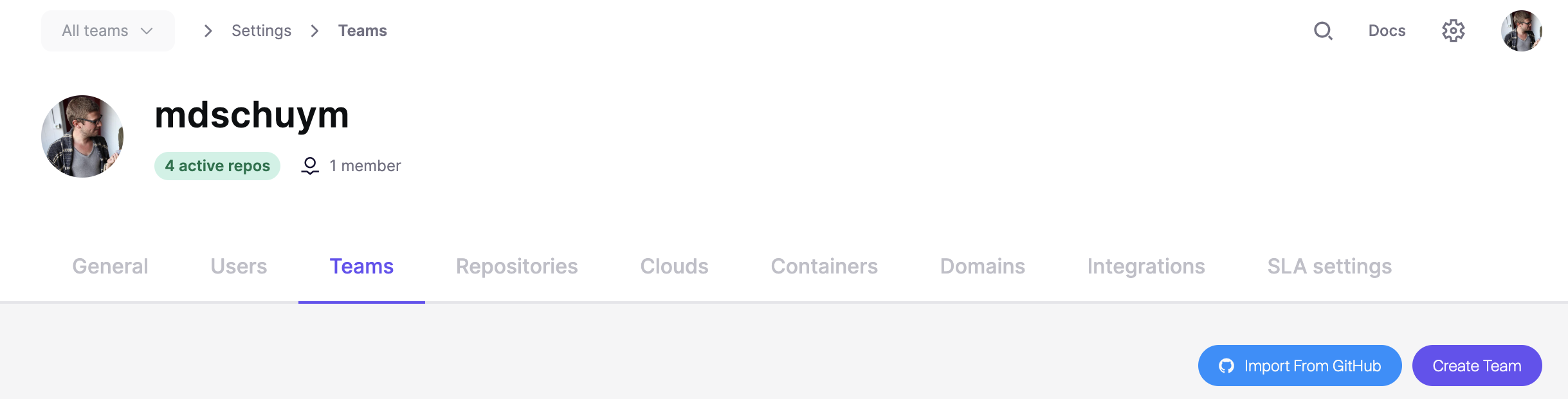
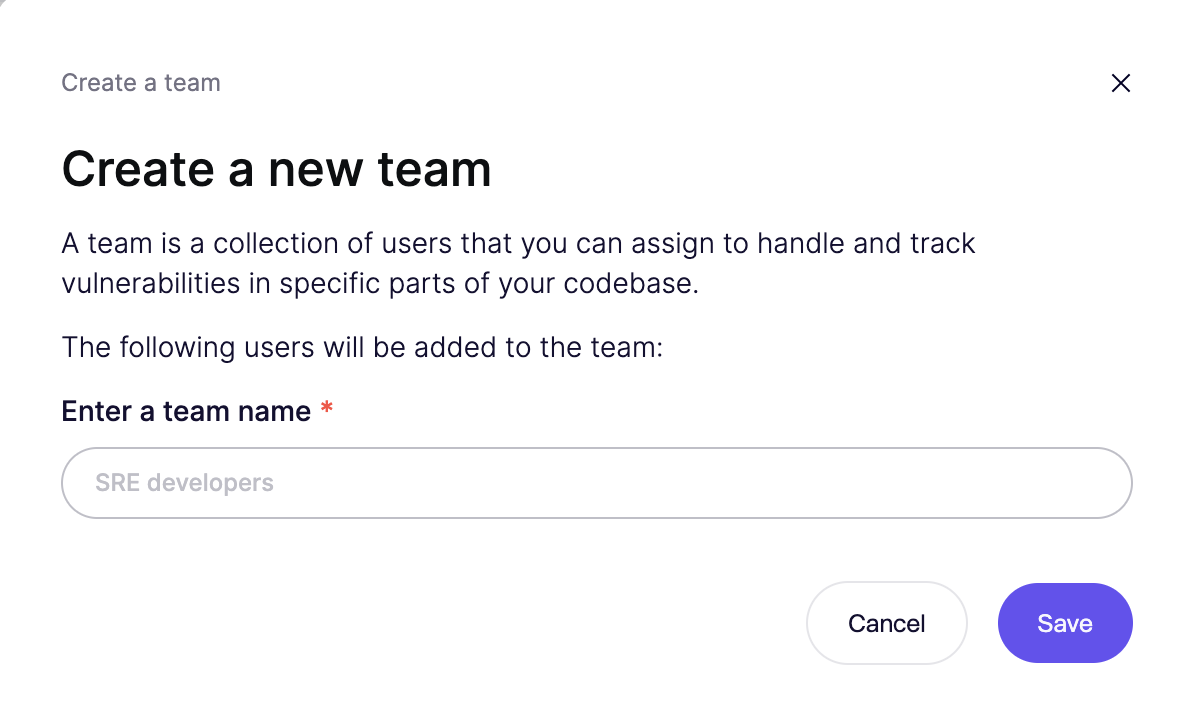
**ステップ 2:** クリックします **チームを作成** そしてチームに名前を付けます
**ステップ3(任意):** **チームメンバーを追加** して、新しく作成したチームに追加します。
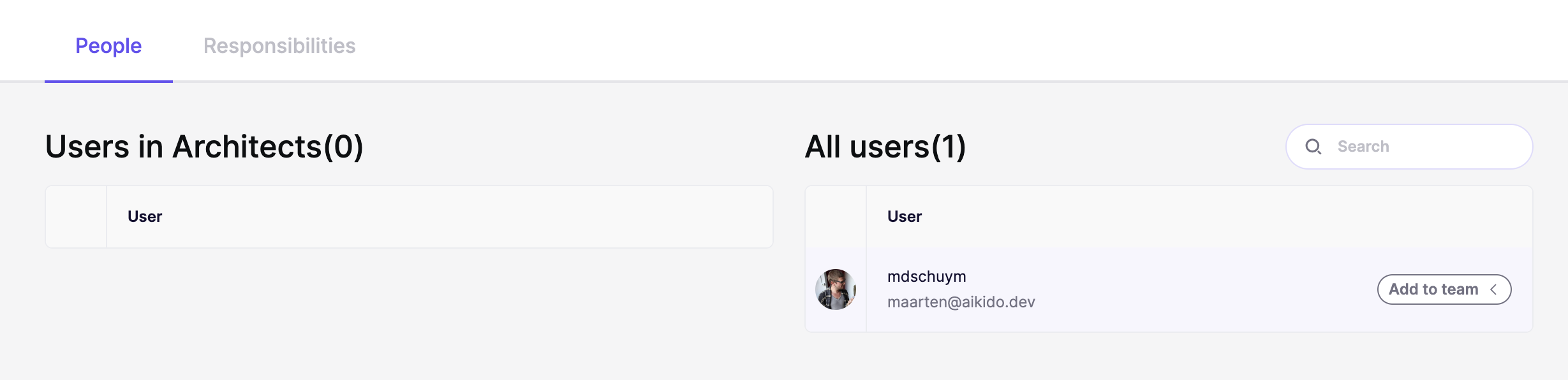
**ステップ 4:** **異なるリソースをリンクする** を介して **責任タブ。** リポジトリ、クラウド、コンテナ、ドメイン、Zenアプリなど、さまざまなリソースを追加できます。リポジトリとコンテナは追加できます **一括で** を介して [リポジトリ](https://app.aikido.dev/settings/integrations/repositories) と [コンテナ設定](https://app.aikido.dev/settings/container-image-registry) 画面。
> 特定のドメインをチームにリンクしたい場合は、ドメインをリポジトリまたはコンテナにリンクすることで設定できます。アクセス権限は自動的に継承されます。
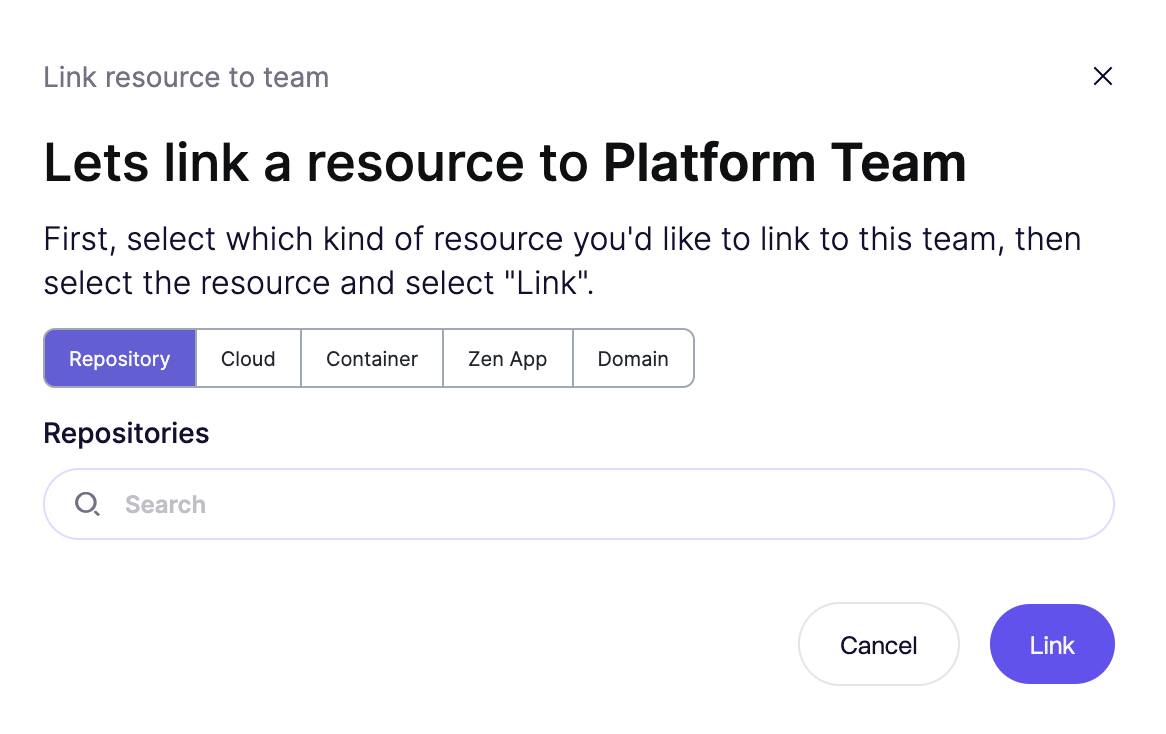
**手順 5.** フィードに戻って特定のチームでフィルタリングしてください。チームに関連付けられたリポジトリとクラウドに関連する課題のみが表示されるはずです。
## UI でチームを選択する方法
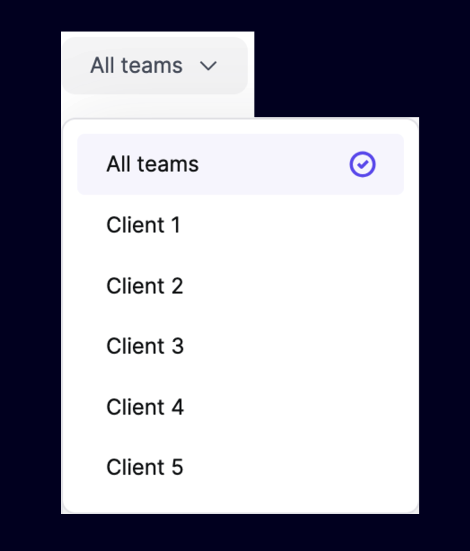
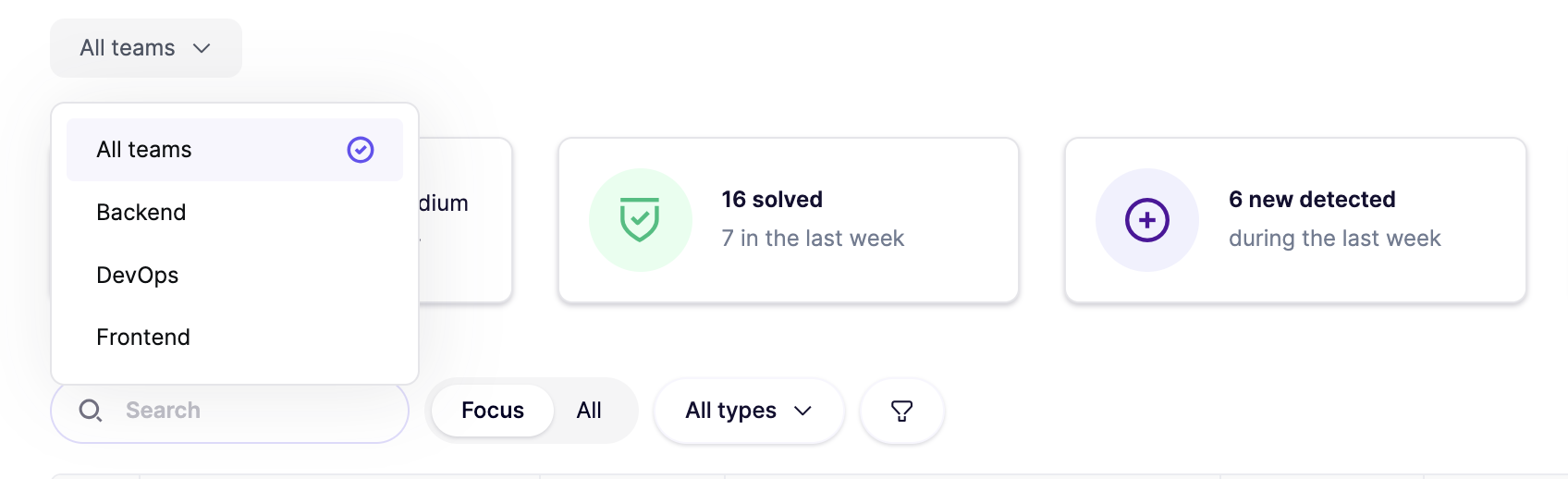
**Aikido のフィード** には **チームフィルター** がページ上部にあります。このフィルターを使うと、選択したチームに関連する課題だけを表示するようにフィードを絞り込めます。このフィルターは、Aikido のほぼすべてのページ(フィード、レポート、設定など)で使用できます。
## 親チーム
親チームは既存のチームをまとめ、そのリソースを引き継ぎます。チームフィルターで親チームを選択すると、すべての子チームの課題を表示できます。
{% hint style="info" %}
親チームはリクエストに応じて利用できます。 [サポートに連絡する](https://help.aikidogov.us/docs/docs-ja/miscellaneous-info/contact-support) ワークスペースで有効にするには。
{% endhint %}
次の方法で親チームを作成します [親チームを作成](https://apidocs.aikido.dev/reference/createparentteam) エンドポイントを使用します。親チーム名と子チームIDを渡します。後で子チームを次のもので置き換えます [親チームの子チームを更新](https://apidocs.aikido.dev/reference/updatechildteamsforparentteam)。どちらの呼び出しにも `teams:write` スコープ。
Aikido は、子チームのリポジトリ、クラウド、コンテナ、ドメイン、Zen アプリを親チームにコピーします。これらのリソースのリンク/リンク解除は親ではなく子チームで行ってください。親チームのメンバーは子チームとは別のままです。
チームフィルターでは、各親チームの下に子チームがネスト表示されます。Aikido は、 **設定** → **チーム**の下で開くと親のリソースを更新し、チームフィルターで選択したときにも更新します。選択すると、コピーは少なくとも1時間に1回まで更新されます。