# 複数のGitを使用したアカウント設定
GitHub や GitLab など複数の Git プロバイダーにあるリポジトリへすばやくアクセスしたい場合は、それらの特定の Git に接続された複数のワークスペースを設定することで可能です。
## ステップごとのガイド
**ステップ 1:** 右上のプロフィールアイコンをクリックして、新しいワークスペースを追加します。
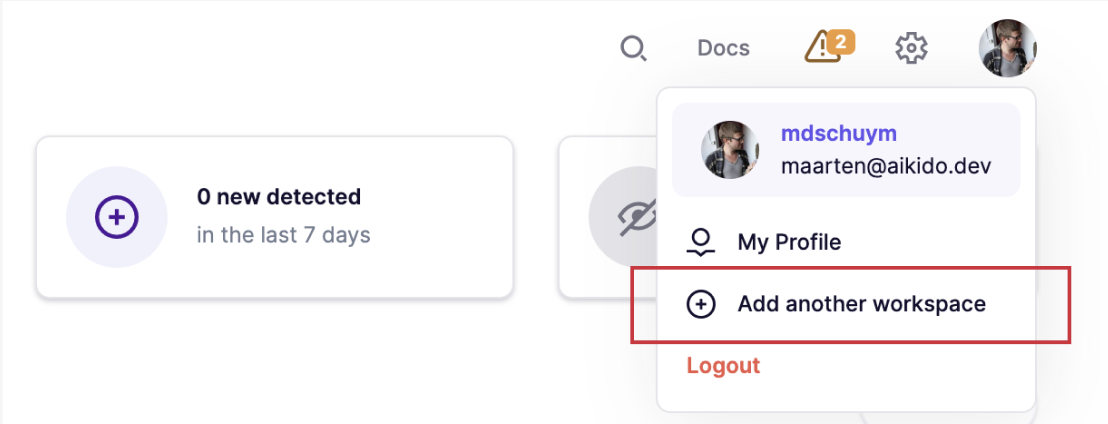
**ステップ 2:** 別の Git プロバイダーに接続する必要がある場合は、左下の「Logout」をクリックしてください。同じ Git プロバイダーであれば、「Add a New Workspace」を選択して続行してください。
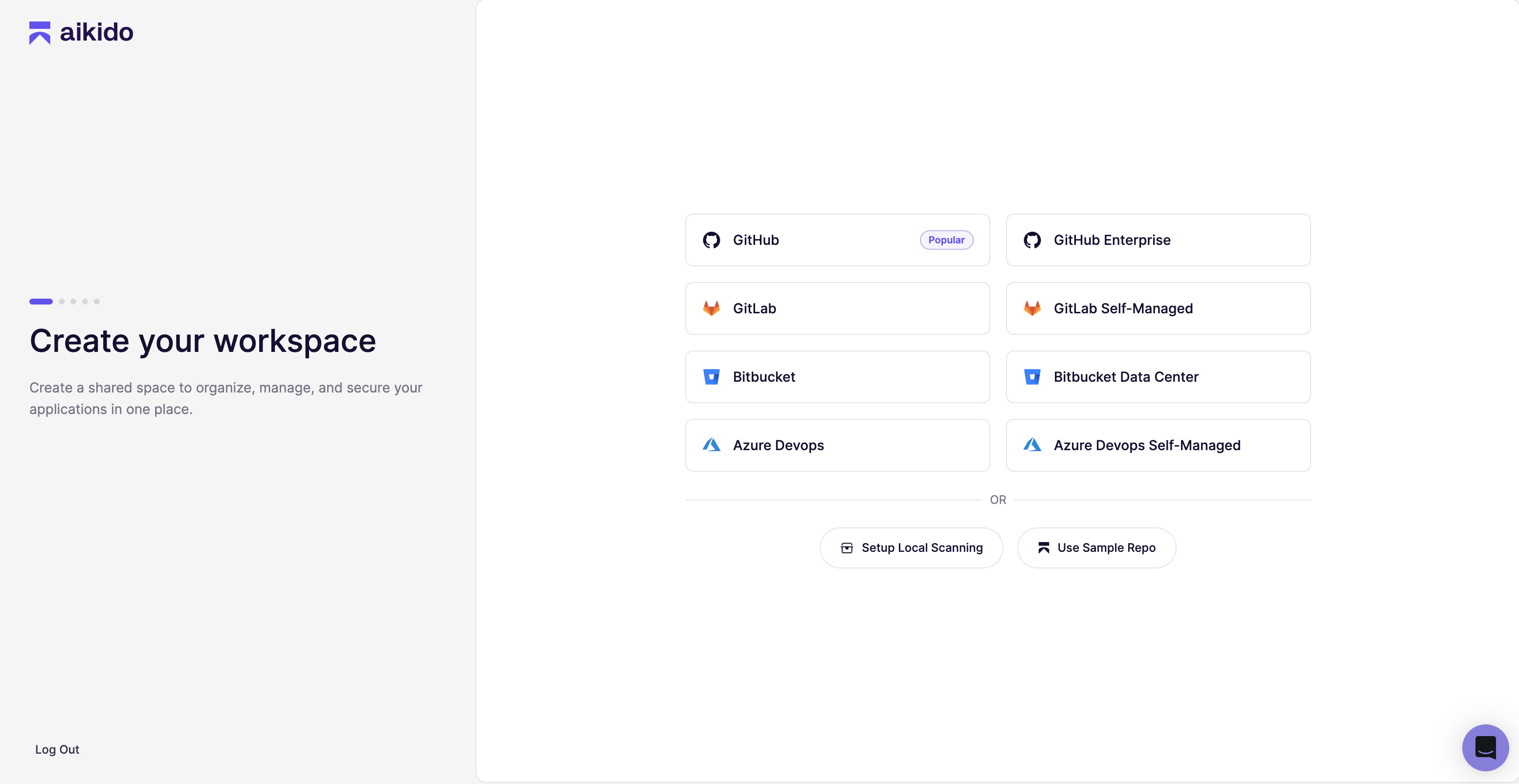 > Azure、GitLab Self Managed、またはローカルスキャナー経由で接続している場合、この画面は少し異なって見えることがあります。
**ステップ 3:** ログイン画面で、希望する Git プロバイダーを選択してください。
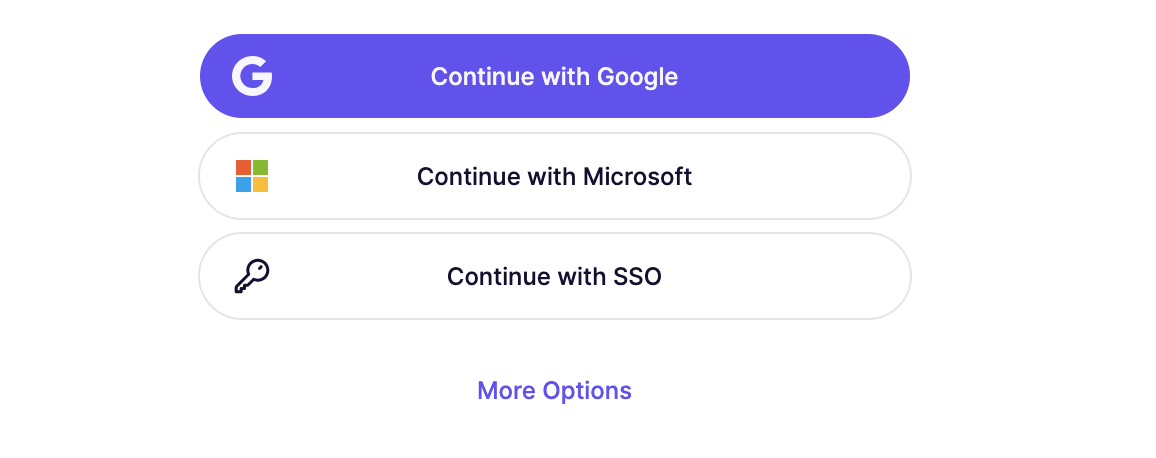 **ステップ 4:** 新しいアカウントを設定した後、両方のアカウントを統合してください。 [詳細はこちらをクリックしてください](https://help.aikidogov.us/docs/docs-ja/getting-started/setting-up-your-account/link-and-merge-multiple-login-types-github-gitlab-etc) 設定方法について。
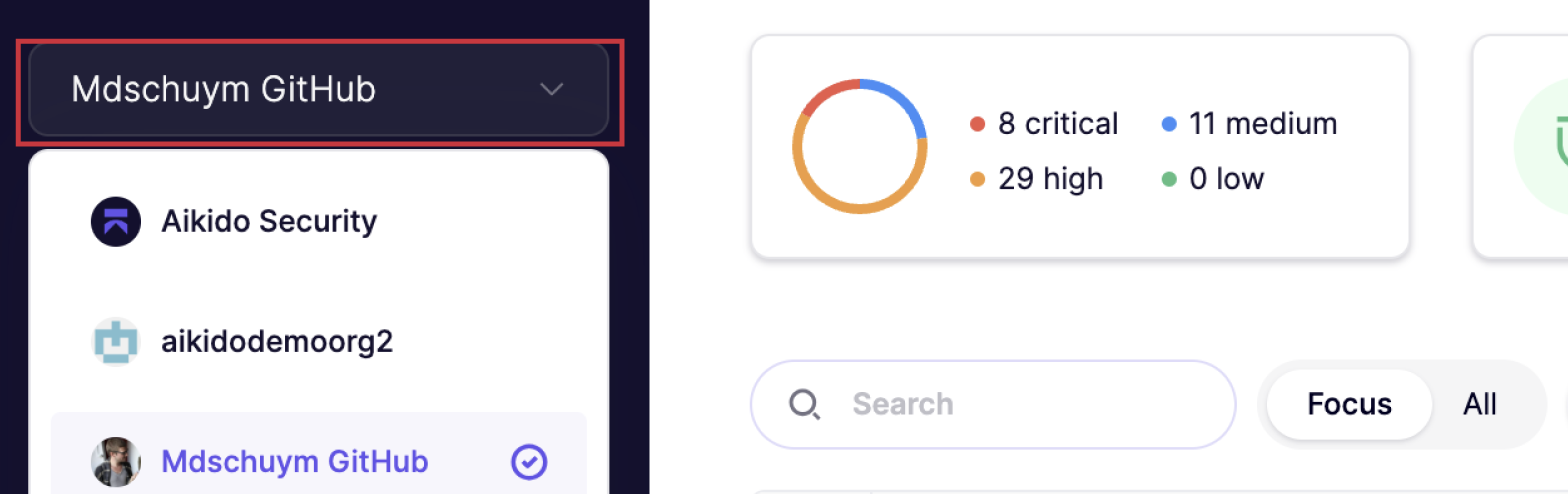
**手順 5:** 左上にあるワークスペース切り替え機能を使って、異なる Git アカウントを切り替えます。