# ClickUp
この_ワークスペースごと_の一度限りのセットアップにより、Aikido組織内の全員がClickUpで直接課題を作成できるようになります。
以下のユースケースがサポートされています:
* **自動チケット作成**:指定したClickUpプロジェクトにチケットを自動的に作成・送信し、セキュリティ課題をシームレスに追跡します。
* **手動チケット追加**:セキュリティ課題のチケットをClickUpに手動で追加し、重大な脆弱性に的を絞って対応できるようにします。
## AikidoアプリをClickUpに接続する
1. Aikidoアプリ内の[連携設定](https://app.aikido.dev/settings/integrations)に移動します。
2. 「Task Trackers」セクションで「ClickUp」を選択します
3. ClickUpの認可を求めるプロンプトが表示されます。\
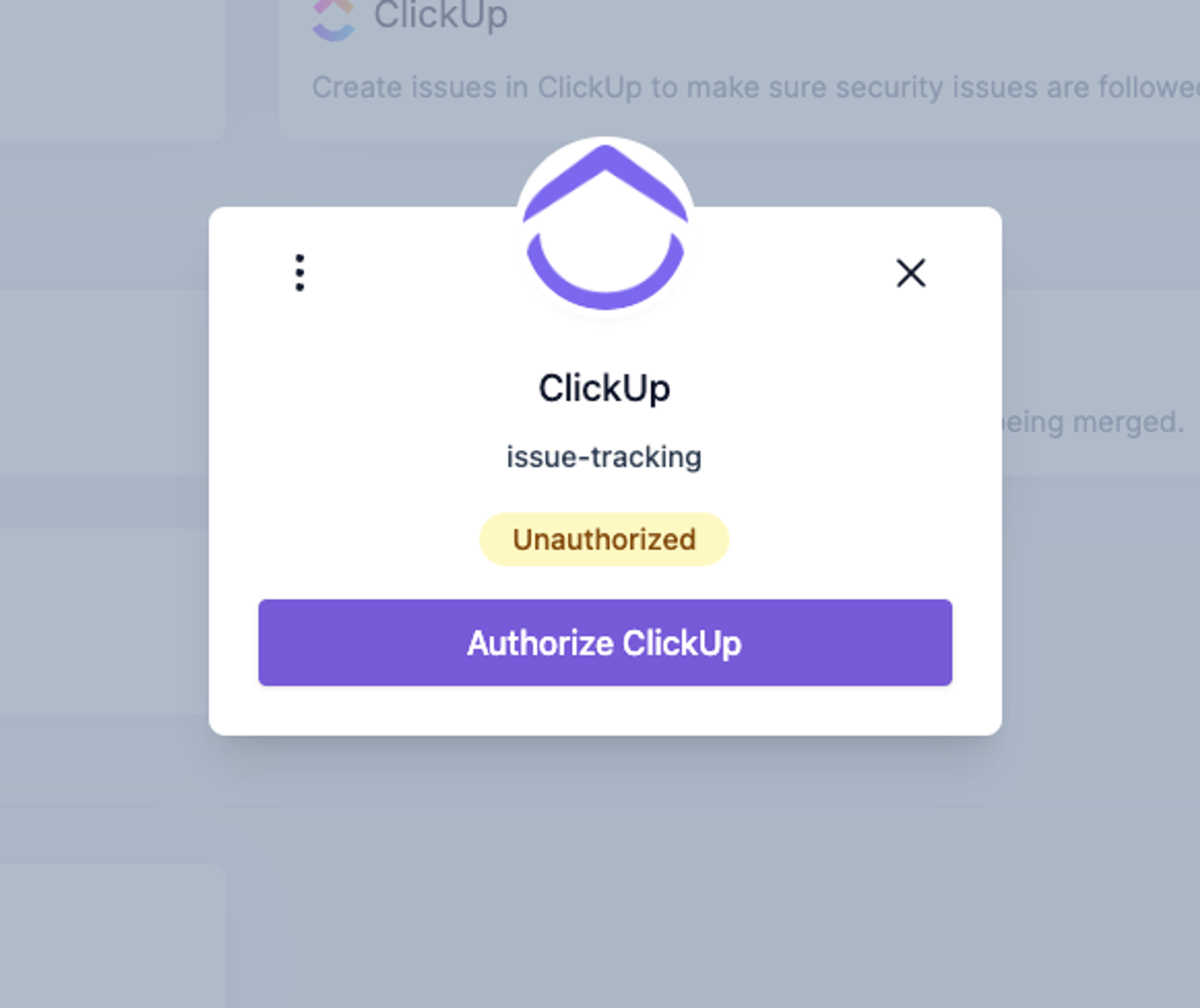
4. ClickUpアカウントにログインします
5. AikidoにClickUpワークスペースへのアクセス権限を付与します
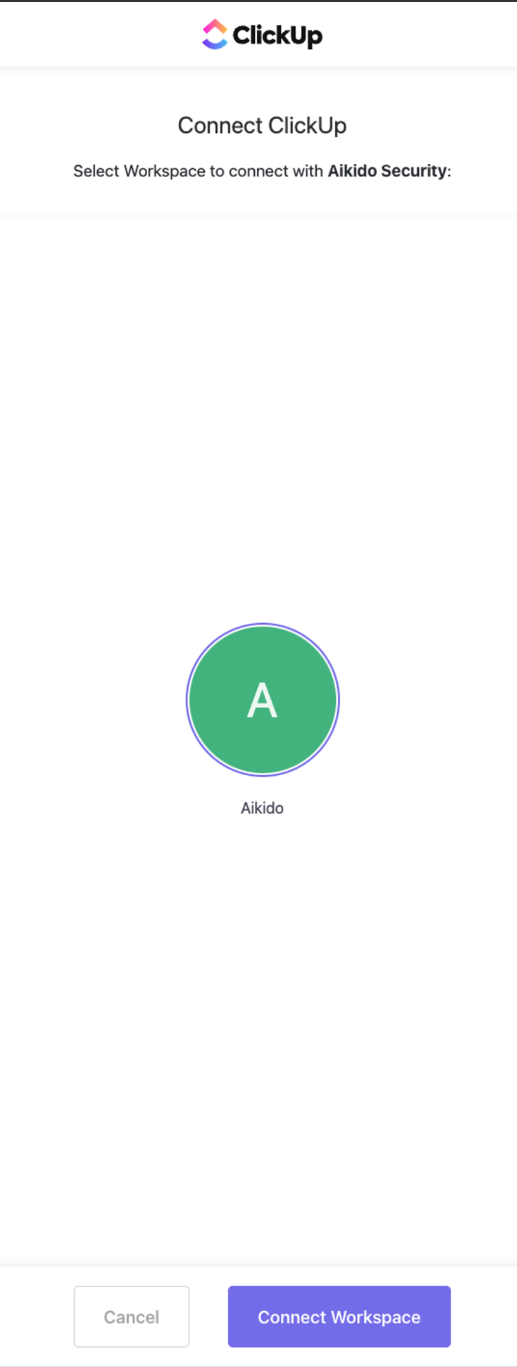
6. 認可されると、AikidoはClickUpに正常に接続され、タスク管理機能が強化されます 🚀
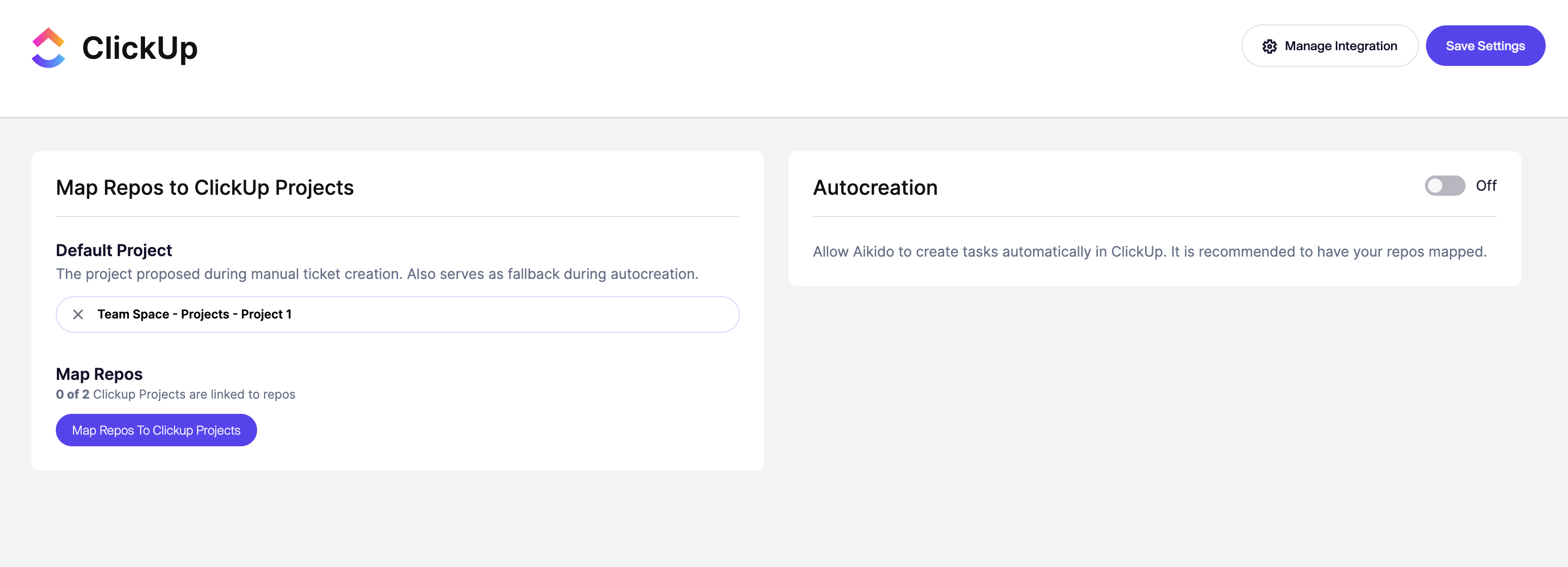
## Aikido経由でClickUpにタスクを作成する方法
AikidoからClickUpに新しいタスクを作成するには、2つの方法があります。
1. Aikidoのインターフェースから手動でタスクを作成する
2. Aikidoの自動作成機能を使って新しいタスクを自動的に作成する
## 1. 手動でのタスク作成
1. フィード内の任意の課題にカーソルを合わせ、**担当者列**の _**+**_ をクリックします。\
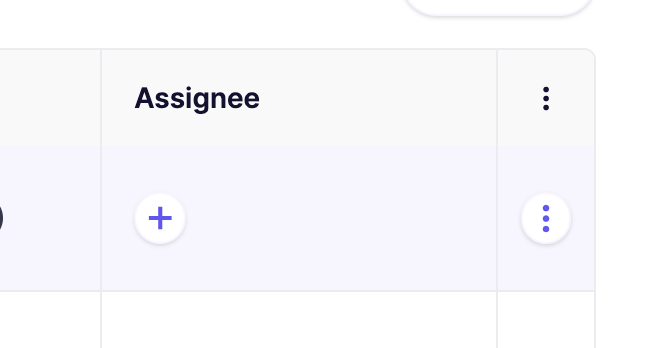
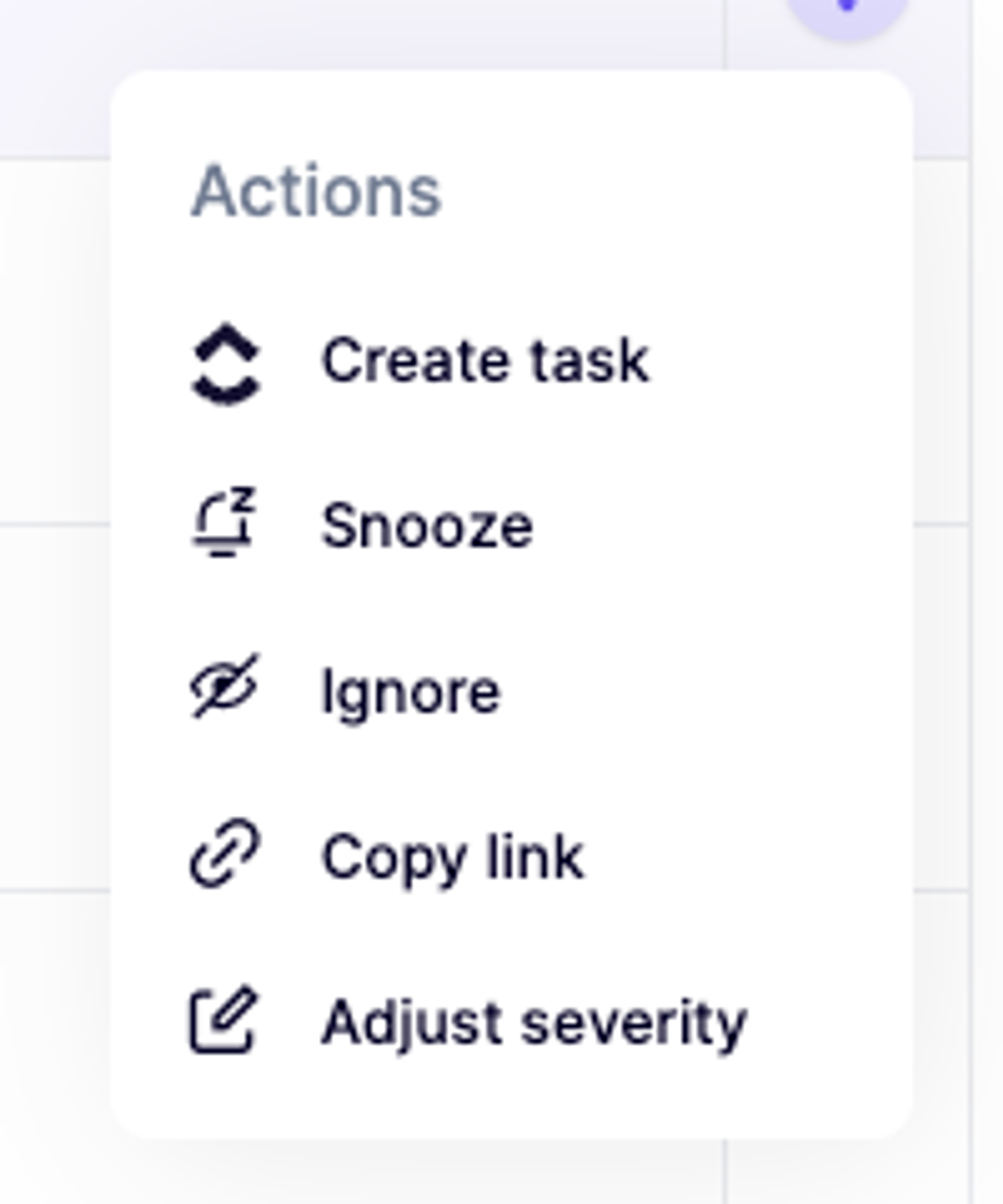
または、最後の列にある三点アイコンをクリックしてアクションメニューを開くこともできます。課題をグループ化している場合は、各サブ課題で三点アクションメニューを利用できます。\
2. ポップアップモーダルで必要な詳細を入力します。\
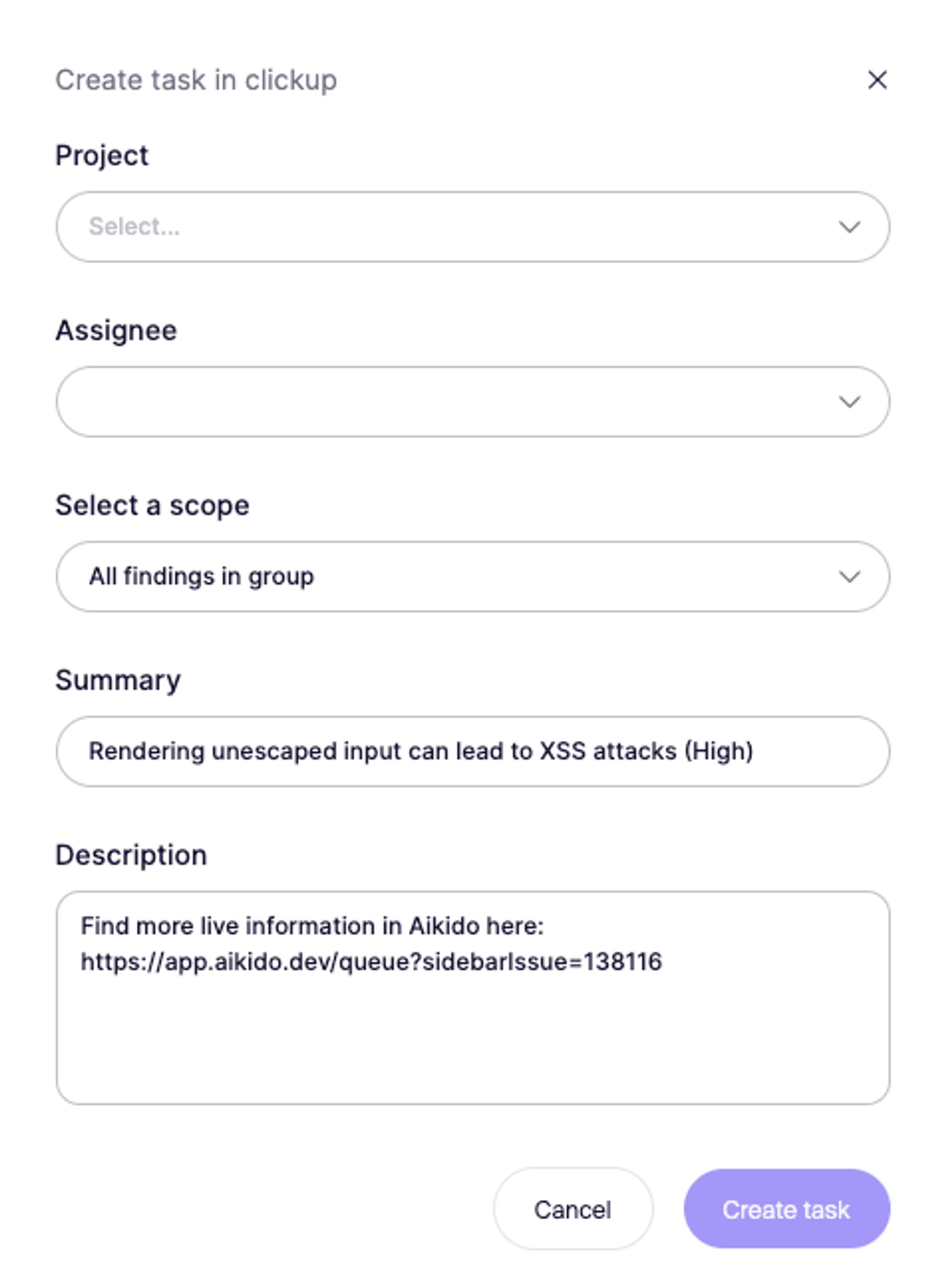
3. ClickUpで新しく作成されたタスクは、Aikidoの課題詳細の「Tasks」タブ(サイドパネル)にリンクされます。

## 2. 自動でのタスク作成
{% hint style="info" %}
Aikido は**1時間ごとに一括で**タスクを自動作成します。現時点では、これを手動でトリガーするオプションはありません。
{% endhint %}
1. [ClickUp連携](https://app.aikido.dev/settings/integrations/tasktracker)の設定に移動します
2. トグルを**オン**にして、「**Autocreation**」を有効にしてください。
3. タスクを自動作成する条件を定義します。
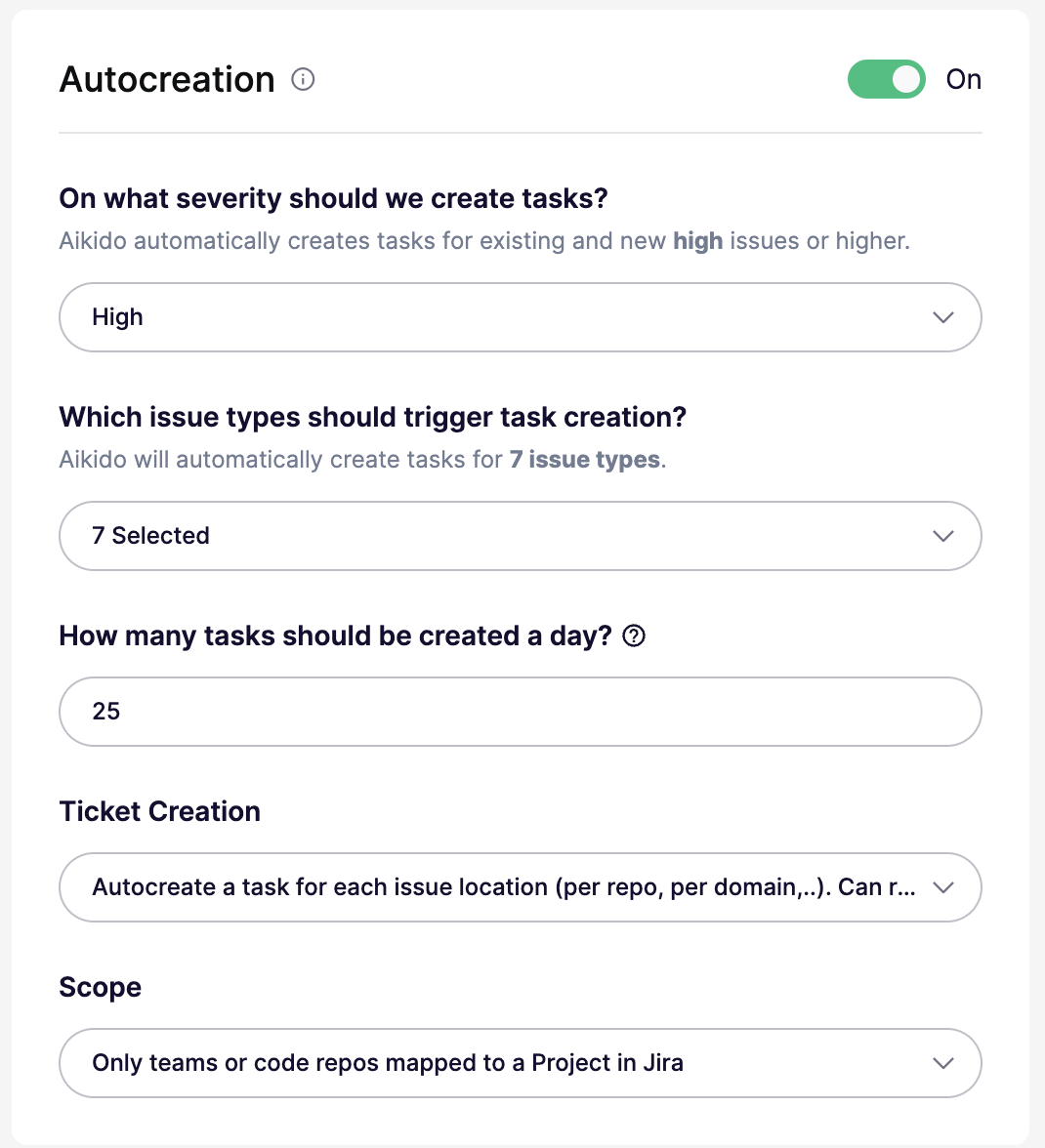
これらの設定はすべて自動作成モーダルで構成できます。
* **オン/オフ:** 自動作成を有効または無効にします。オフの場合、しきい値は実質的に `None` に設定されます。
* **重大度のしきい値:** `Critical`、`High`、`Medium`、または `Low` 以上の課題に対してチケットを作成します。たとえば、`High` を選択すると、`High` と `Critical` のチケットが作成されます。
* **課題タイプ:** すべての課題タイプに対してチケットを作成するか、`SCA`、`SAST`、`Secrets`、`Cloud`、`IaC`、`Malware`、`License` などの特定のタイプに限定します。
* **1日あたりの上限:** 1日に作成されるチケットの最大数を設定します。デフォルトは `25` です。一部のプランではより高い上限がサポートされています。
* **チケット作成モード:** 課題グループごとに1つのチケットを作成するか、ロケーションまたはスコープごとに個別のチケットを作成します。ロケーションごとのモードでは、より多くのチケットが作成される場合があります。
* **スコープ:** ロケーションごとのモードでのみ使用できます。すべてのリポジトリまたはクラウド、マッピングされたリポジトリまたはチームのみ、または包含リストと除外リストを使用して特定のリポジトリまたはクラウドを対象にします。
 4. Aikidoはこれらの設定に基づいてClickUpチケットを自律的に生成します 🚀
## Aikidoのデータをカスタムフィールドにマッピングする
Aikidoは、作成するすべてのタスクでClickUpのカスタムフィールドに値を入力できます。これを利用して、重大度、SLA期日、リンク、その他のAikidoデータをClickUpのフィールドに直接送信できます。
### サポートされているフィールドタイプ
| ClickUpのフィールドタイプ | 値の例 |
| --- | --- |
| テキスト | `Severity: $SEVERITY` |
| テキストエリア(長文テキスト) | `$TLDR` |
| ウェブサイト | `$AIKIDO_LINK` |
| 数値 | `$SEVERITY_SCORE` |
| ドロップダウン | `$SEVERITY` |
| ラベル | `label 2, label 3` |
| 日付 | `$SLA_DATE` |
| チェックボックス | `true` |
**ドロップダウン**および**ラベル**フィールドでは、オプション名をClickUpに表示されているとおりに正確に入力してください。オプションIDは不要です。
### フィールドマッピングを設定する
1. [**Integrations** → **ClickUp** → **Field Mapping**](https://app.aikido.dev/settings/integrations/tasktracker/fields/custom)に移動し、**Add Field**をクリックします。
2. **Custom Field**に、ClickUpのカスタムフィールド名をClickUpに表示されているとおりに正確に入力します。
3. **Aikido Value**に、Aikidoのショートコード(例:`$SEVERITY`)または固定のテキスト値を入力します。
4. **Save Changes**をクリックします。
**Preview**列には、AikidoがClickUpに送信する値が表示されます。
### 固定値とショートコード
**固定値:** プレーンテキストを入力すると、すべてのタスクに同じ値が設定されます。たとえば、`Security`と入力すると、Aikidoが作成するすべてのタスクでそのフィールドに「Security」が入力されます。
**ショートコード:** Aikidoはタスクを作成する際、ショートコードを課題のデータに置き換えます。`Issue: $TLDR`や`Detected on $FIRST_DETECTED_DATE`のように、固定テキストと組み合わせることもできます。ショートコードの一覧については、[AikidoのデータをJiraのカスタムフィールドにマッピングする](https://help.aikidogov.us/docs/docs-ja/getting-started/task-management-systems/map-aikido-data-to-jira-custom-fields)を参照してください。同じショートコードがClickUpでも使用できます。
ClickUpの**日付**フィールドには、`YYYY-MM-DD`形式(例:`2024-10-23`)、または`$SLA_DATE`などの`_DATE`ショートコードを使用してください。
***