# GitHub Issues
この1回限りのセットアップを_ワークスペースごと_に行うことで、Aikido組織内の全員がGitHub Issuesに直接課題を作成できるようになります。
以下のユースケースがサポートされています:
* **手動チケット追加**:セキュリティ課題のチケットをGitHub Issuesに手動で同期します。
* **自動チケット作成**:指定したGitHub Issueのプロジェクト/リポジトリにチケットを自動的に作成してプッシュします。
{% hint style="warning" %}
すべての課題は、それぞれのリポジトリに自動的に作成されます。この機能を無効にしたい場合は、お問い合わせください。
{% endhint %}
{% hint style="info" %}
この連携はGitHub.com向けです。データレジデンシー付きのGitHub Enterprise Cloudテナント(`SUBDOMAIN.ghe.com`)をご利用の場合は、代わりに[GitHub Enterprise Cloud Issues](https://help.aikidogov.us/docs/docs-ja/getting-started/task-management-systems/all-supported-task-trackers/github-enterprise-cloud-issues)連携を使用してください。
{% endhint %}
### 前提条件
* GitHubアカウントが組織アカウントである必要があります
* GitHub内でIssuesが有効になっている必要があります
### Aikidoアプリを GitHub Issues に接続する
1. Aikidoアプリ内の[連携設定](https://app.aikido.dev/settings/integrations)に移動します。
2. 「Task Trackers」セクションで「GitHub Issues」を選択します
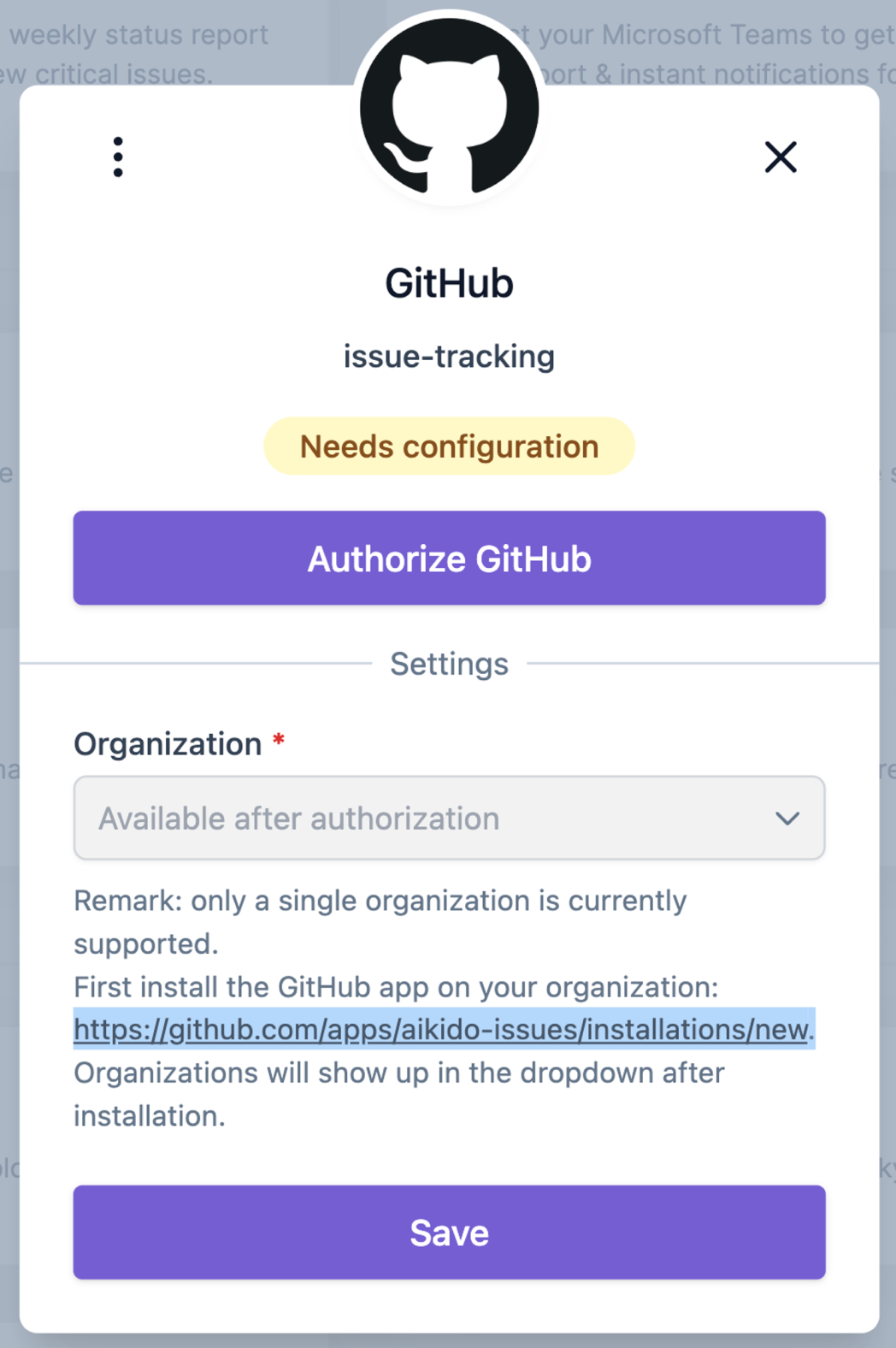
3. **組織内にIssuesアプリをインストールします**([インストールリンク](https://github.com/apps/aikido-issues/installations/new))。これは組織を選択するために必要です。\
 4. 組織とリポジトリを選択します\
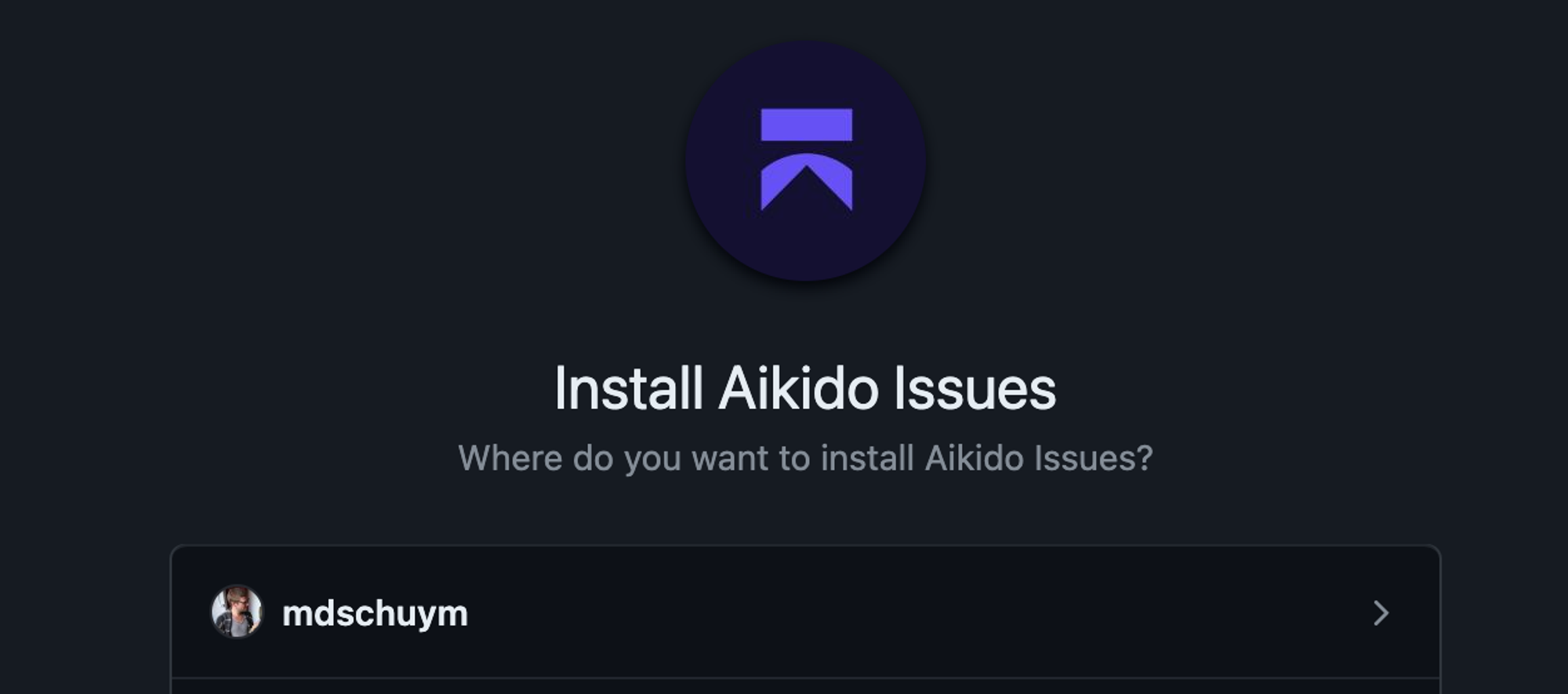
5. インストールが成功すると、GitHubのページ上部に通知が表示されます。**Aikidoに戻ります。**\

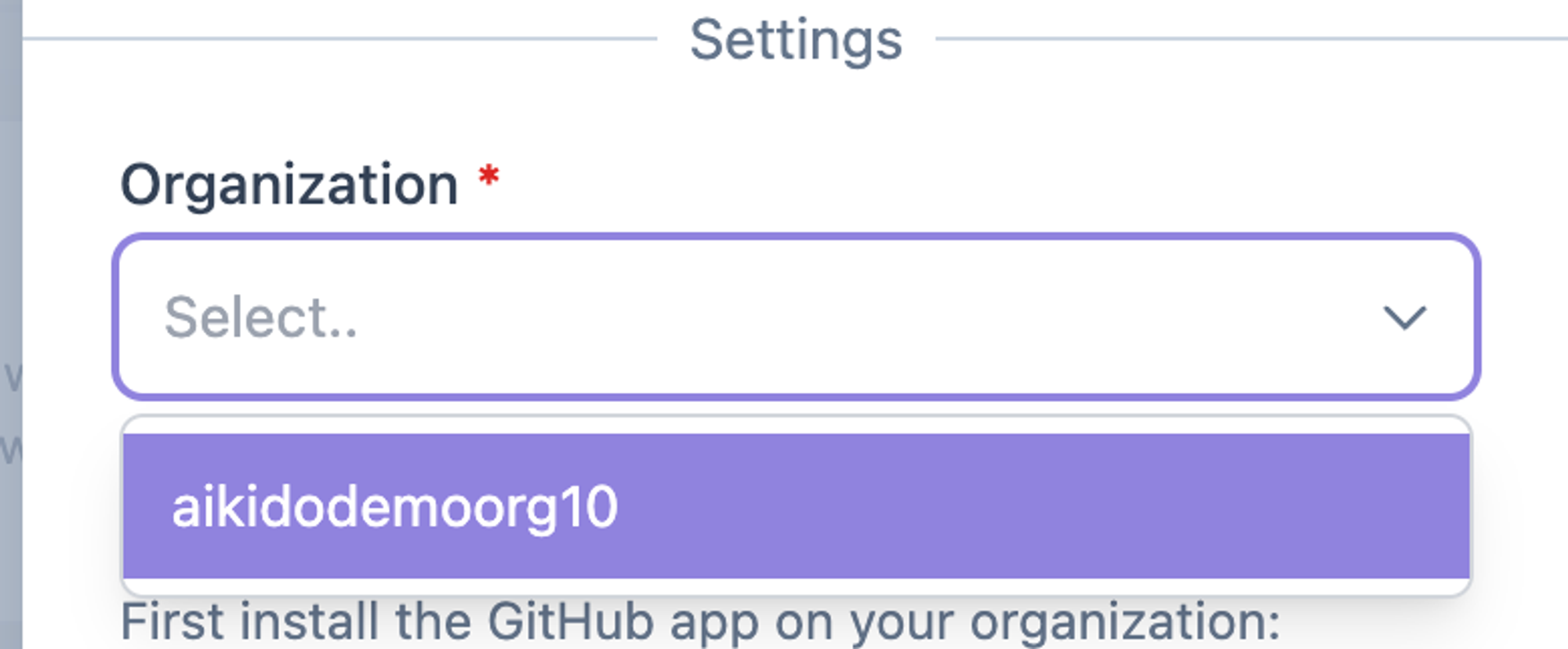
6. モーダルで**組織を選択します**。\
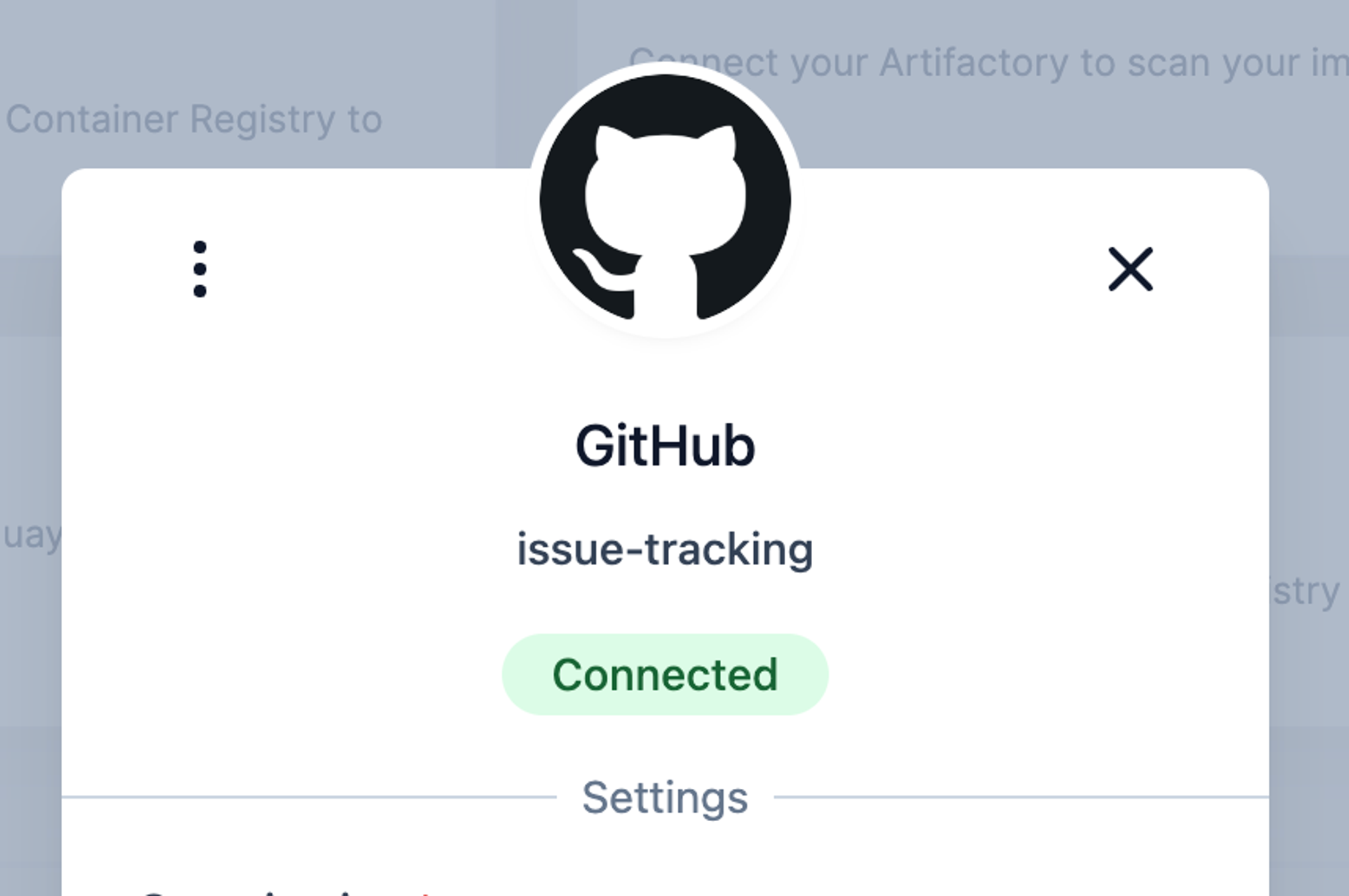
 7. **「Save」をクリックします。** ステータスが**Connected**に変わります。
 8. モーダルを閉じて、GitHub Issues連携ページを開きます。デフォルトでは、すべての課題は「Default Repo」に同期されます。それぞれのリポジトリへの課題の自動同期をご希望の場合は、**お問い合わせください**。
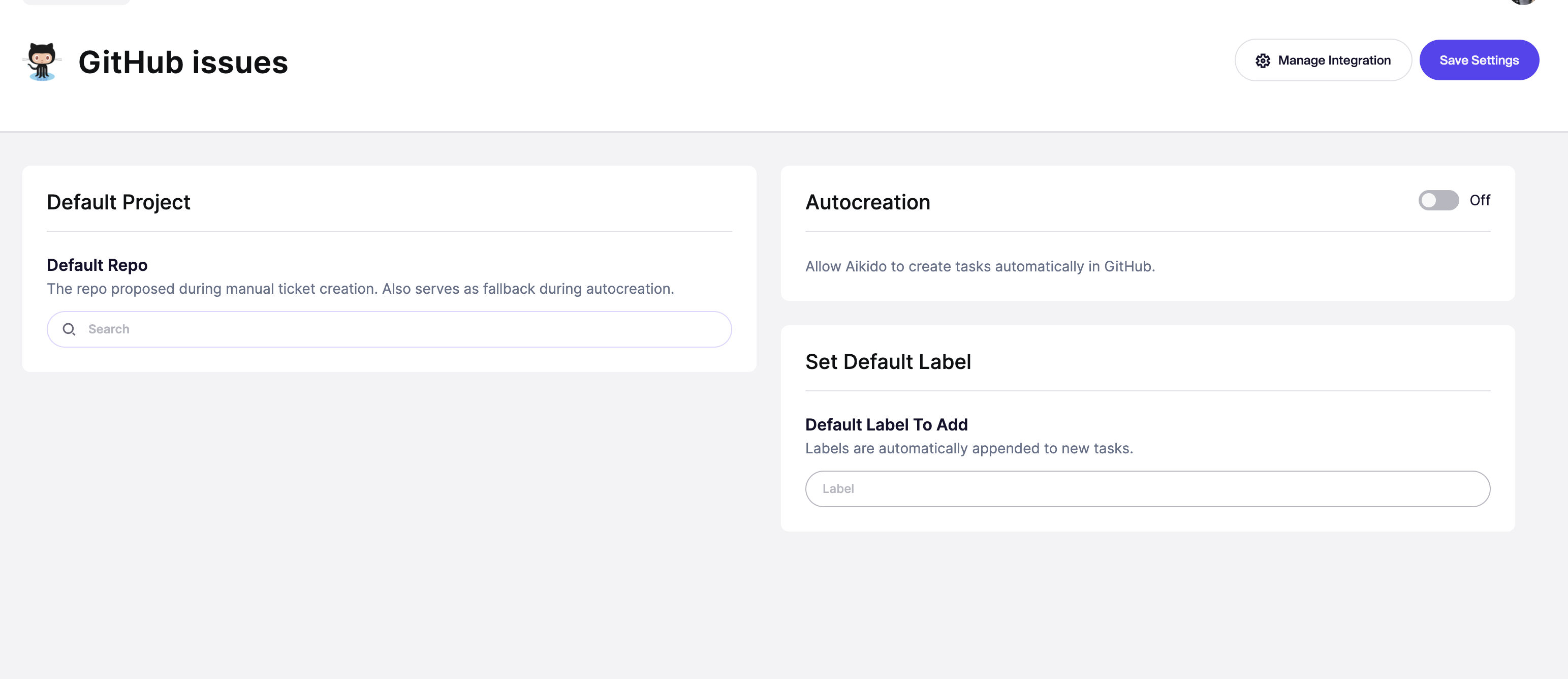
すべてのAikido課題に付与されるデフォルトラベルを設定できます。これらは同期され、GitHubに表示されます。\

#### Aikido経由でGitHub Issuesにタスクを作成するオプション
AikidoからGitHub Issuesに新しいタスクを作成するには、2つの異なるオプションがあります
1. Aikidoのインターフェースから手動でタスクを作成する
2. Aikidoの自動作成機能を使って新しいタスクを自動的に作成する。
### 手動タスク作成
1. フィード内の任意の課題にカーソルを合わせ、**担当者列**の_**+**_をクリックします。\
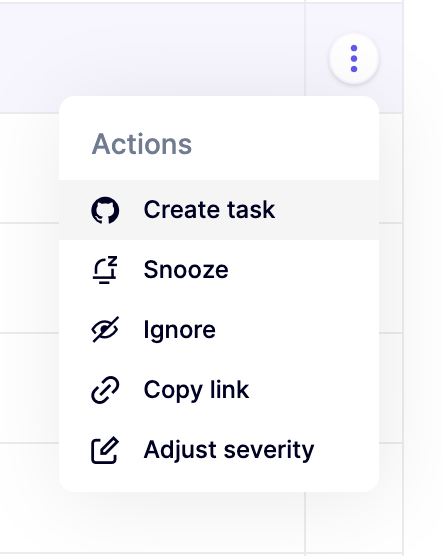
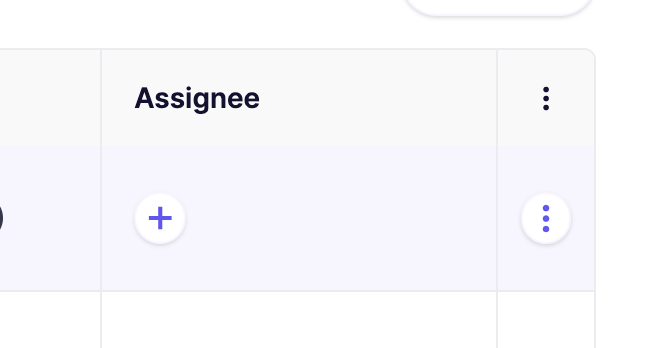 または、最後の列にある3点アイコンをクリックしてアクションメニューを開くこともできます。課題をグループ化している場合は、すべてのサブ課題で3点アイコンのアクションメニューを利用できます。\
 2. ポップアップモーダルで必要な詳細を入力します。\
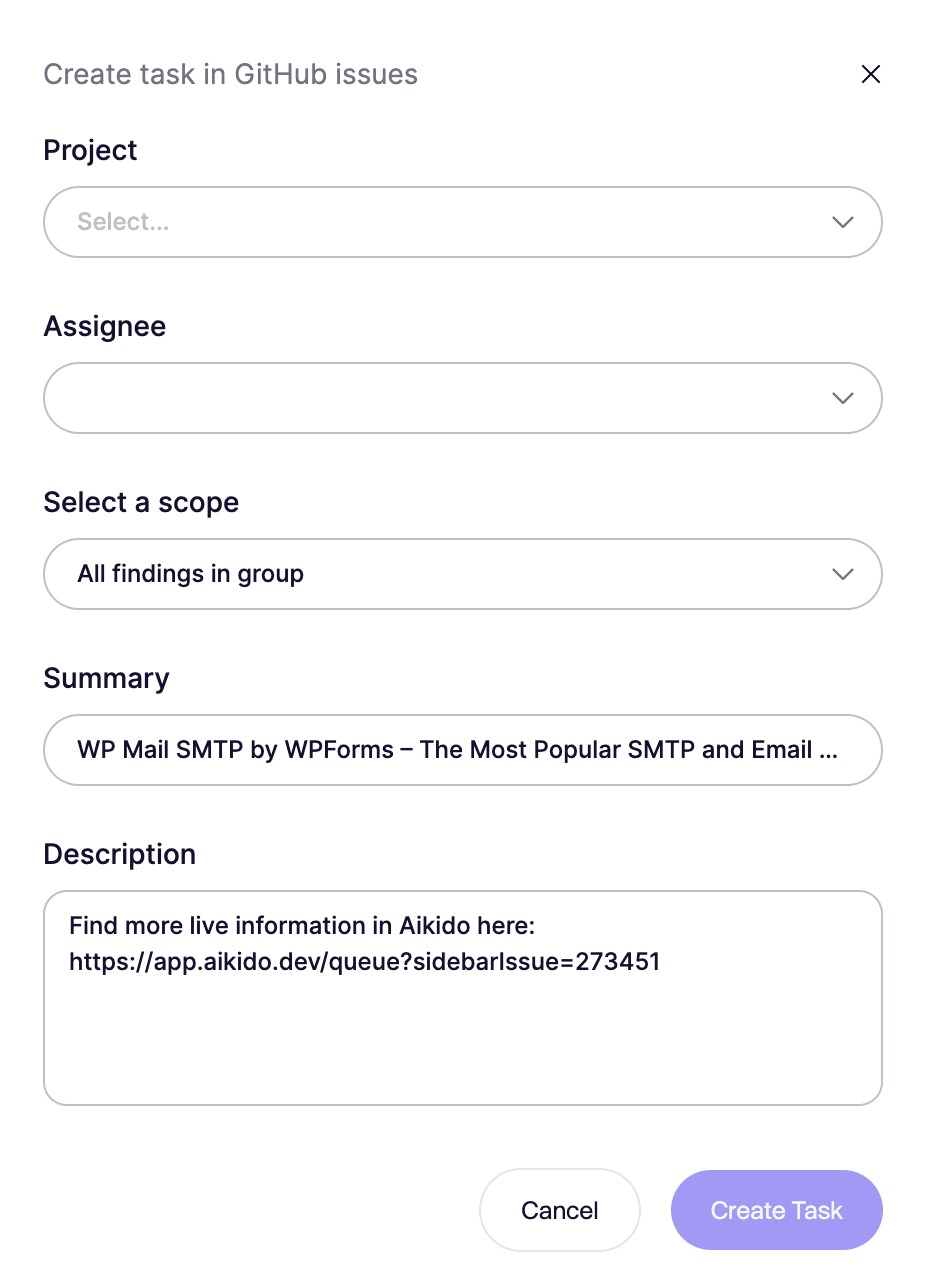
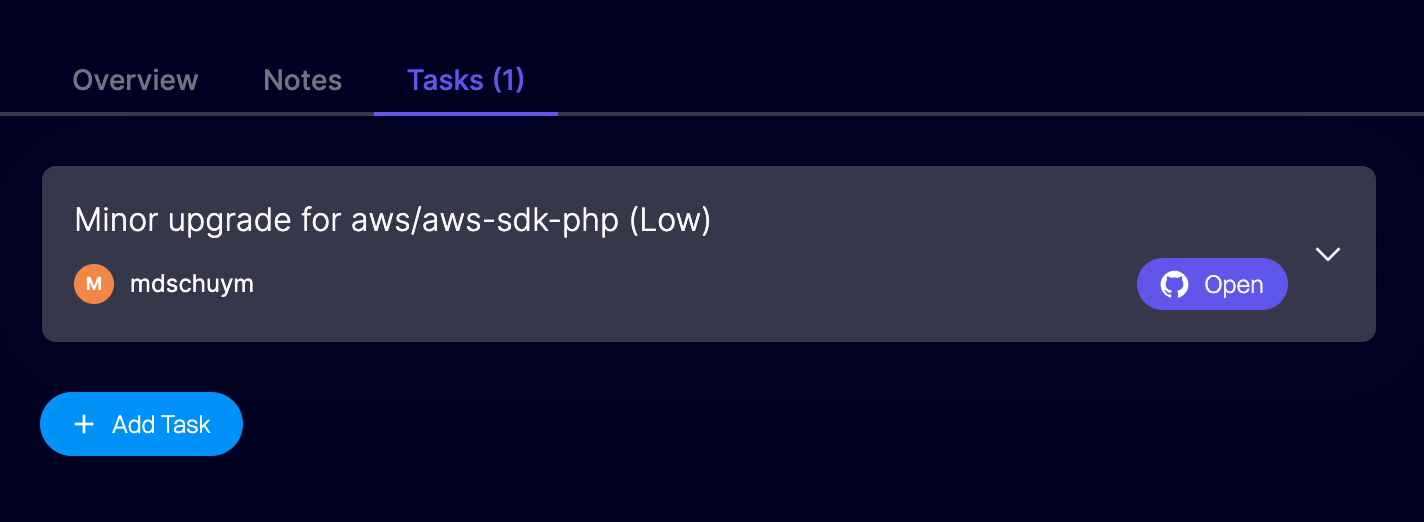
3. GitHub Issuesで新しく作成されたタスクは、Aikidoの課題詳細の「Tasks」タブ(サイドパネル)にリンクされます。
### 自動タスク作成
{% hint style="info" %}
Aikido は**1時間ごとに一括で**タスクを自動作成します。現時点では、これを手動でトリガーするオプションはありません。
{% endhint %}
1. [GitHub連携](https://app.aikido.dev/settings/integrations/tasktracker)の設定ページに移動します
2. トグルをクリックして**オン**にし、「**Autocreation**」を必ず有効にします。
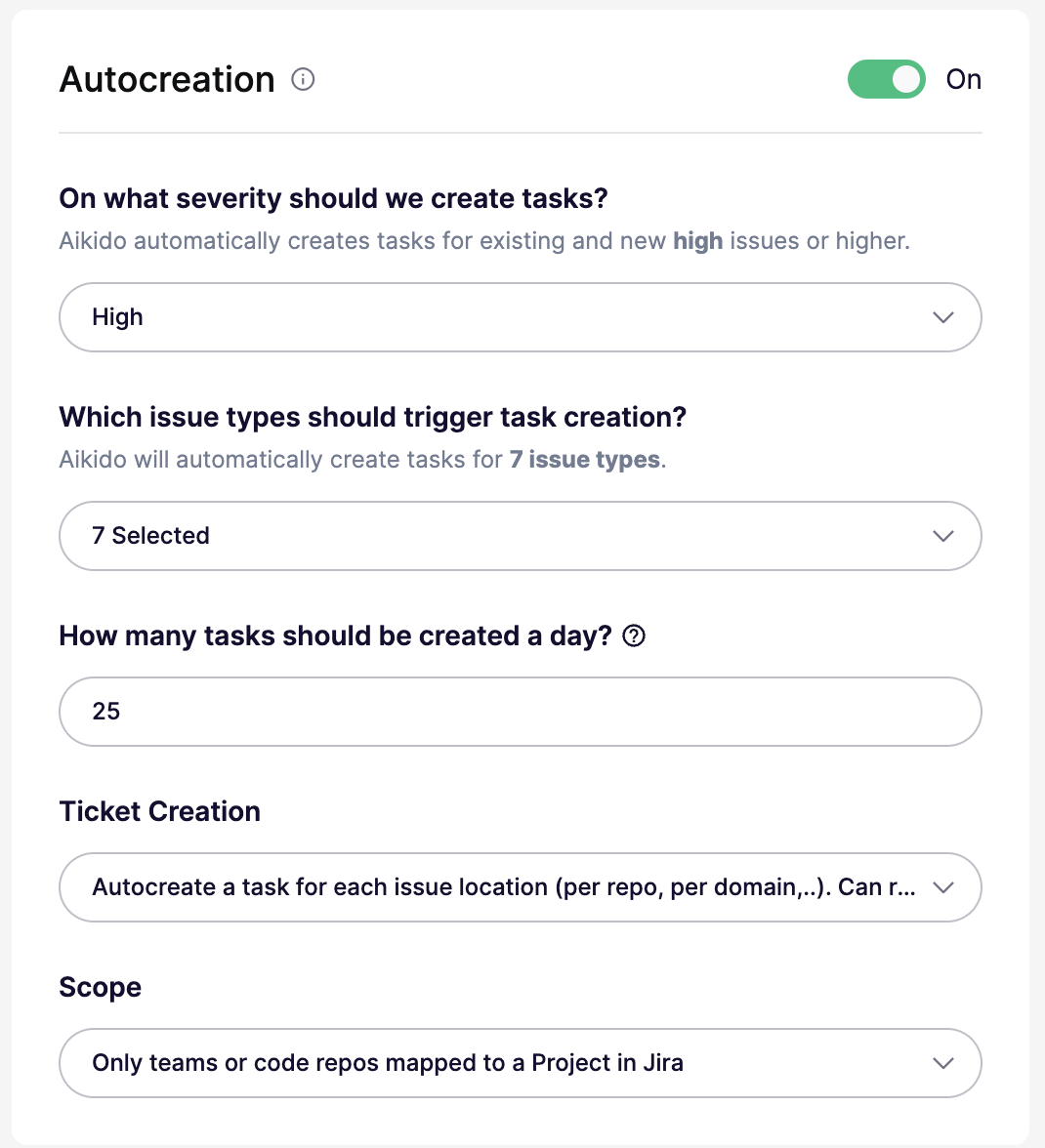
3. 自動タスク作成の条件を定義します。
これらの設定はすべて自動作成モーダルで構成できます。
* **オン/オフ:** 自動作成を有効または無効にします。オフの場合、しきい値は実質的に `None` に設定されます。
* **重大度のしきい値:** `Critical`、`High`、`Medium`、または `Low` 以上の課題に対してチケットを作成します。たとえば、`High` を選択すると、`High` と `Critical` のチケットが作成されます。
* **課題タイプ:** すべての課題タイプに対してチケットを作成するか、`SCA`、`SAST`、`Secrets`、`Cloud`、`IaC`、`Malware`、`License` などの特定のタイプに限定します。
* **1日あたりの上限:** 1日に作成されるチケットの最大数を設定します。デフォルトは `25` です。一部のプランではより高い上限がサポートされています。
* **チケット作成モード:** 課題グループごとに1つのチケットを作成するか、ロケーションまたはスコープごとに個別のチケットを作成します。ロケーションごとのモードでは、より多くのチケットが作成される場合があります。
* **スコープ:** ロケーションごとのモードでのみ使用できます。すべてのリポジトリまたはクラウド、マッピングされたリポジトリまたはチームのみ、または包含リストと除外リストを使用して特定のリポジトリまたはクラウドを対象にします。
 4. Aikidoはこれらの設定に基づいて、GitHub Issuesを自動的に生成します 🚀
### GitHubで課題を自動的にクローズする
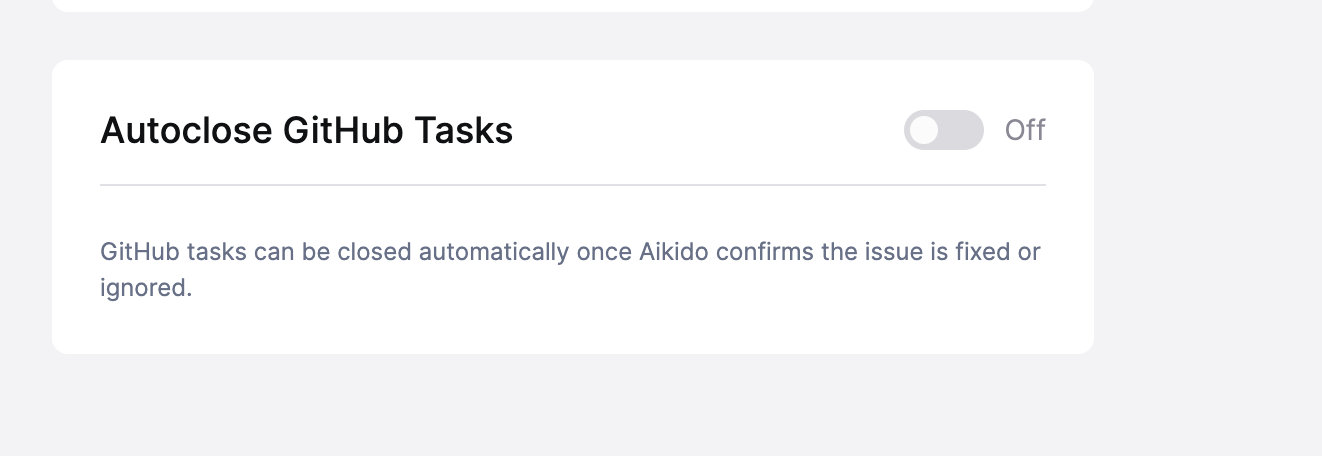
Aikidoは、関連する脆弱性がAikidoで解決されると、リンクされたGitHub課題を自動的にクローズできます。例えば、スキャンが成功してその脆弱性が報告されなくなった場合や、手動で解決済みにマークした場合などです。GitHub課題は、そのリンクに対してオープンまたはスヌーズ中のAikido課題が残っていない場合にのみクローズされます(無視された課題はクローズを妨げません)。これを適用するには、Aikidoの検出結果にGitHub課題がリンクされている必要があります。
 ***