# GitLab Issues

AikidoはGitLabと連携でき、Aikidoで検出されたセキュリティの検出結果に対してIssueを作成できます。Aikidoの「Feed」にある各検出結果について、GitLab Issueを作成し、リンクすることができます。

チケットが誰に割り当てられているかは、Feedで確認できます。

### 1. 連携を設定する <a href="#id-1-set-up-integration" id="id-1-set-up-integration"></a>

[https://app.aikido.dev/settings/integrations](https://app.aikido.dev/settings/integrations) にアクセスし、「Task trackers」セクションまでスクロールします。
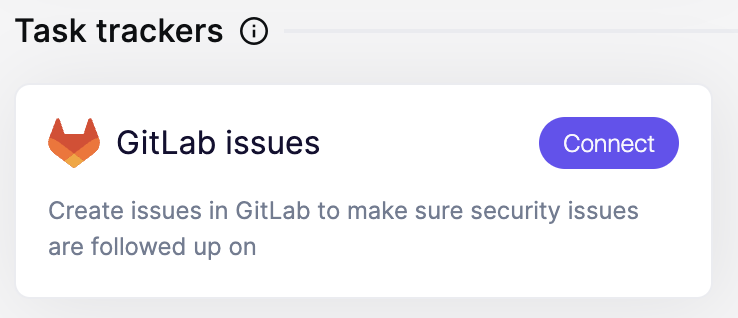
![セキュリティ課題を追跡・管理するためのGitLab連携。接続するとGitLab Issueを作成できます。](https://help.aikidogov.us/_assets/1928bf112d6a/ucarecdn-315ed60c-bb33-46de-8437-b67458cb6851.png)

「Connect」をクリックします。

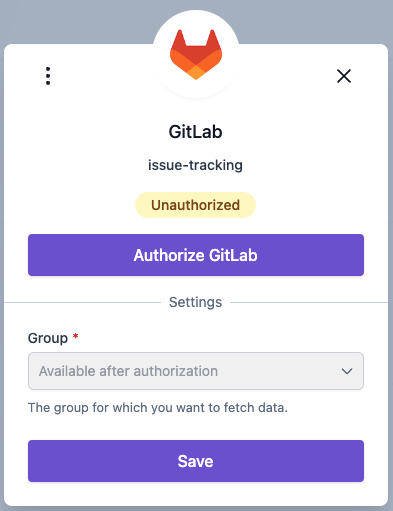
![Issue追跡のためのGitLab認可プロンプト。続行するにはユーザーの許可が必要です。](https://help.aikidogov.us/_assets/0720de81ac40/ucarecdn-bd90ccd9-fdd9-46b8-b552-d28145c3f0d7.png)

「Authorize GitLab」をクリックします。

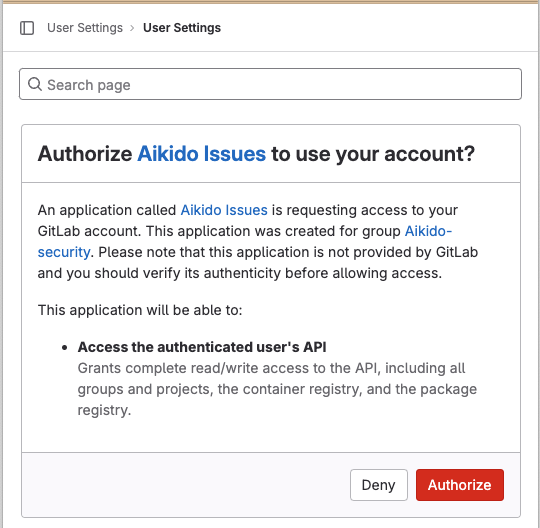
![Aikido IssuesがGitLabユーザーのAPIおよびアカウントデータにアクセスするための認可プロンプト。](https://help.aikidogov.us/_assets/2c5984218baa/ucarecdn-febb5b75-7e73-4a47-8d71-e576826a89d8.png)

連携を有効にしたい「Group」を選択します。

「Save」をクリックすれば接続完了です。
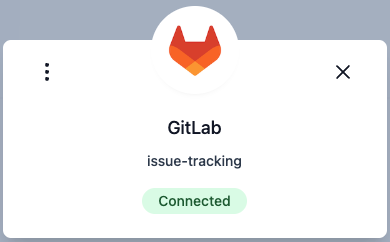
![GitLab Issue追跡連携のステータス：Connected。](https://help.aikidogov.us/_assets/95548bcdbb9c/ucarecdn-902c3217-4139-4079-9490-3f2059fbbdab.png)

### 2. Aikido内で検出結果のGitLab Issueを作成する <a href="#id-2-create-a-gitlab-issue-for-a-finding-inside-aikido" id="id-2-create-a-gitlab-issue-for-a-finding-inside-aikido"></a>

[Feed](https://app.aikido.dev/queue)にアクセスし、対象のセキュリティ検出結果に移動します。「Assignee」列で、GitLab Issueを誰かに割り当てることができます。
![プラスアイコンをクリックして新しいタスク担当者を割り当てます。](https://help.aikidogov.us/_assets/fe9c545a4699/ucarecdn-cd3756a0-ebf2-4903-9d80-6f172e7d880d.png)

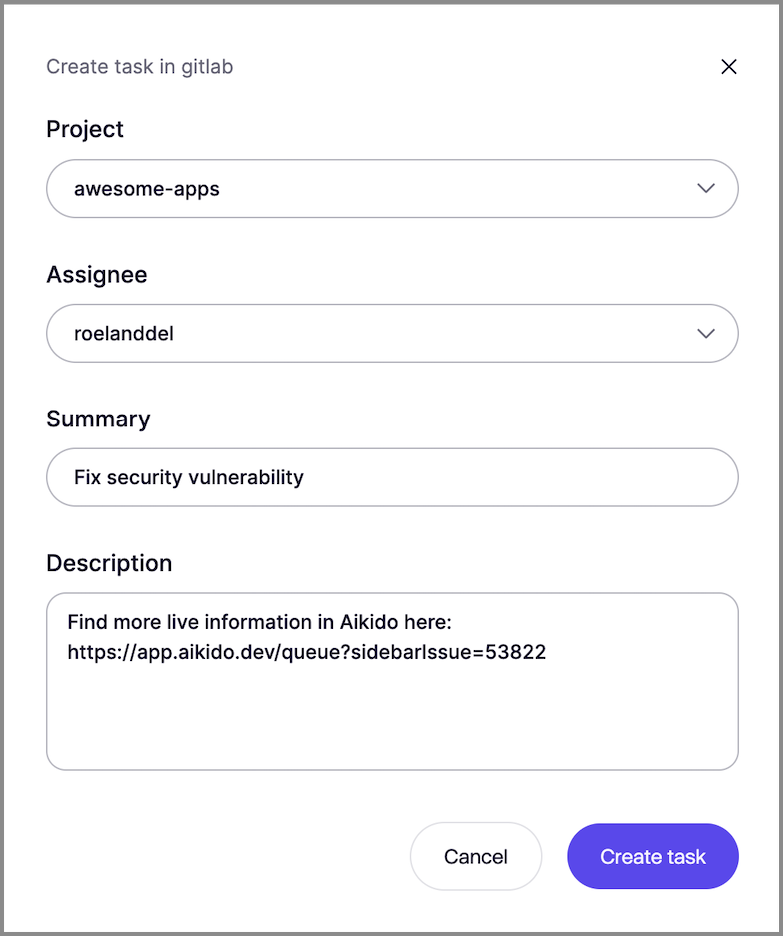
クリックすると、ポップアップが開きます。

![GitLabでセキュリティ修正を割り当て、概要を記入するためのタスク作成フォーム。](https://help.aikidogov.us/_assets/5192b010b216/ucarecdn-2d25f8b3-11d3-4b4a-b25f-100095e4966a.png)

Issueタスクを作成すると、そのことがAikidoのUIに表示されます。
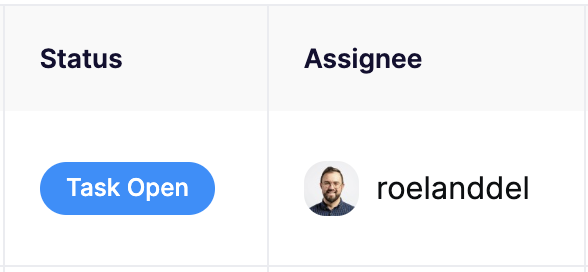
![プロジェクト管理ダッシュボードに表示された、ユーザー「roelanddel」に割り当てられたオープンタスク。](https://help.aikidogov.us/_assets/d4cf3ca3c86e/ucarecdn-a34498f0-206a-444d-ae0b-2a8992cb8ab7.png)

これで完了です！

### &#x20;<a href="#set-up-gitlab-issues-integration" id="set-up-gitlab-issues-integration"></a>

***