# Bitbucket Premium: PRゲーティングのセットアップ
{% hint style="warning" %}
この設定は **Bitbucket Premium**.
次の場合に使用します: ~を介して認証したいとき **Workspace Access Token**。また、マージ前の必須チェック(PRゲーティング)もサポートします。
もしご利用中のプランが **Bitbucket Free または Standard**の場合は、 [**ユーザーベースの設定**](https://help.aikidogov.us/docs/docs-ja/pr-and-release-gating/bitbucket-pr-gating/bitbucket-ci-pr-gating-via-aikido-dashboard) の代わりに。
{% endhint %}
## Bitbucket PR Scanning を設定する
{% stepper %}
{% step %}
**Workspace Access Token を作成する**
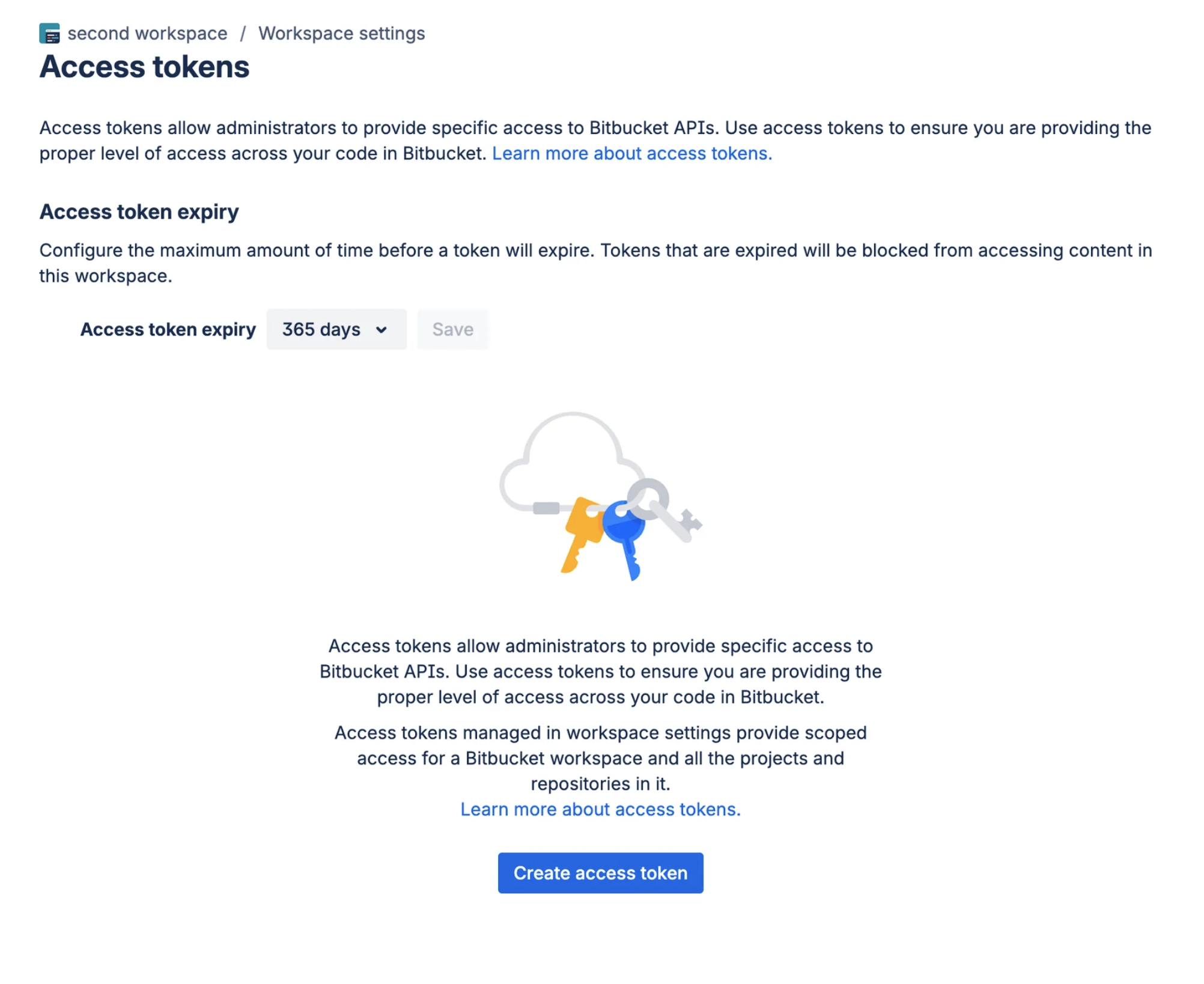
Bitbucket で、次へ移動します: `ワークスペース設定 > アクセストークン`.
選択します **アクセス トークンを作成**.
{% endstep %}
{% step %}
**適切なアクセス権を付与する**
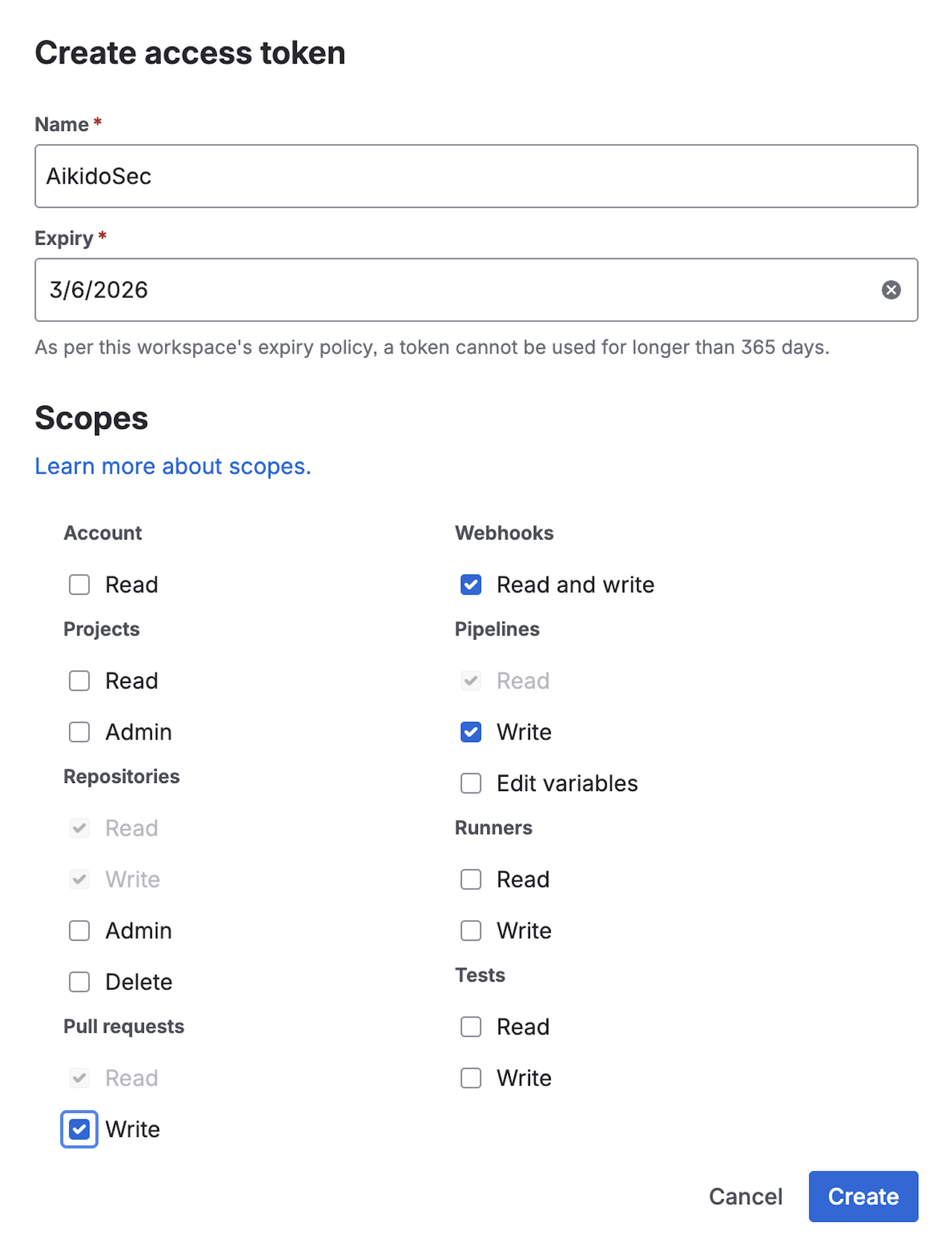
トークンに名前を付けます(例: `AikidoSec`)。ローテーション ポリシーに合った有効期限を設定します。
次のスコープを有効にします:
* **リポジトリ:** 読み取りと書き込み
* **プルリクエスト:** 読み取りと書き込み
* **Webhook:** 読み取りと書き込み
* **Pipelines:** 読み取りと書き込み
{% endstep %}
{% step %}
**アクセストークンをコピーする**
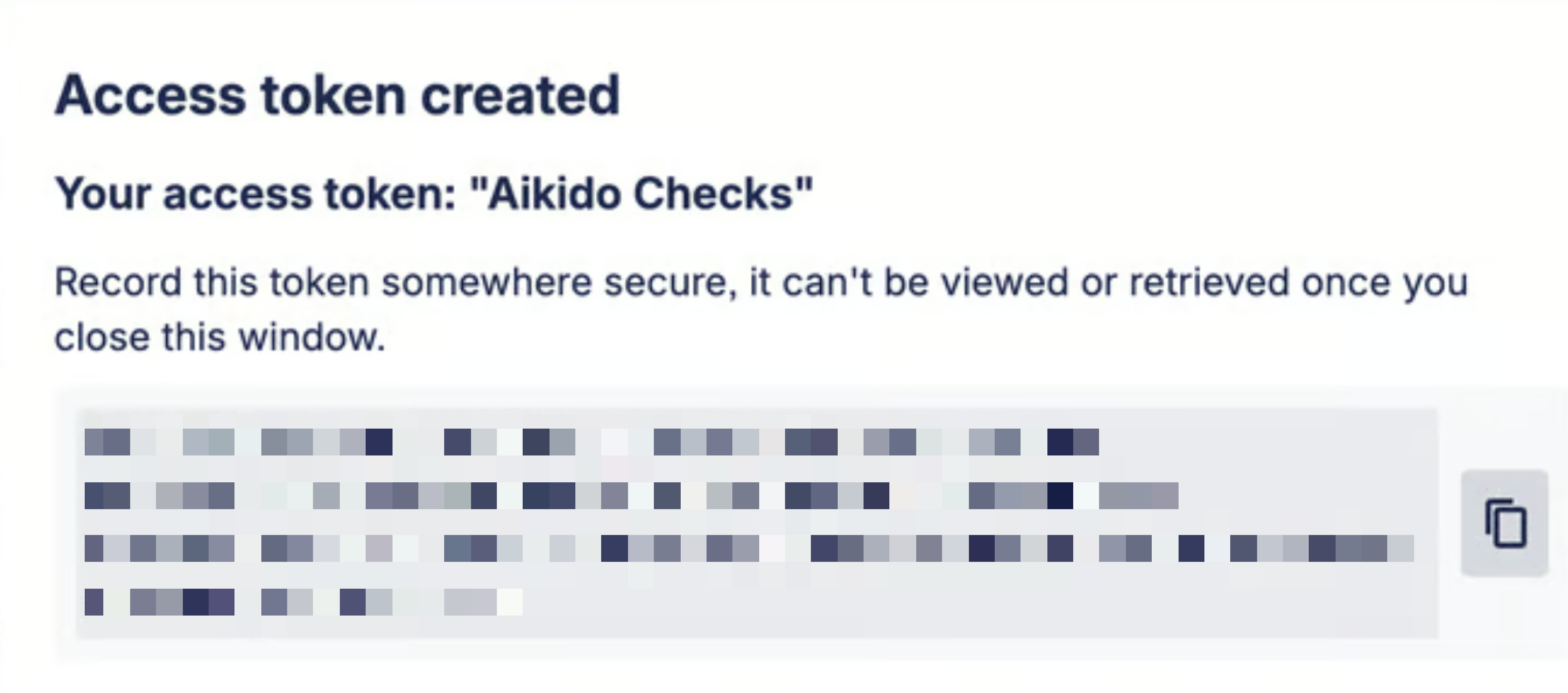
生成されたトークンをコピーし、手順5に貼り付けます。
トークンは一度しか表示されません。後から取得することはできません。
{% endstep %}
{% step %}
**連携を有効にする**
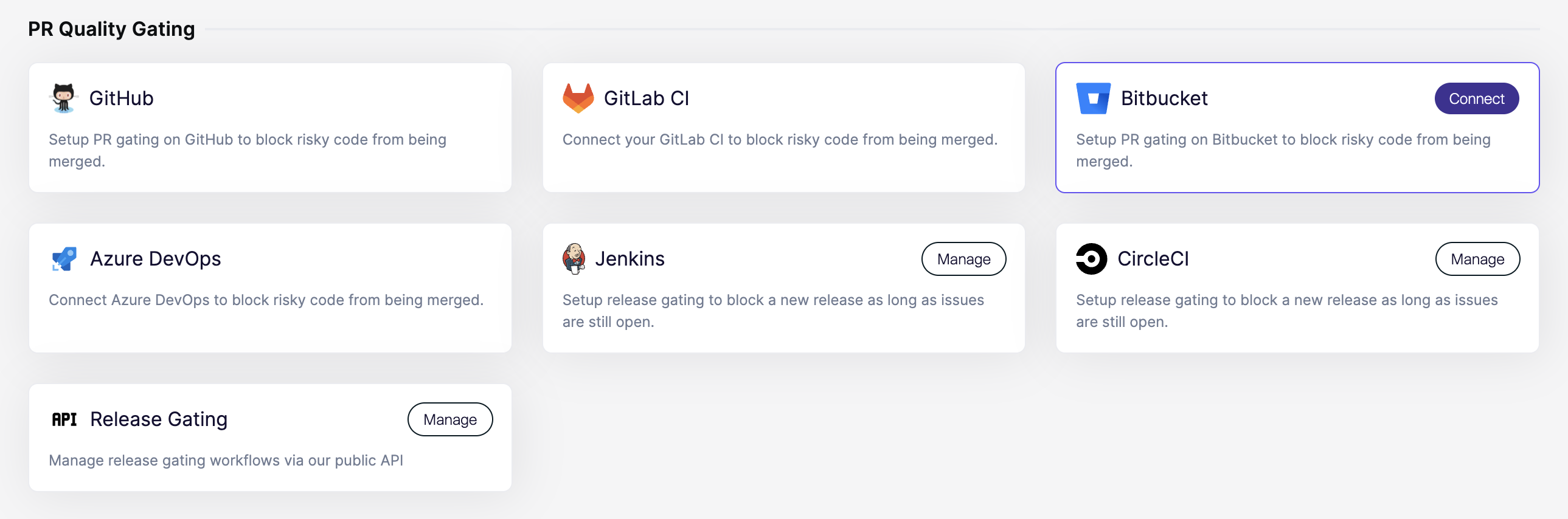
Aikido で、次を開きます: [連携](https://app.aikido.dev/settings/integrations?section=ci) ページ。次に、 **Bitbucket** 以下の **PR Quality Gating**.
{% endstep %}
{% step %}
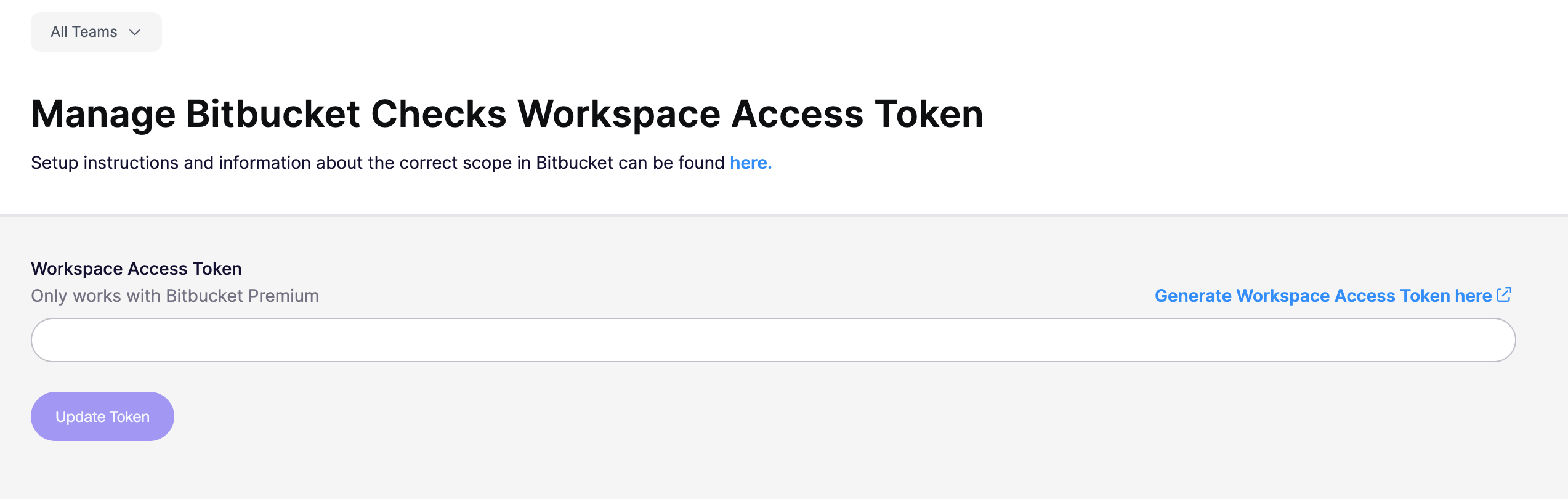
**Aikido にトークンを追加する**
Workspace Access Token を Aikido に貼り付けます。Aikido がトークンとその権限を検証します。
{% endstep %}
{% step %}
**最初のリポジトリを設定する**
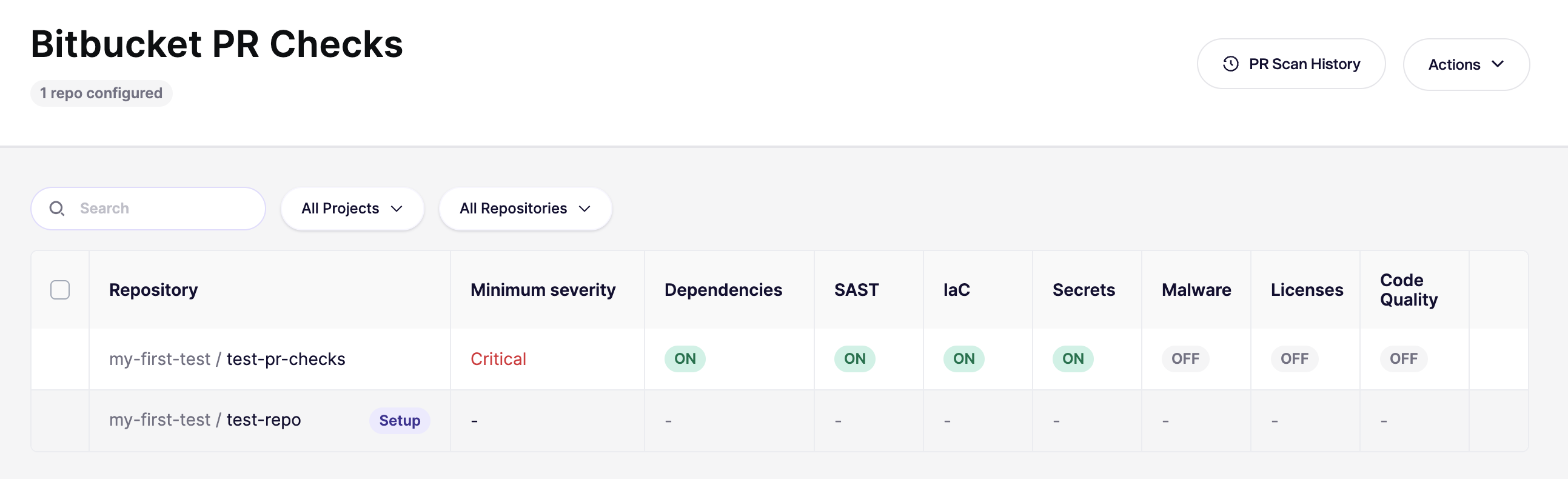
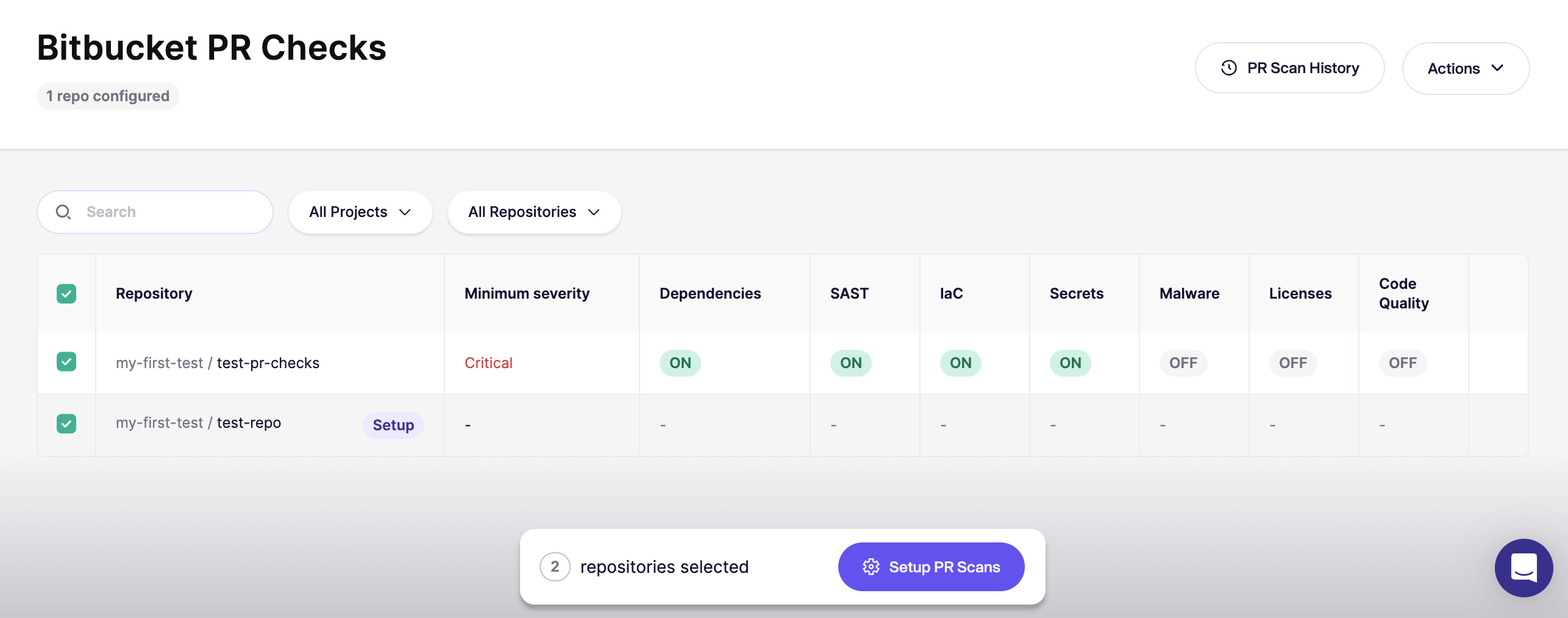
認証後、Aikido は次を開きます: [Bitbucket PR Checks](https://app.aikido.dev/settings/integrations/bitbucket/checks) ページ上で使用します。
まずは **1つのリポジトリ** を最初に設定します。全体に展開する前に、すべてが正しく動作することを確認してください。
{% endstep %}
{% step %}
**新しいPRで確認する**
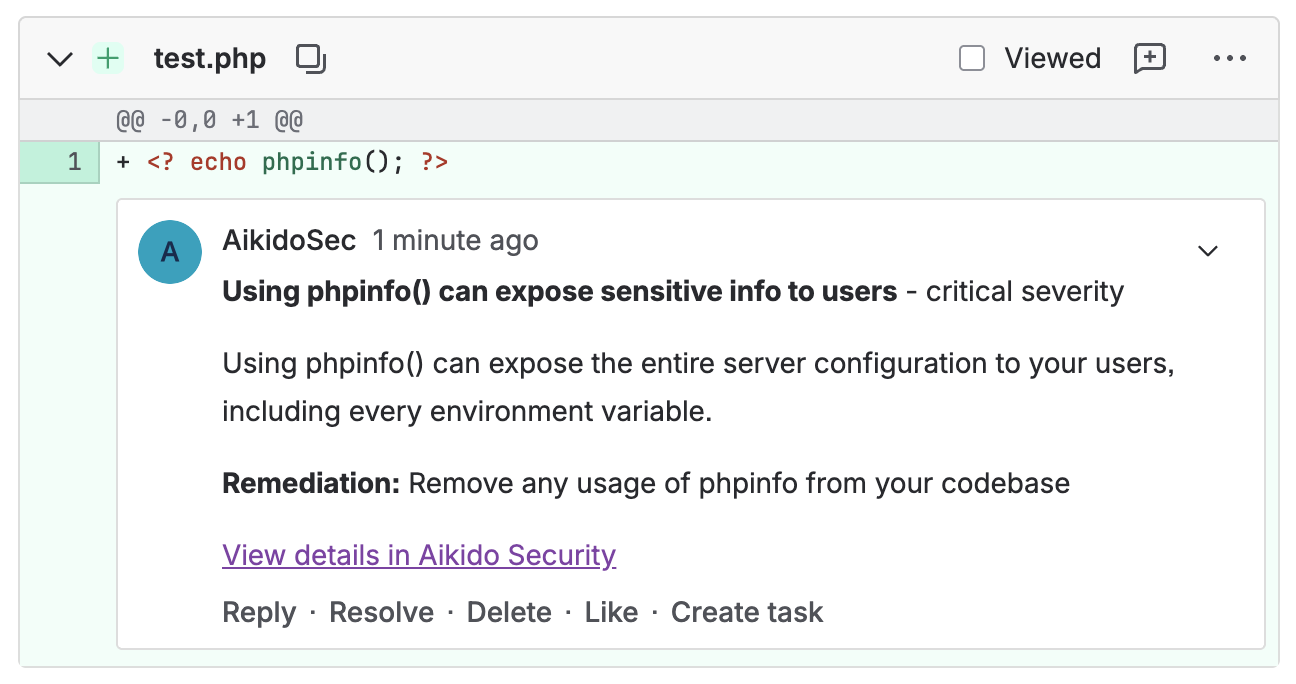
設定したリポジトリで新しいPRを開きます。次に、チェックが実行されることを確認します。
コメントとチェックの更新は、Workspace Access Token のIDとして表示されるはずです(例: `AikidoSec`).
 {% endstep %}
{% step %}
**マージチェックとしてスキャンを必須にする**
スキャンが成功するまでマージをブロックしたい場合は、 **必須チェック** を Bitbucket で設定します。
Bitbucket で、次へ移動します: `リポジトリ設定 > ワークフロー > ブランチ制限`。対象ブランチの制限を追加または更新します(例: `main`).
Atlassian の参考情報: [マージ前にチェックを提案または必須にする](https://support.atlassian.com/bitbucket-cloud/docs/suggest-or-require-checks-before-a-merge/).
{% endstep %}
{% step %}
**すべてのリポジトリで有効にする**
結果に満足したら、 [Bitbucket PR Checks](https://app.aikido.dev/settings/integrations/bitbucket/checks) ページに戻り、残りのリポジトリでチェックを有効にします。
{% endstep %}
{% step %}
**新しいリポジトリのデフォルトを設定する**
右上で、次を開きます: `アクション` and select `新しいリポジトリのデフォルトを設定`.
参照 [新しいリポジトリに対するデフォルトのPR/MRゲーティング設定](https://help.aikidogov.us/docs/docs-ja/pr-and-release-gating/aikido-ci-gating-functionality/default-pr-mr-gating-configuration-for-new-repositories) UI の案内はこちら。
{% endstep %}
{% endstepper %}