# GitLab Premium、Ultimate、Server: MRスキャンのセットアップ
{% hint style="warning" %}
このセットアップは次の用途向けです **GitLab Premium、GitLab Ultimate、または GitLab Server**.
Service Accounts はこれらのプランで利用できます。MR スキャンを実行する推奨方法です。
もしご利用中のプランが **GitLab Free**の場合は、 [**ユーザーベースの設定**](https://help.aikidogov.us/docs/docs-ja/pr-and-release-gating/gitlab-mr-gating/gitlab-free-mr-scans-setup) の代わりに。
{% endhint %}
## GitLab MR スキャンを設定する
{% stepper %}
{% step %}
**専用の Service Account を作成する**
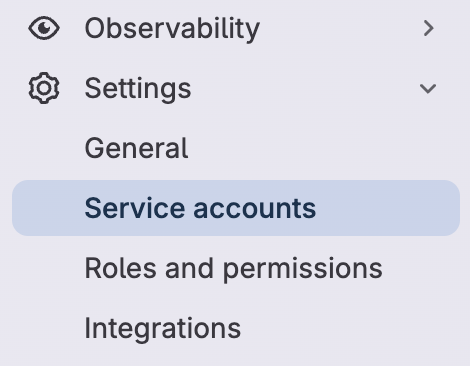
GitLab で次へ移動します **グループ** → **設定** → **Service アカウント**.
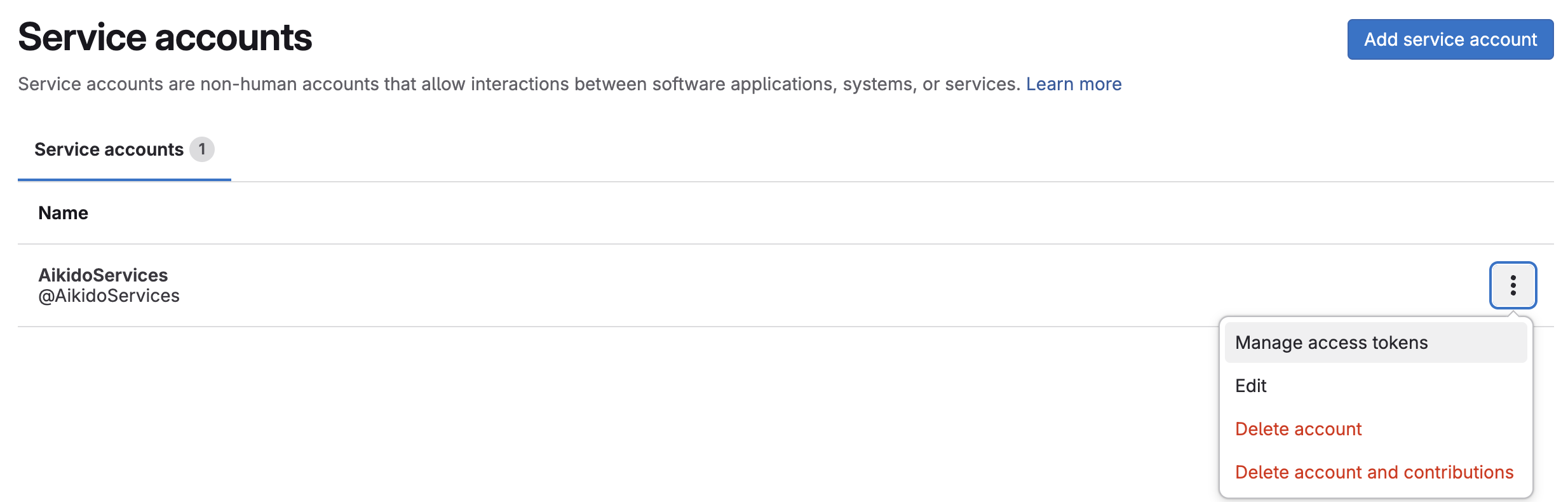
選択します **Service アカウントを追加**.
次を設定 **Name** と **ユーザー名**:
* 名前: `Aikido Security`
* ユーザー名: `AikidoSec`
* 選択します **作成**.
このアカウントは Aikido 専用に使用してください。
{% endstep %}
{% step %}
**アクセストークンを作成する**
Service アカウントで縦三点リーダー → を選択します **アクセストークンを管理**.
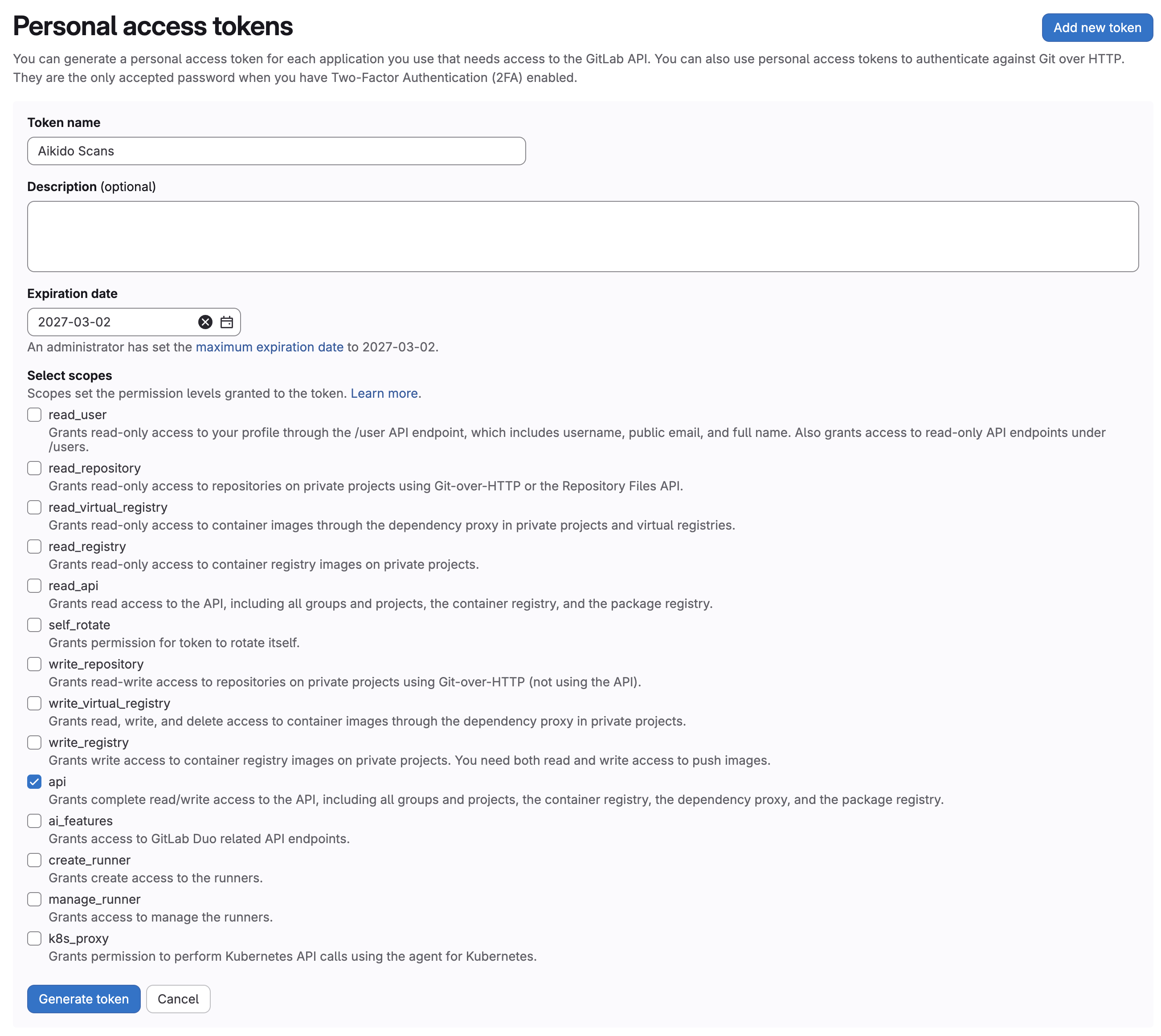
新しいトークンを追加:
* 名前: 例 `Aikido Scans`
* 有効期限: ローテーションポリシーに合った有効期限を設定します
* スコープ: `api`
{% endstep %}
{% step %}
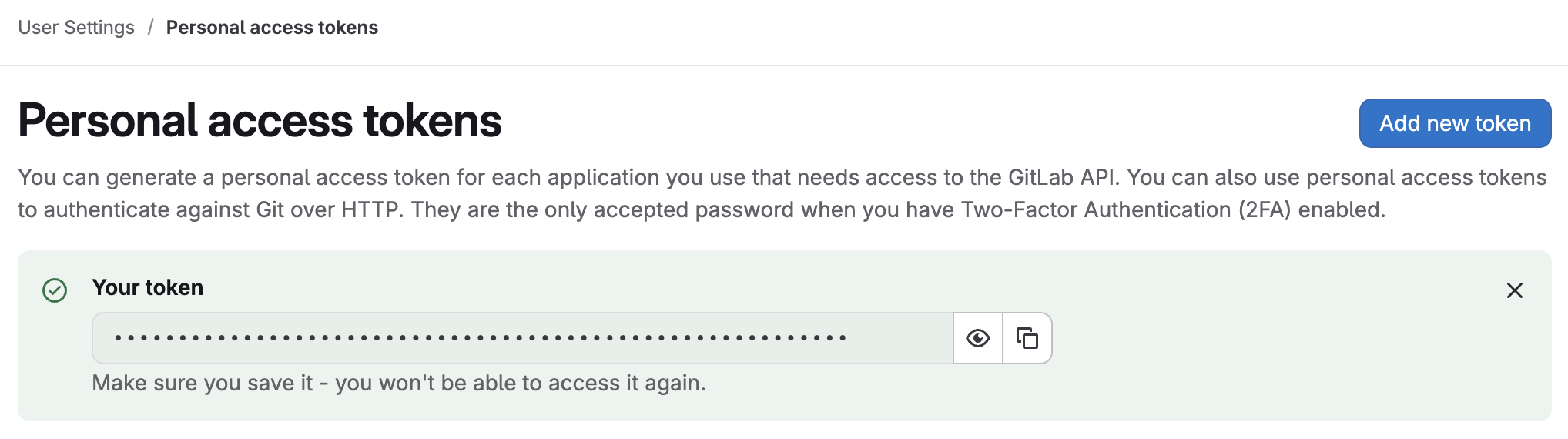
**トークンを保存**
今すぐトークンをコピーしてください。GitLab では再表示されません。
ステップ 6 で Aikido に貼り付けます。
{% endstep %}
{% step %}
**アカウントをグループに招待する**
次へ移動します: **グループ** GitLab で。
有効にしたい各グループで、そのグループを開きます。
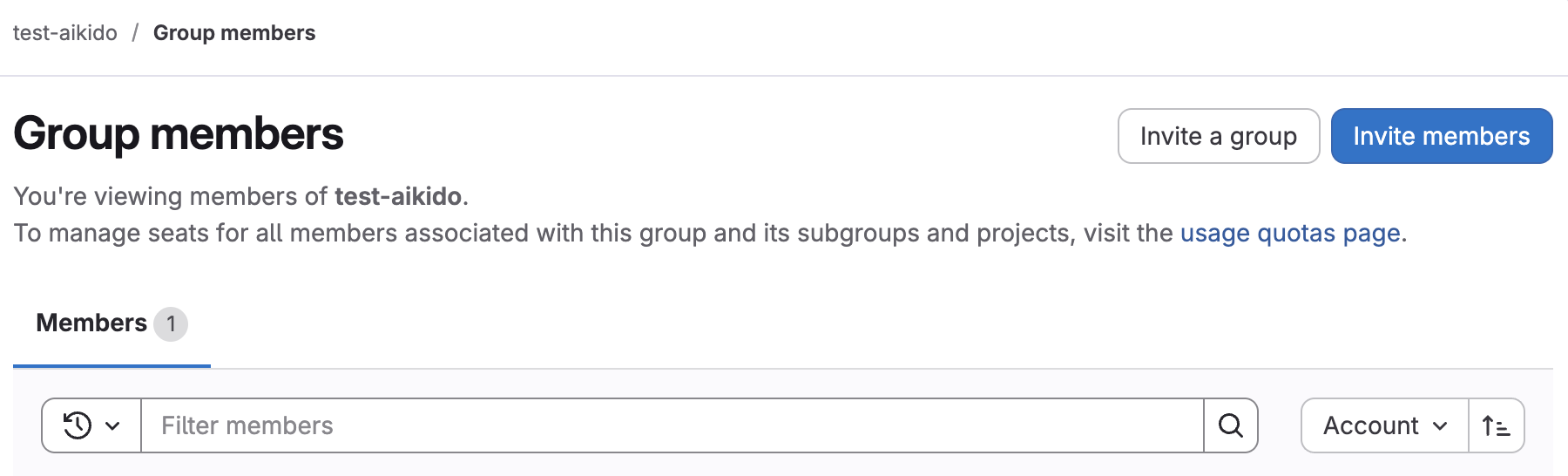
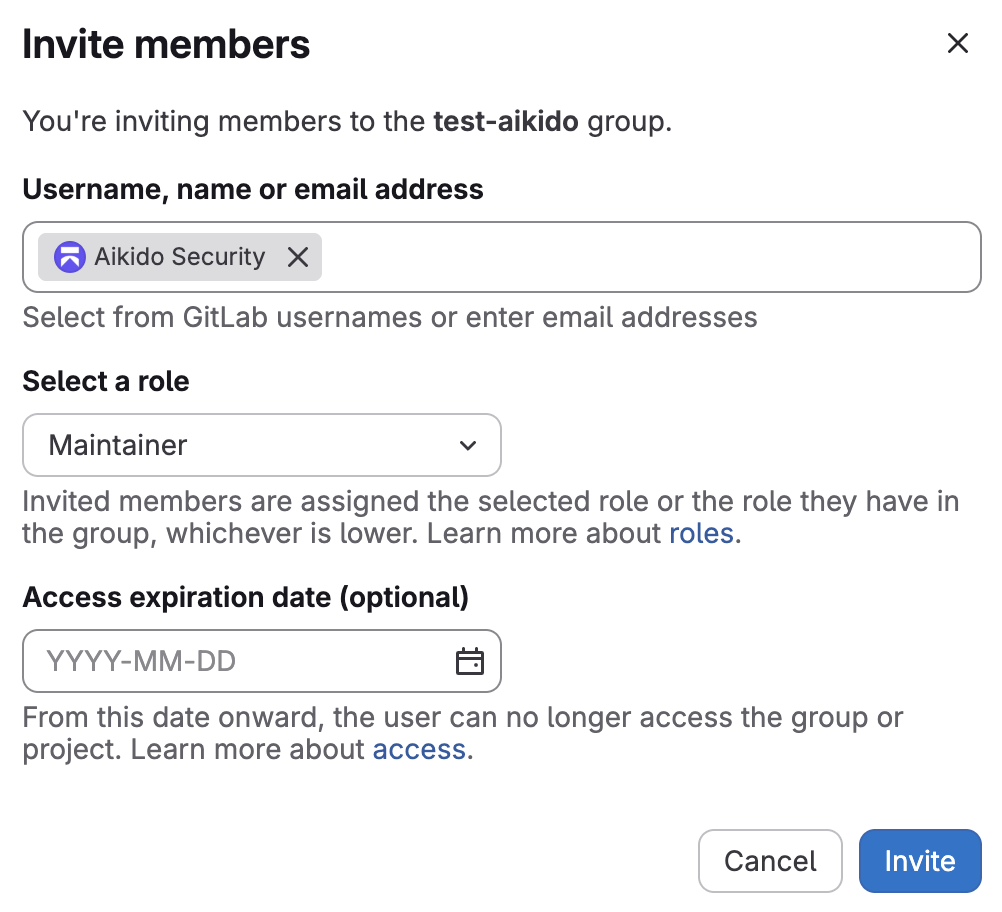
次へ移動します: **管理** → **メンバー** → **メンバーを招待**.
Service アカウントを招待します。
少なくとも **メンテナー** の権限を付与します。
{% endstep %}
{% step %}
**連携を有効にする**
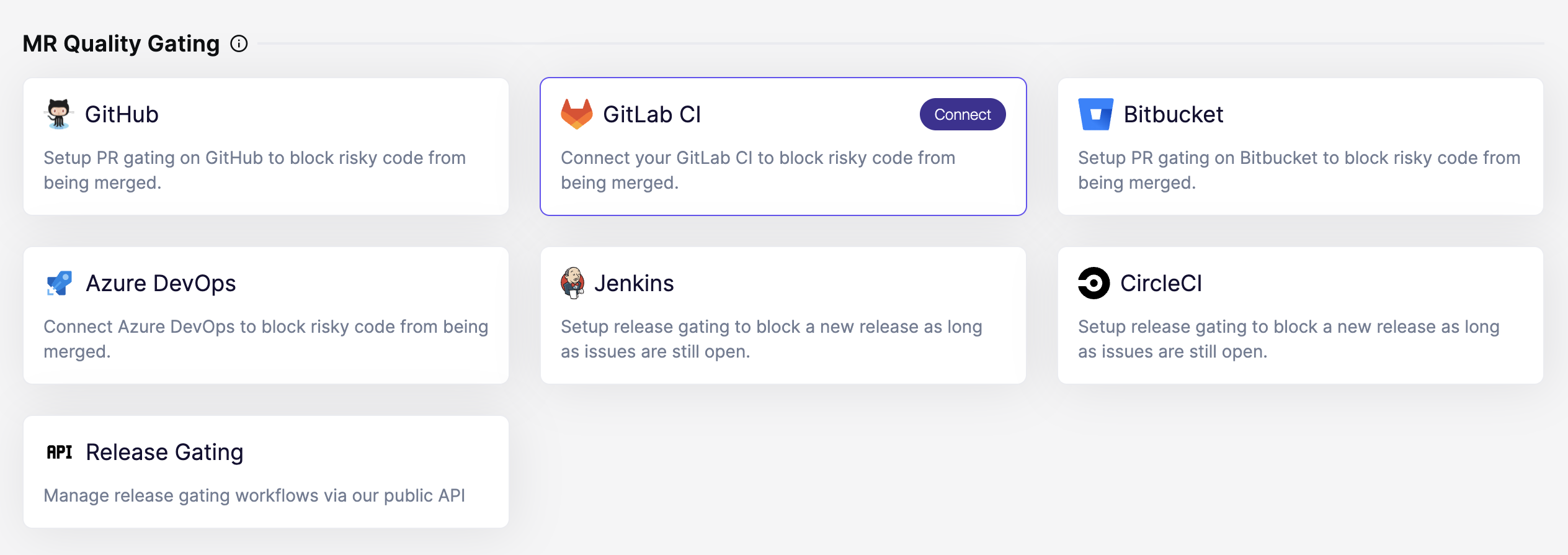
Aikido で、次を開きます: [連携](https://app.aikido.dev/settings/integrations?section=ci) ページ。次に、 **GitLab CI** 以下の **MR 品質ゲート**.
{% endstep %}
{% step %}
**アクセストークンを貼り付ける**
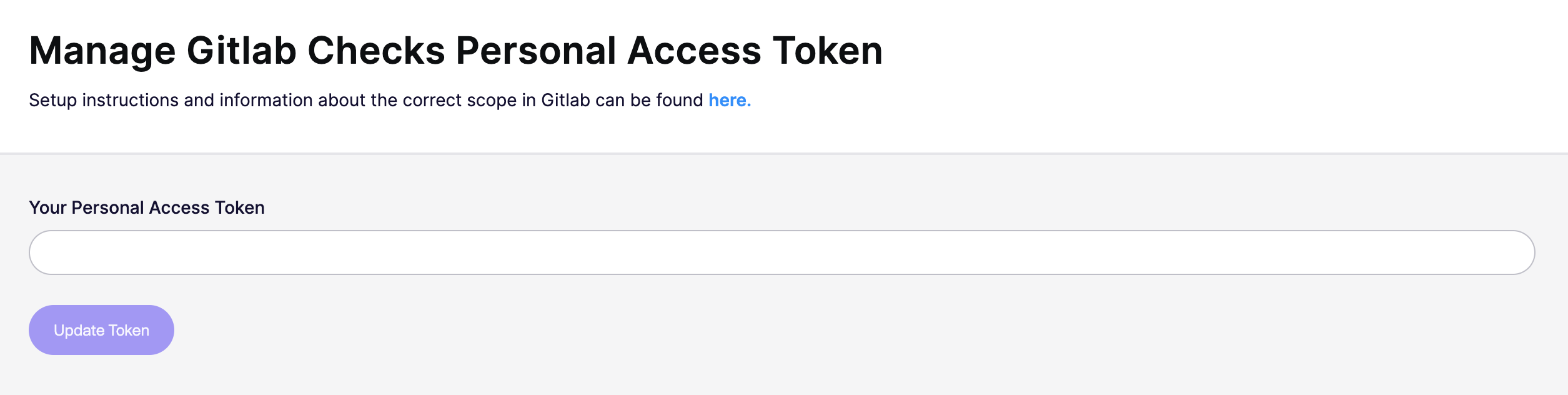
ステップ 3 で作成したトークンを貼り付けます。
クリックします **トークンを更新**.
Aikido はグループへのアクセスと必要な権限を検証します。
{% endstep %}
{% step %}
**最初のリポジトリを設定する**
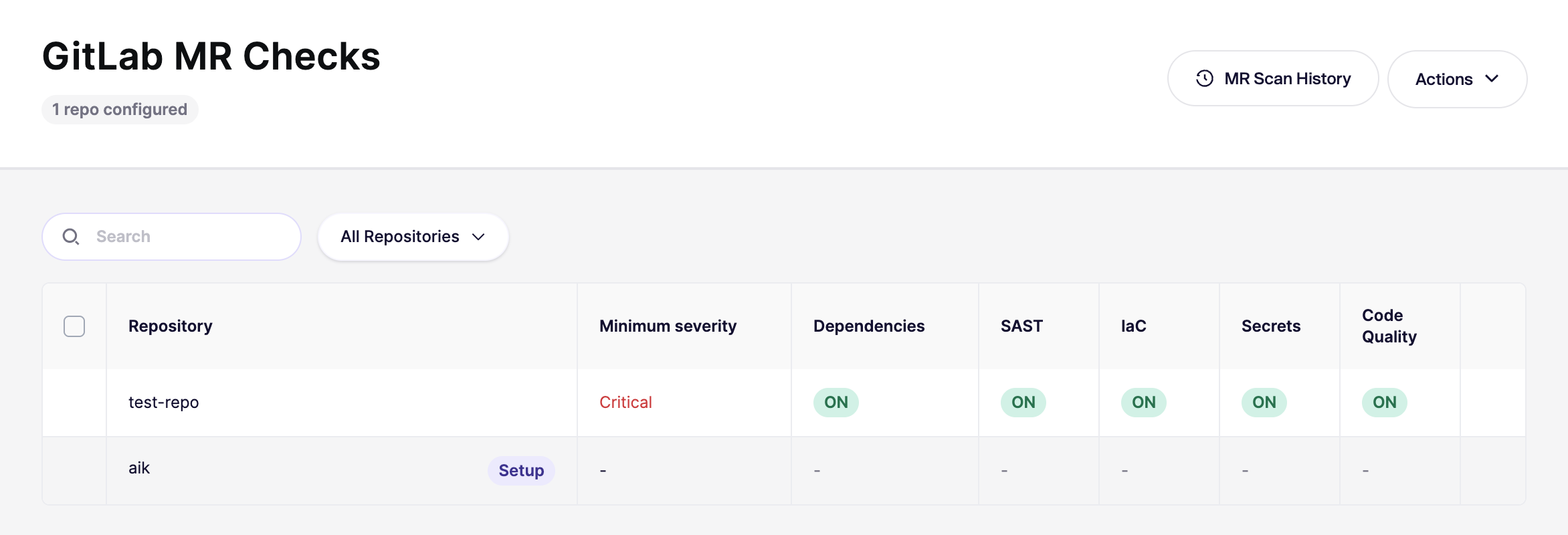
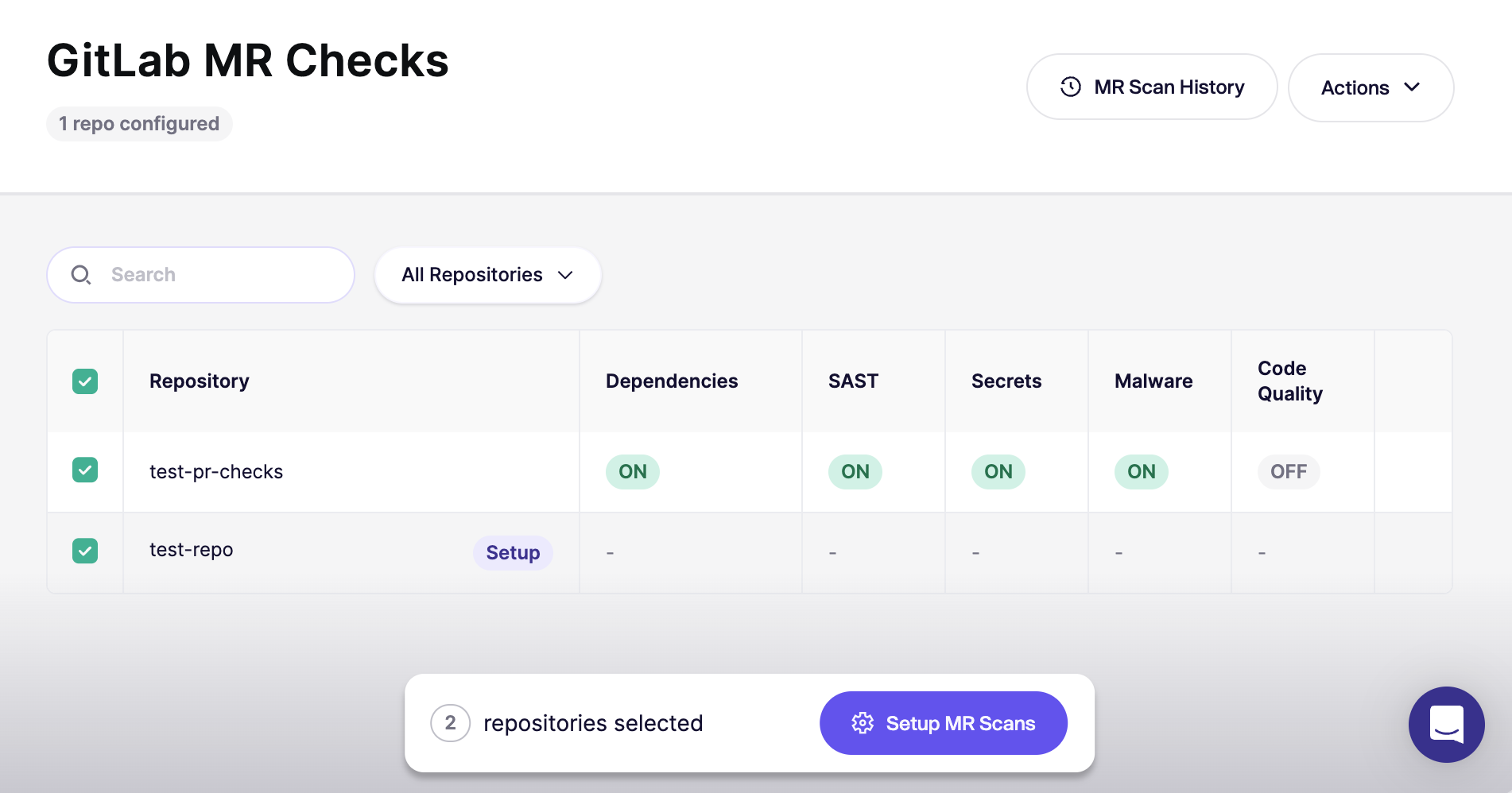
認証後、Aikido は次を開きます: [GitLab MR チェック](https://app.aikido.dev/settings/integrations/gitlab/checks) ページ上で使用します。
まずは **1つのリポジトリ** を最初に設定します。全体に展開する前に、すべてが正しく動作することを確認してください。
{% endstep %}
{% step %}
**新しい MR で確認する**
設定したリポジトリで新しいマージリクエスト(MR)を開きます。
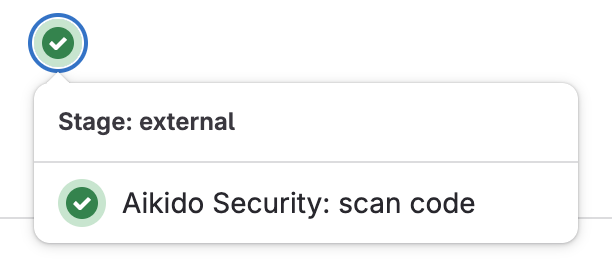
その後、チェックが次の場所で実行されていることを確認します **パイプライン** タブを選択します。
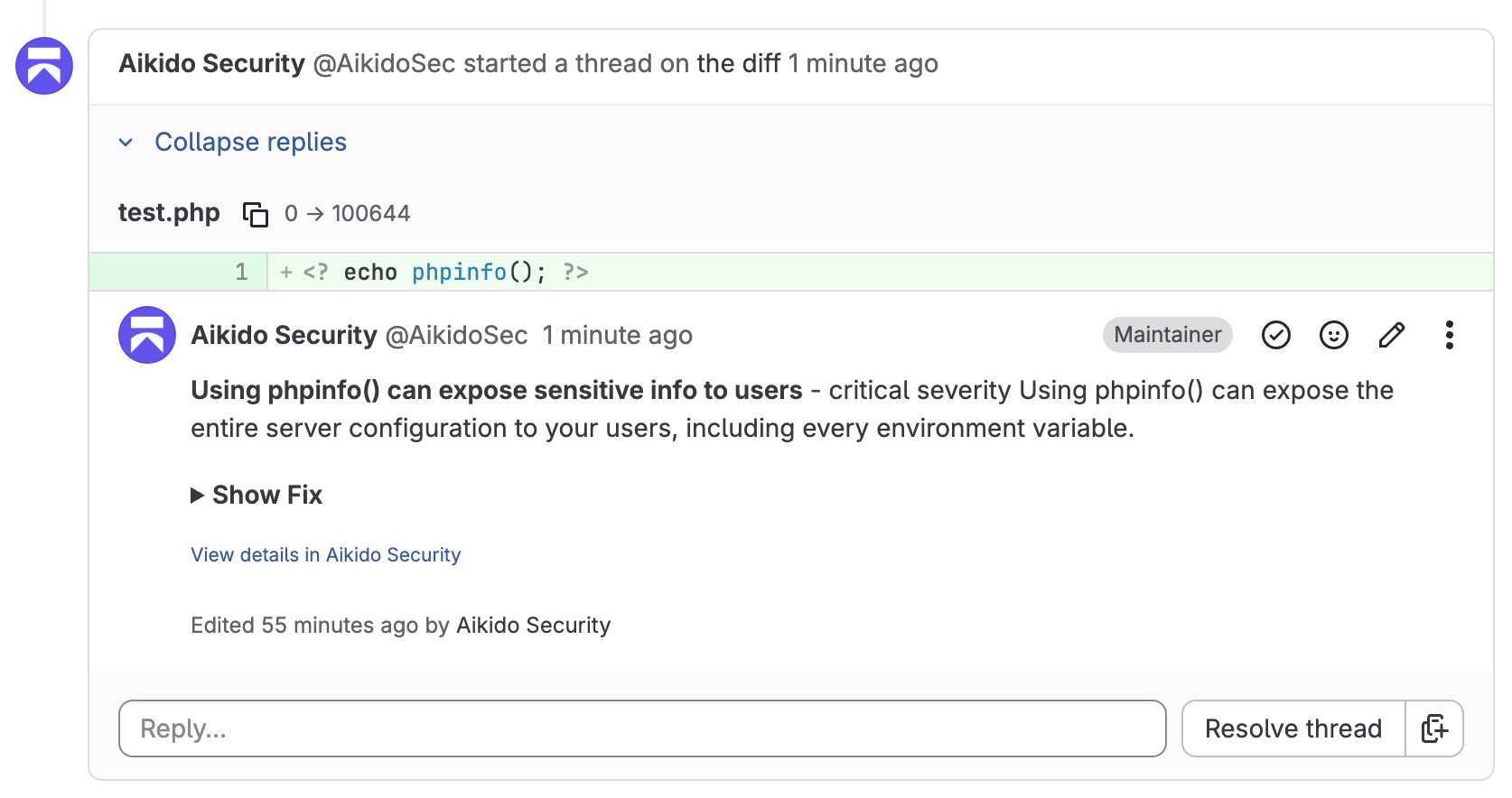
コメントはサービスアカウントとして表示されるはずです。たとえば、 `@AikidoSec`.
{% endstep %}
{% step %}
**スキャンの成功を必須にする**
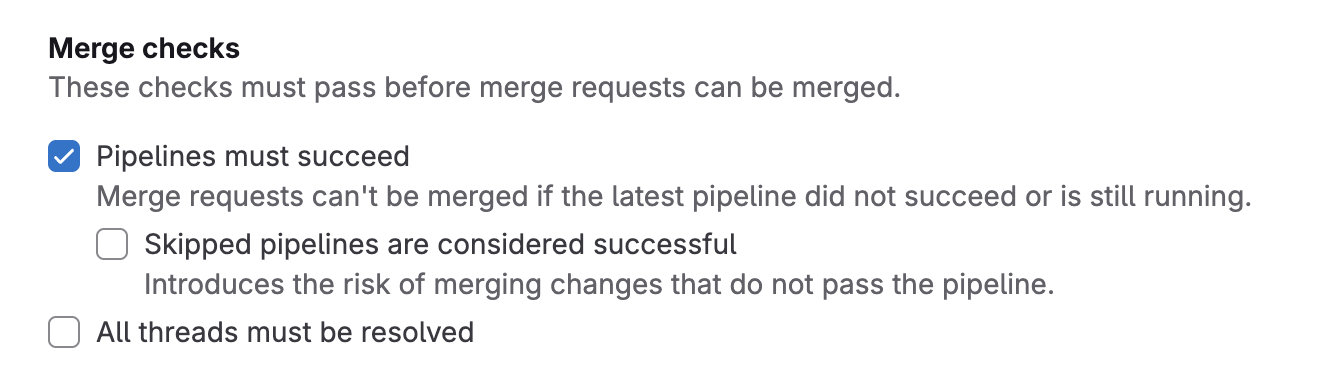
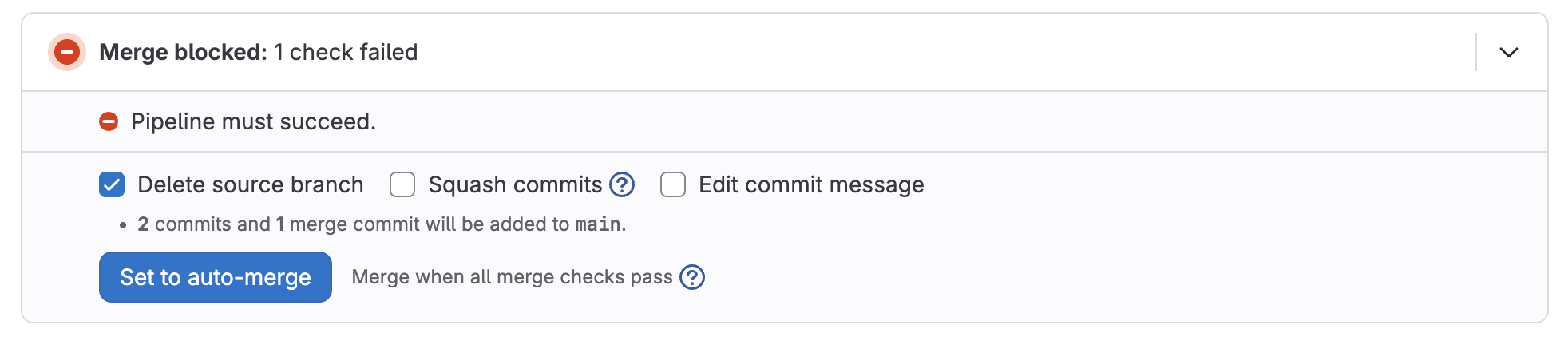
スキャンが成功するまでマージをブロックしたい場合は、 **マージチェック** GitLab で。
GitLab で次へ移動します **\[リポジトリ]** → **設定** → **マージリクエスト**。チェックを有効にします `パイプラインは成功する必要があります`.
{% endstep %}
{% step %}
**すべてのリポジトリで有効にする**
結果に満足したら、 [GitLab MR チェック](https://app.aikido.dev/settings/integrations/gitlab/checks) ページに戻り、残りのリポジトリでチェックを有効にします。
{% endstep %}
{% step %}
**新しいリポジトリのデフォルトを設定する**
右上で、次を開きます: `アクション` and select `新しいリポジトリのデフォルトを設定` また、今後追加されるリポジトリに対して自動設定を有効にします。
UI の手順ガイドが必要ですか?こちらをご覧ください [新しいリポジトリに対するデフォルトのPR/MRゲーティング設定](https://help.aikidogov.us/docs/docs-ja/pr-and-release-gating/aikido-ci-gating-functionality/default-pr-mr-gating-configuration-for-new-repositories).
{% endstep %}
{% endstepper %}
## MR コメントから直接問題を無視する
Aikido が検出結果に対してインラインの MR コメントを投稿した場合、コメントに次のように返信することで GitLab から直接その問題を無視できます:
`@AikidoSec ignore: [無視する理由]`
例:
`@AikidoSec ignore: このシークレットはテスト専用です。`
置き換えてください `@AikidoSec` ステップ 1 で作成した Service アカウントのユーザー名と、異なる場合はそれに置き換えてください。
これは、Aikido プラットフォームで手動で問題を無視するのと同じ操作です:
* 問題は Aikido で無視済みとしてマークされます。
* 無視理由が保存されます。
* すべてのブロッキングな問題が解決または無視されると、MR ゲーティングは緑になります。
{% hint style="info" %}
この返信は、あなたがその **課題を無視可能** 権限です。その権限がない場合、Aikido は無視が許可されていないと応答し、指摘は未解決のまま残ります。
{% endhint %}