# プロキシとロードバランサーの設定
## プロキシとクライアントのIPアドレス
プロキシの背後にある場合、クライアントのIPアドレスを判定するために `x-forwarded-for` ヘッダーを自動的に使用します。
ロードバランサーを前段に置かずにサーバーを公開している場合は、正しいIPアドレスが使用されるように、環境変数 `AIKIDO_TRUST_PROXY` を `false` に設定してください。そうしないと、誰かが上記のヘッダーを追加してIPアドレスを偽装し、レート制限を回避できてしまう可能性があります。
クライアントのIPアドレスを判定するために別のヘッダーを使用する必要がある場合は、環境変数 `AIKIDO_CLIENT_IP_HEADER` にそのヘッダー名を設定できます。これにより、デフォルトの `x-forwarded-for` ヘッダーが上書きされます:
```bash
# Example for DigitalOcean App Platform
AIKIDO_CLIENT_IP_HEADER=do-connecting-ip node app.js
```
Rubyでは、ヘッダー名の代わりにRack環境キーを使用してください。たとえば、`Fly-Client-IP` ヘッダーには `HTTP_FLY_CLIENT_IP` を使用します。
## レート制限とロードバランサー
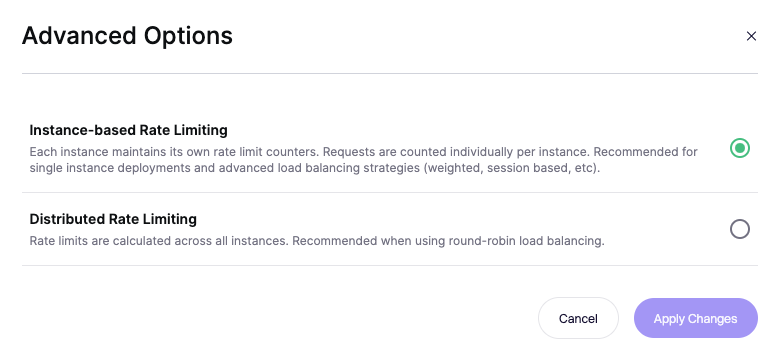
デフォルトでは、各Zenインスタンスはそれぞれ独自のレート制限カウンターを保持します。つまり、アプリケーションのインスタンスが3つあり、レート制限を1分あたり10回に設定した場合、理論上、顧客は30リクエスト(サーバーごとに10リクエスト)を送信できることになります。
ラウンドロビン方式のロードバランシングの場合、Aikidoはインスタンス数に基づいてレート制限を計算できます。上記の例では、顧客は設定どおり最大10リクエストまでしか送信できなくなります。
このオプションは、特定のZenアプリを表示した際の「Routes」タブ内にある「Advanced Options」で確認できます。
## ASP.NET Coreの追加設定
[ASP.NET](http://asp.net) Coreは、追加の設定を行わない限り `x-forwarded-for` を自動的に認識しません。詳細については、[Microsoftのドキュメント](https://learn.microsoft.com/en-us/aspnet/core/host-and-deploy/proxy-load-balancer?view=aspnetcore-9.0\&preserve-view=true)を参照してください。