
AWS CodePipeline-Einrichtung für lokales Code-Scanning
Der Aikido Security Local Scanner ist ein Tool, mit dem Sie Aikido Security-Scans in Ihrer eigenen Umgebung durchführen können, sodass Ihr Code Ihre Räumlichkeiten niemals verlässt. Die Scans finden lokal statt, und die Ergebnisse werden anschließend auf die Aikido Security-Plattform hochgeladen. Diese Einrichtung ermöglicht eine einfache Integration des Local Scanners in AWS CodePipeline zu Berichtszwecken.
#So richten Sie lokales Scanning ein
Voraussetzung: Stellen Sie sicher, dass Sie ein Konto erstellt haben, das lokales Scanning ermöglicht. Weitere Informationen zum Erstellen eines Kontos für lokales Scanning.
In dieser Anleitung erstellen wir eine CI-Pipeline in AWS mit AWS CodePipeline und AWS CodeBuild. Die Pipeline führt einen Sicherheitsscan mit dem Aikido Security Local Scanner innerhalb eines Container-Images aus.
#1. Das CodeBuild-Projekt erstellen
Erstellen Sie zunächst ein CodeBuild-Projekt, das den Scan ausführt.
Zu CodeBuild navigieren
- Öffnen Sie die AWS Console
- Gehen Sie zu CodeBuild
- Klicken Sie auf Create build project
#Erstellen Sie ein Projekt aikido-security-scan.
-
Source: Wählen Sie
No Source. Die Quelle wird von der CodePipeline bereitgestellt. -
Environment:
- Image: Custom Image
- Compute: EC2
- Environment type: Linux Container
- Image registry: Other Registry
- External registry URL: public.ecr.aws/z1o3v2w5/aikidosecurity/local-scanner:latest
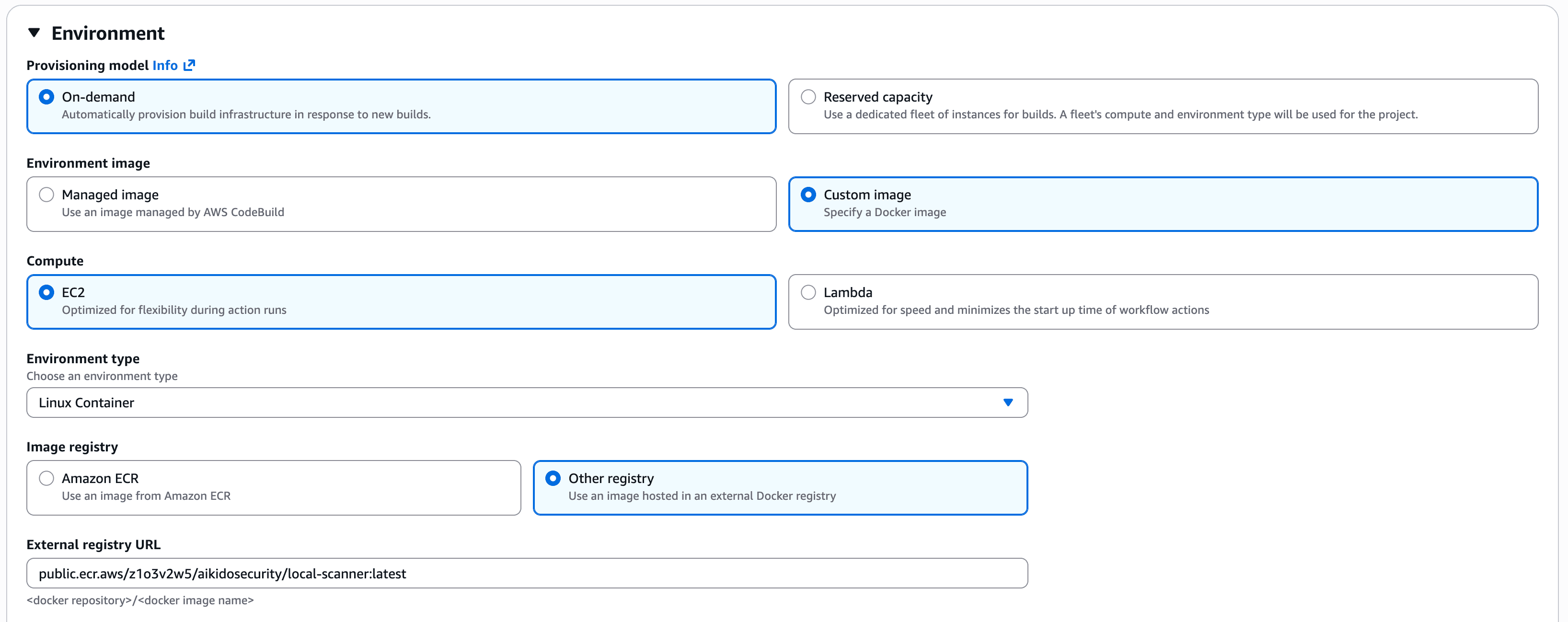
-
Buildspec:
version: 0.2

phases:
  build:
    commands:
      - aikido-local-scanner scan . --apikey $AIKIDO_API_KEY --repositoryname MyRepo --branchname myDefaultBranch
#Ihren API-Schlüssel zum CodeBuild-Projekt hinzufügen
- Gehen Sie zur Einrichtungsseite des Local Scanners
- Generieren Sie ein Authentifizierungstoken und kopieren Sie es. Beachten Sie, dass Sie dieses Token nur einmal einsehen können.
- Fügen Sie dieses Token dem AWS Secrets Manager mit dem Schlüssel AIKIDO_API_KEY hinzu und geben Sie ihm einen Namen wie aikido/local-scanner-api-key. Notieren Sie sich den vollständigen Secret-ARN; Sie werden ihn gleich benötigen.
- Ihr CodeBuild-Projekt läuft mit einer IAM-Servicerolle. Diese Rolle benötigt die Berechtigung, das Secret zu lesen. Fügen Sie die folgende Richtlinie hinzu und ersetzen Sie dabei den ARN durch den ARN Ihres Secrets
{
  "Version": "2012-10-17",
  "Statement": [
    {
      "Effect": "Allow",
      "Action": [
        "secretsmanager:GetSecretValue"
      ],
      "Resource": "arn:aws:secretsmanager:<region>:<account-id>:secret:aikido/local-scanner-api-key-*"
    }
  ]
}- Gehen Sie nun zurück zum CodeBuild-Projekt und klicken Sie auf Edit > Environment > Additional Configuration. Fügen Sie eine Umgebungsvariable hinzu:
- Name: AIKIDO_API_KEY
- Value: aikido/local-scanner-api-key
- Type: Secrets Manager
Das Format des Werts lautet: <secret-name>:<json-key>. CodeBuild löst dies zur Build-Zeit automatisch auf und injiziert den Wert in die Umgebung. Weitere Informationen finden Sie in der AWS-Dokumentation.
#2. Die CodePipeline erstellen
Richten Sie eine Pipeline für das Repository ein, das Sie scannen möchten.
Fügen Sie eine Source-Stage hinzu, die bei Änderungen an Ihrem Standard-Branch ausgelöst wird. In der Build-Stage wählen Sie AWS CodeBuild als Build-Provider und fügen das Build-Projekt aikido-security-scan hinzu. Dadurch wird die Pipeline mit dem zuvor erstellten Build-Job verbunden.
#3. Ihre Scan-Ergebnisse prüfen
Nachdem Ihr erster Scan abgeschlossen ist, können Sie im Aikido Feed Ihre Ergebnisse einsehen. Es wurde ein Repository erstellt, das alle Ergebnisse des Scans enthält.