Slack-Benachrichtigungen
Aikido sendet Sicherheitsbenachrichtigungen an Slack, damit Ihr Team neue Issues, eine wöchentliche Zusammenfassung und SLA-Fristen in den von Ihnen gewählten Kanälen sieht.
#Anwendungsfälle
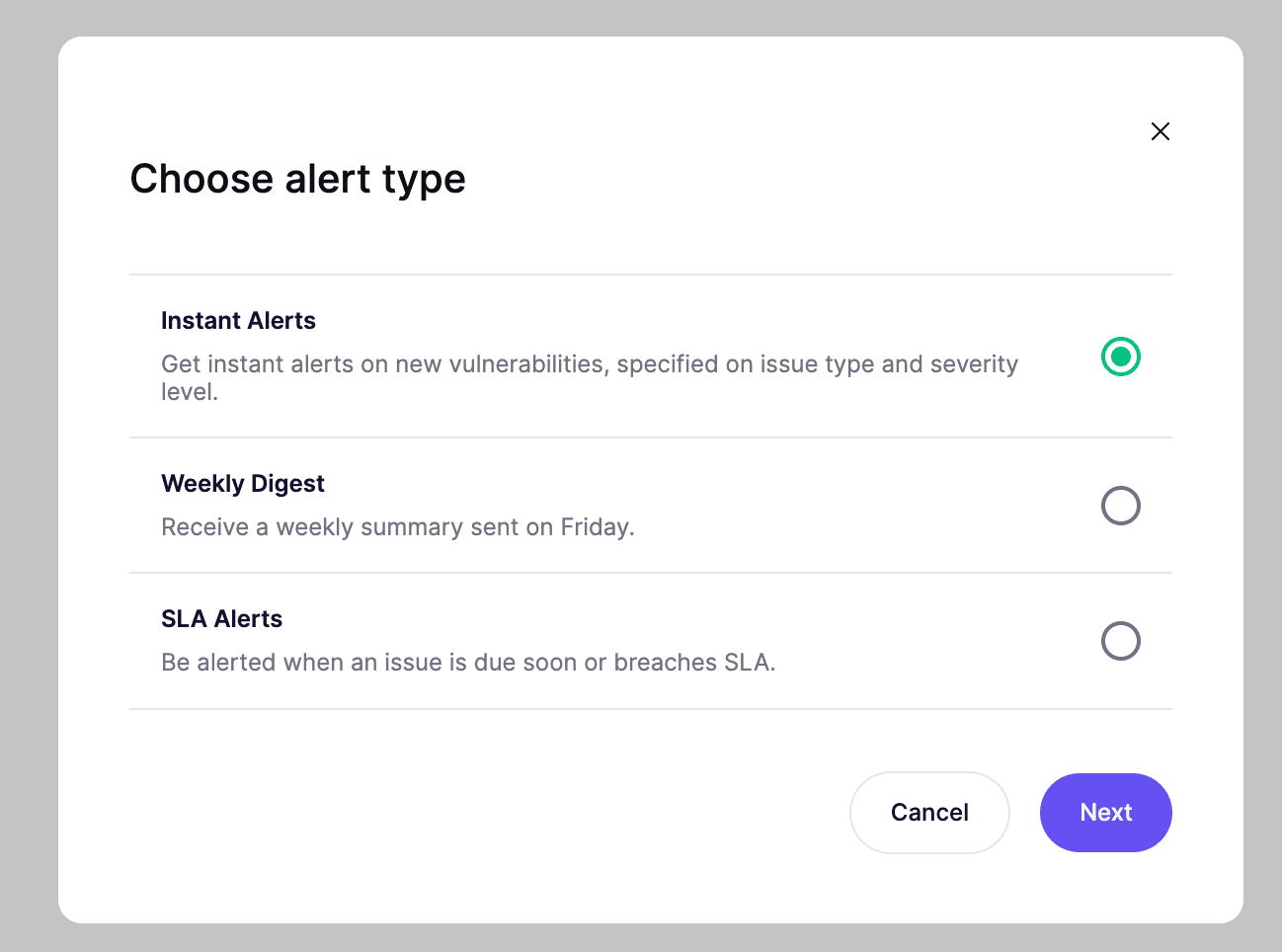
- 🚨 Sofortige Issue-Benachrichtigungen: Benachrichtigen Sie einen Kanal, sobald Aikido Issues findet, die dem von Ihnen gewählten Schweregrad und Issue-Typ entsprechen
- 📅 Wöchentlicher Digest: Senden Sie freitags eine Zusammenfassung der offenen Issues, neuer kritischer Funde und der Änderungen dieser Woche
- ⏱️ SLA-Benachrichtigungen: Benachrichtigen Sie einen Kanal, wenn ein Issue bald fällig ist oder sein SLA überschritten hat
Der Developer-Plan enthält eine Slack-Benachrichtigung. In den Plänen Basic, Pro, Advanced und Enterprise können Sie mehrere Benachrichtigungen erstellen, sodass verschiedene Teams und Kanäle die für sie relevanten Benachrichtigungen erhalten.
#Die Aikido Slack-App mit Slack verbinden
Gehen Sie in der Aikido-App zu den Einstellungen der Slack-Integration.
- Klicken Sie auf „Add integration“
- Wählen Sie im Dropdown oben rechts den Slack-Workspace aus, den Sie verwenden möchten
- Wählen Sie im Dropdown-Menü den Kanal aus, in dem gepostet werden soll
- Klicken Sie auf „Allow“
Um später einen anderen Kanal zu verwenden, öffnen Sie eine Benachrichtigung und wählen Sie im Kanal-Dropdown Link a different channel.
#Benachrichtigungstypen
Klicken Sie auf der Seite der Slack-Integration auf Create alert und wählen Sie einen Benachrichtigungstyp. Jede Benachrichtigung hat eigene Optionen. Nachdem Sie eine Benachrichtigung gespeichert haben, können Sie über deren Aktionsmenü eine Testnachricht senden.
#Sofortige Benachrichtigungen
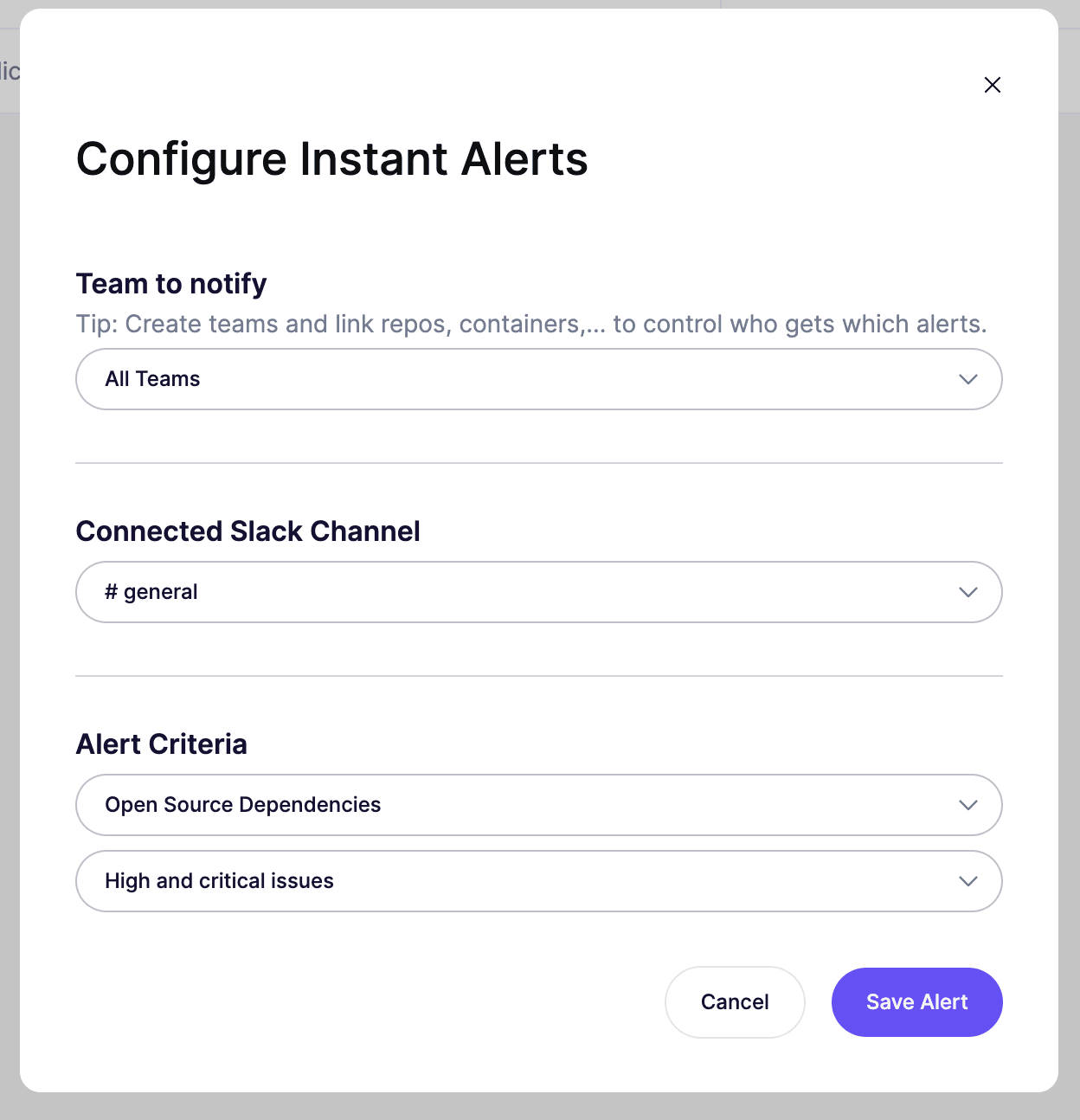
Aikido sendet eine Nachricht, wenn ein neues Issue gefunden wird, das den von Ihnen festgelegten Kriterien entspricht.
- Team to notify: All Teams oder ein einzelnes Team. Eine Team-Benachrichtigung enthält nur Issues in den Repositories, Containern und anderen Ressourcen, die mit diesem Team verknüpft sind.
- Connected Slack channel: Der Kanal, der die Benachrichtigung erhält.
- Issue type & Severity: Wählen Sie einen Issue-Typ und einen Schweregrad.
- Issue-Typen: All Issue Types, Open Source Dependencies, Cloud, Kubernetes, Containers, Exposed Secrets, SAST, IAC, DAST/Surface Monitoring, EOL, Malware, Mobile, License, AI Pentest, Virtual Machines.
- Schweregrade: Kritische Issues; Hohe und kritische Issues; Mittlere, hohe und kritische Issues; Issues beliebigen Schweregrads.
#Wöchentlicher Digest
Aikido sendet jeden Freitag eine Zusammenfassung. Die Nachricht enthält neue kritische Funde dieser Woche, offene Issues nach Schweregrad, das Repository mit den meisten offenen Issues sowie eine kurze Zusammenfassung neuer Funde, von Aikido automatisch ignorierter Funde und gelöster Funde. Außerdem enthält sie einen Link zurück zu Aikido.
- Team to notify: All Teams oder ein einzelnes Team. Ein Team-Digest umfasst nur die Ressourcen dieses Teams.
- Connected Slack channel: Der Kanal, der den Digest erhält.
#SLA-Benachrichtigungen
Aikido benachrichtigt Sie, wenn ein offenes Issue sich seinem SLA-Datum nähert oder es überschritten hat. Diese Benachrichtigungen richten sich nach Ihren SLA-Einstellungen, einschließlich der Anzahl der Tage vor der Frist, ab der ein Issue als Due Soon gilt. Aktivieren Sie SLAs, bevor Sie diese Benachrichtigung erstellen.
SLA-Benachrichtigungen gelten für den gesamten Workspace. Aikido benachrichtigt Sie über Issues, die nach dem Erstellen der Benachrichtigung bald fällig werden oder ihr SLA überschreiten, und sendet bis zu 30 SLA-Slack-Nachrichten pro Tag, um nicht zu viel Lärm zu erzeugen.
- Alert timing. Wählen Sie eine Option:
- Upon Breach: Aikido sendet eine Nachricht, wenn ein Issue sein SLA überschreitet.
- Due Soon: Aikido sendet eine Nachricht, wenn ein Issue in das Due-Soon-Zeitfenster aus Ihren SLA-Einstellungen eintritt.
- Connected Slack channel: Der Kanal, der die Benachrichtigung erhält.
- Severity: Kritische Issues; Hohe und kritische Issues; Mittlere, hohe und kritische Issues; oder Issues beliebigen Schweregrads.
#Den Aikido Slackbot zu einem privaten Kanal hinzufügen
Um den Aikido Slackbot zu einem privaten Kanal hinzuzufügen, müssen Sie den Bot zuerst in diesen Kanal einladen. Andernfalls können Sie diesen Kanal nicht auswählen. (Dies gilt für alle Slackbots.)
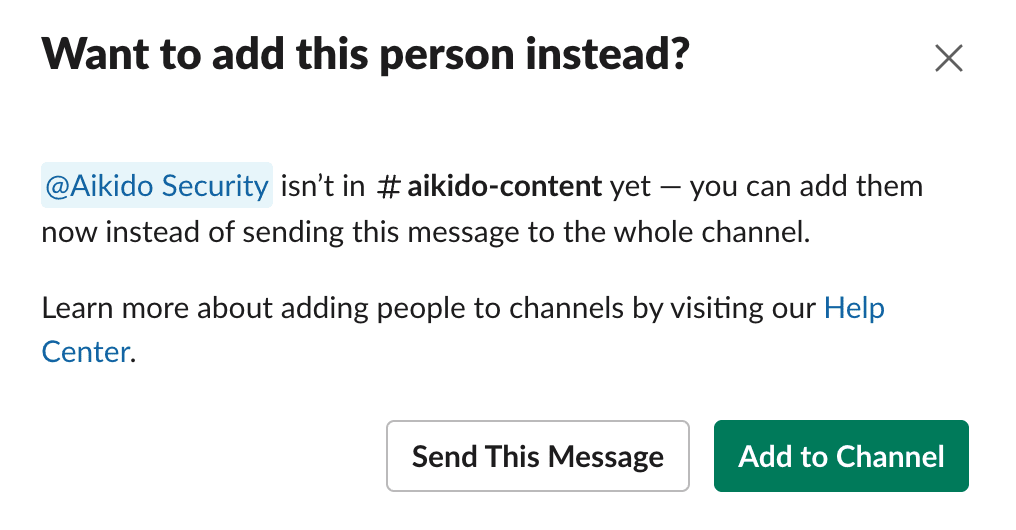
- Geben Sie „@Aikido Security“ im Kanal ein und senden Sie die Nachricht
- Sie erhalten ein Popup mit der Frage, ob Sie Aikido zum Kanal hinzufügen möchten
- Klicken Sie auf „Add to Channel“
Jetzt sollten Sie Ihren privaten Kanal in der App finden können. Erstellen Sie eine Benachrichtigung und wählen Sie diesen Kanal aus. Siehe Benachrichtigungstypen.
#Alternative Methode
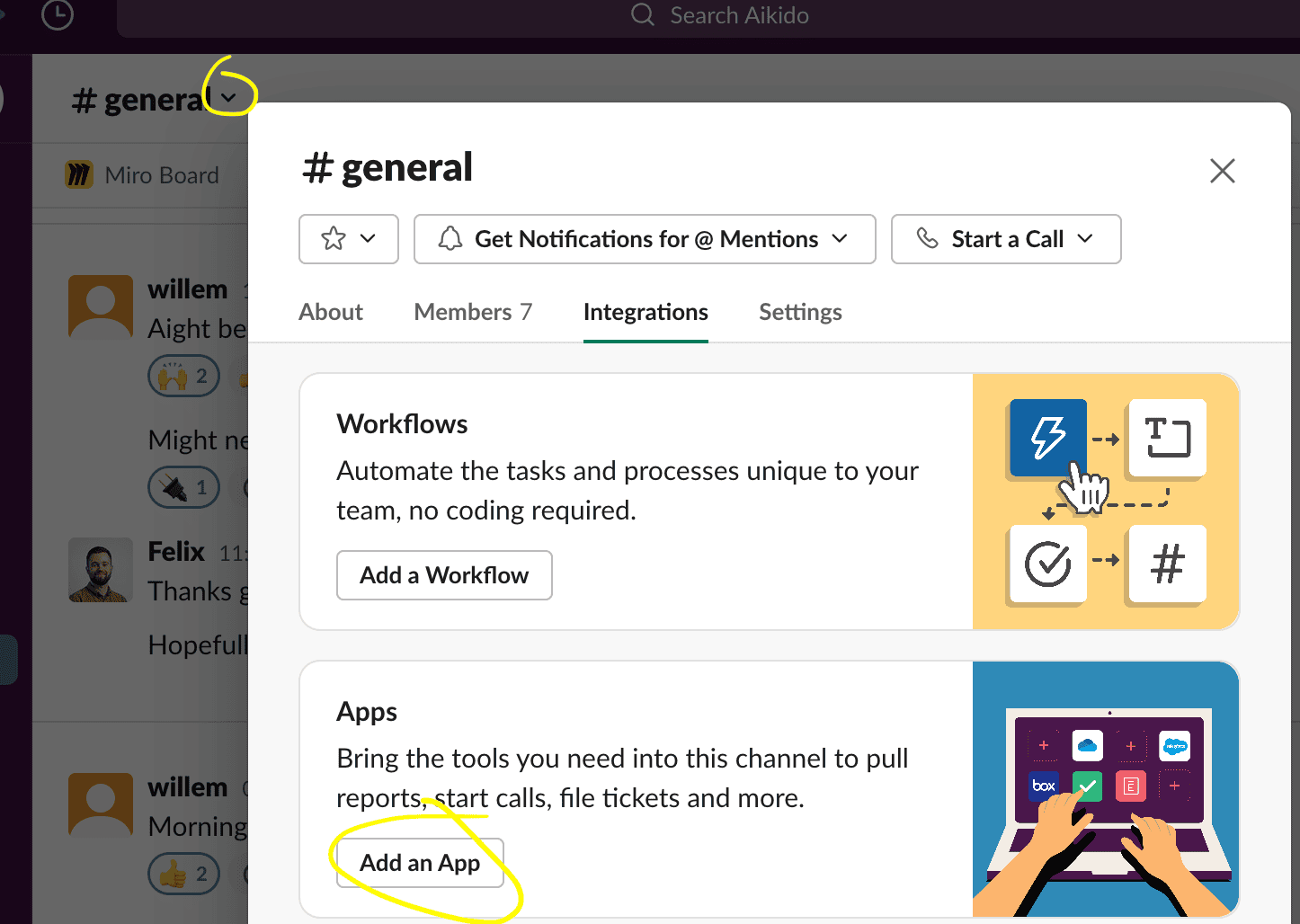
Alternativ können Sie den Bot mit folgenden Schritten hinzufügen:
- Navigieren Sie zu dem Kanal, zu dem Sie den Slackbot hinzufügen möchten
- Klicken Sie auf den Dropdown-Pfeil
- Navigieren Sie zum Tab „Integrations“
- Klicken Sie auf „Add an App“
- Suchen Sie nach „Aikido Security“ und klicken Sie auf „Add“
Jetzt sollten Sie Ihren privaten Kanal in der App finden können.