GitHub Issues
Diese einmalige Einrichtung pro Workspace ermöglicht es allen in Ihrer Aikido-Organisation, Issues direkt in GitHub Issues zu erstellen
Folgende Anwendungsfälle werden unterstützt:
- Manuelles Hinzufügen von Tickets: Synchronisieren Sie Tickets zu Sicherheitsproblemen manuell mit GitHub Issues.
- Automatisierte Ticketerstellung: Erstellen Sie Tickets automatisch und übertragen Sie sie in bestimmte GitHub-Issue-Projekte/-Repos.
Alle Issues werden automatisch im jeweiligen Repo erstellt. Wenn Sie diese Funktion deaktivieren möchten, kontaktieren Sie uns.
Diese Integration ist für GitHub.com gedacht. Wenn Sie einen GitHub Enterprise Cloud-Tenant mit Datenresidenz (SUBDOMAIN.ghe.com) nutzen, verwenden Sie stattdessen die Integration GitHub Enterprise Cloud Issues.
#Voraussetzungen
- Das GitHub-Konto muss ein Organisationskonto sein
- Issues müssen in GitHub aktiviert sein
#Verbinden der Aikido-App mit GitHub Issues
-
Navigieren Sie in der Aikido-App zu den Integrationseinstellungen.
-
Wählen Sie im Abschnitt „Task Trackers“ die Option „GitHub Issues“
-
Installieren Sie die Issues-App in Ihrer Organisation (Installationslink). Dies ist erforderlich, um Ihre Organisation auswählen zu können.
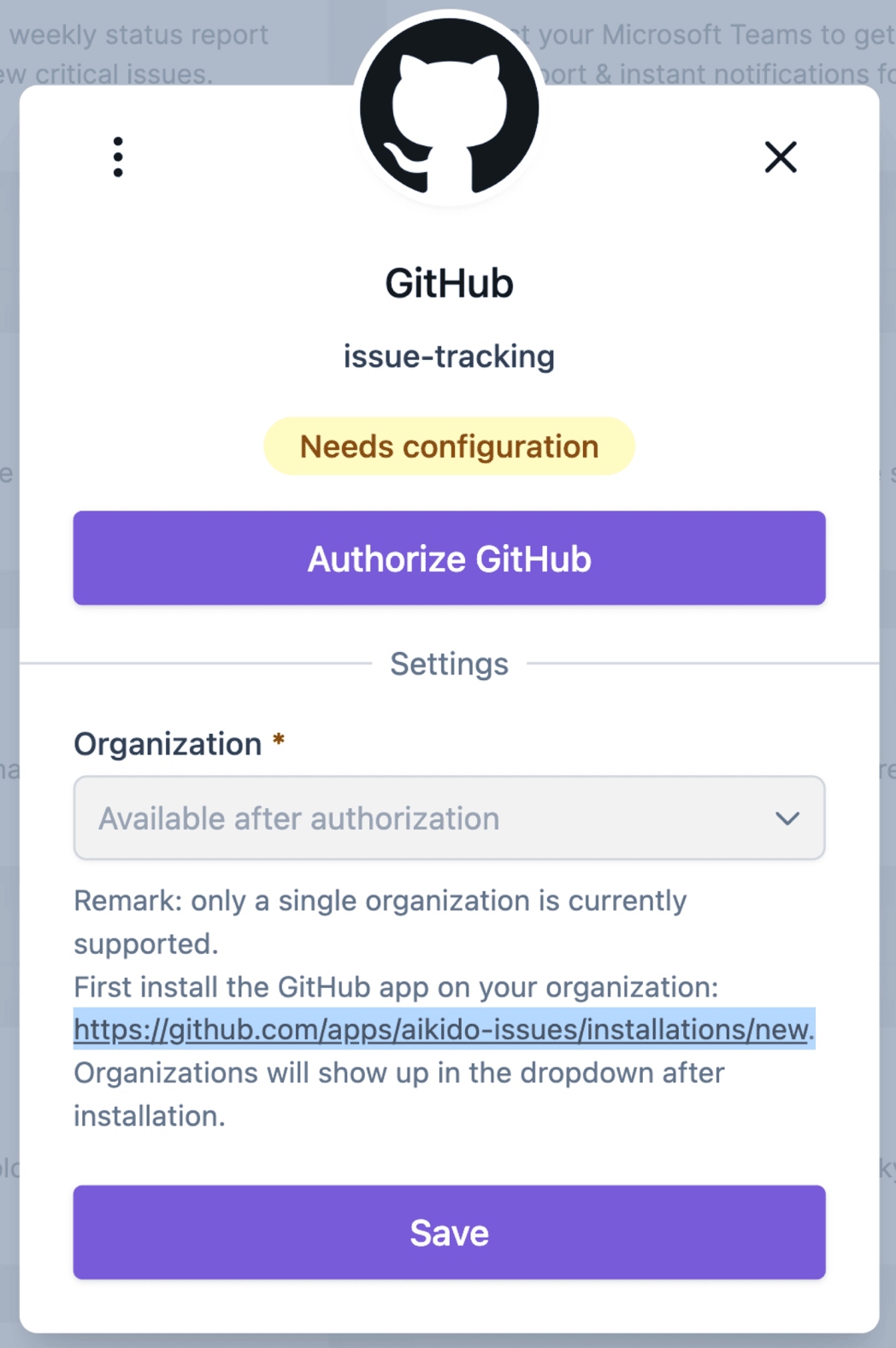
-
Wählen Sie Ihre Organisation und Repos aus
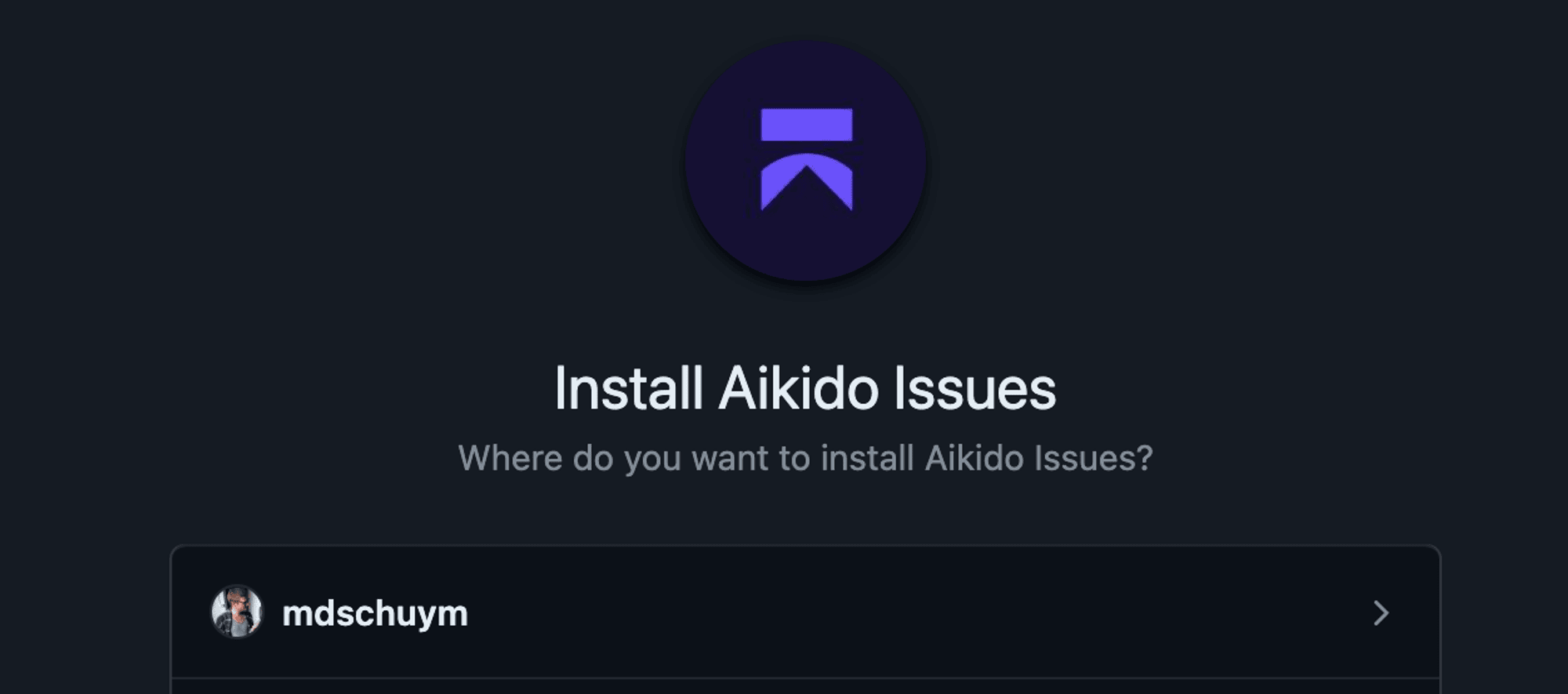
-
Nach erfolgreicher Installation erhalten Sie oben auf der Seite in GitHub eine Benachrichtigung. Kehren Sie zu Aikido zurück.

-
Wählen Sie Ihre Organisation im Dialogfenster aus.
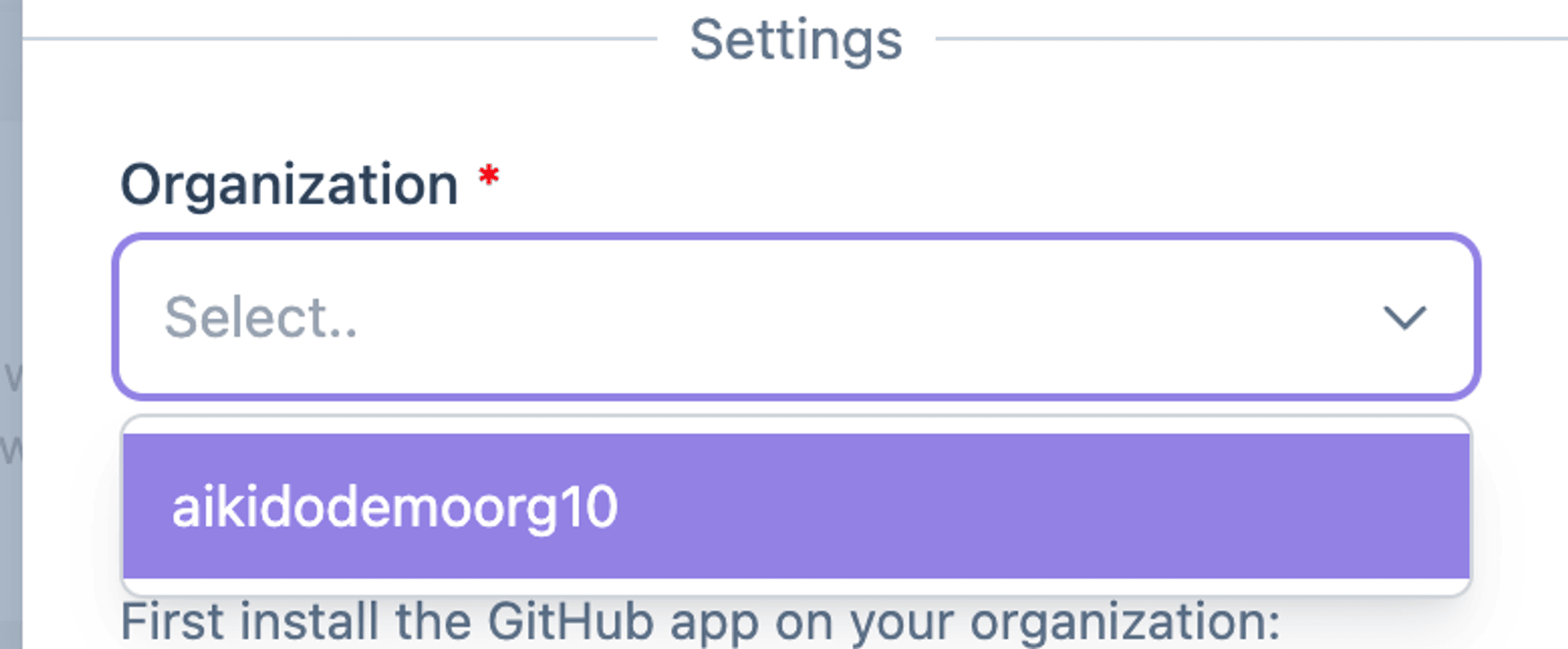
-
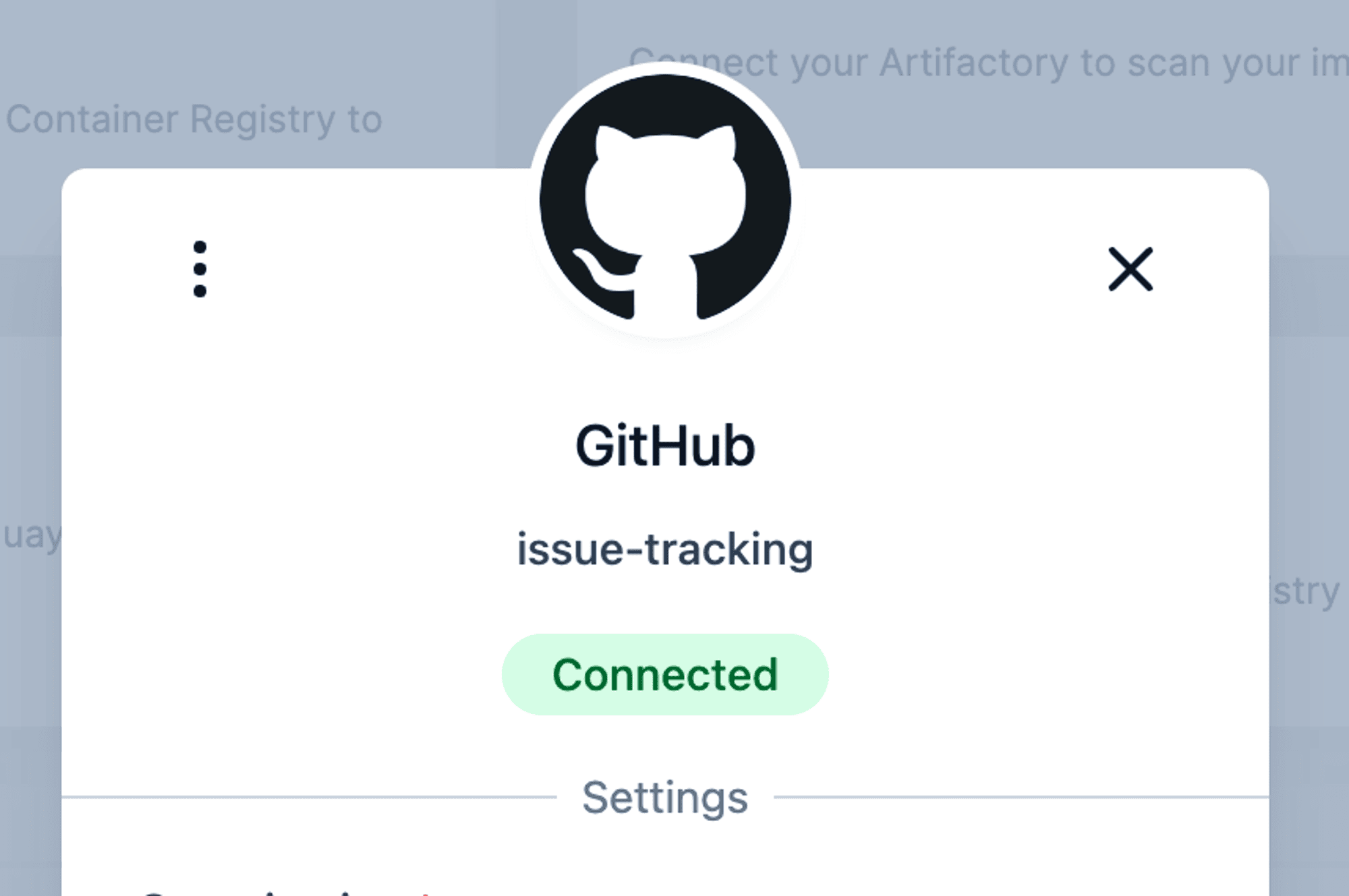
Klicken Sie auf Speichern. Der Status ändert sich nun zu Verbunden.
-
Schließen Sie das Dialogfenster und öffnen Sie die Seite der GitHub-Issues-Integration. Standardmäßig werden alle Issues mit dem „Default Repo“ synchronisiert. Kontaktieren Sie uns, wenn Issues automatisch mit dem jeweiligen Repo synchronisiert werden sollen.
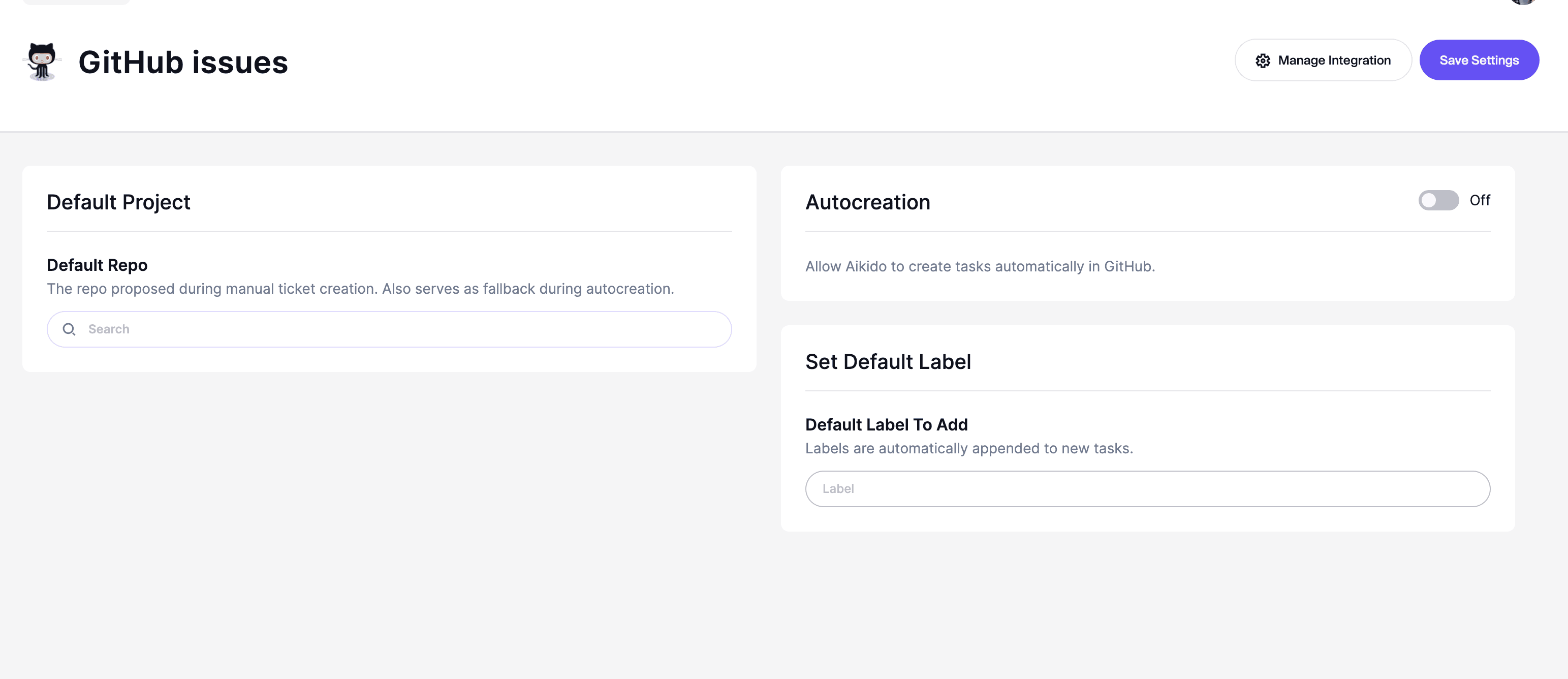
Sie können ein Standard-Label festlegen, das für alle Aikido-Issues mitgesendet wird. Diese werden synchronisiert und erscheinen in GitHub.

#Optionen zur Aufgabenerstellung in GitHub Issues über Aikido
Es gibt zwei verschiedene Möglichkeiten, neue Aufgaben aus Aikido in GitHub Issues zu erstellen
- Aufgaben manuell über die Aikido-Oberfläche erstellen
- Neue Aufgaben automatisch über die Funktion zur automatischen Erstellung von Aikido erstellen.
#Manuelle Aufgabenerstellung
-
Bewegen Sie den Mauszeiger über ein beliebiges Issue in Ihrem Feed und klicken Sie auf das + in der Spalte „Assignee“.
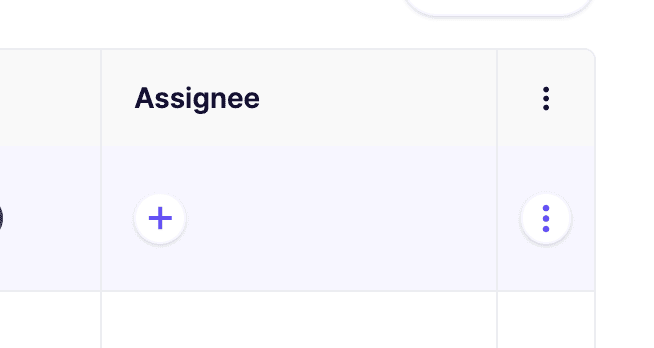
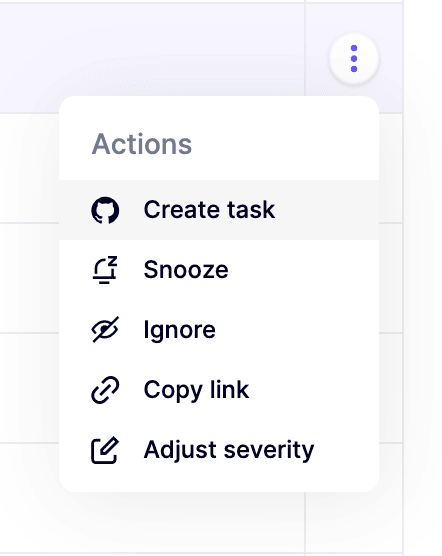
Alternativ können Sie auf die drei Punkte in der letzten Spalte klicken, um das Aktionsmenü zu öffnen. Wenn Sie Issues gruppiert haben, ist das Drei-Punkte-Aktionsmenü bei jedem Unter-Issue verfügbar.
-
Füllen Sie die erforderlichen Angaben im Popup-Dialog aus.
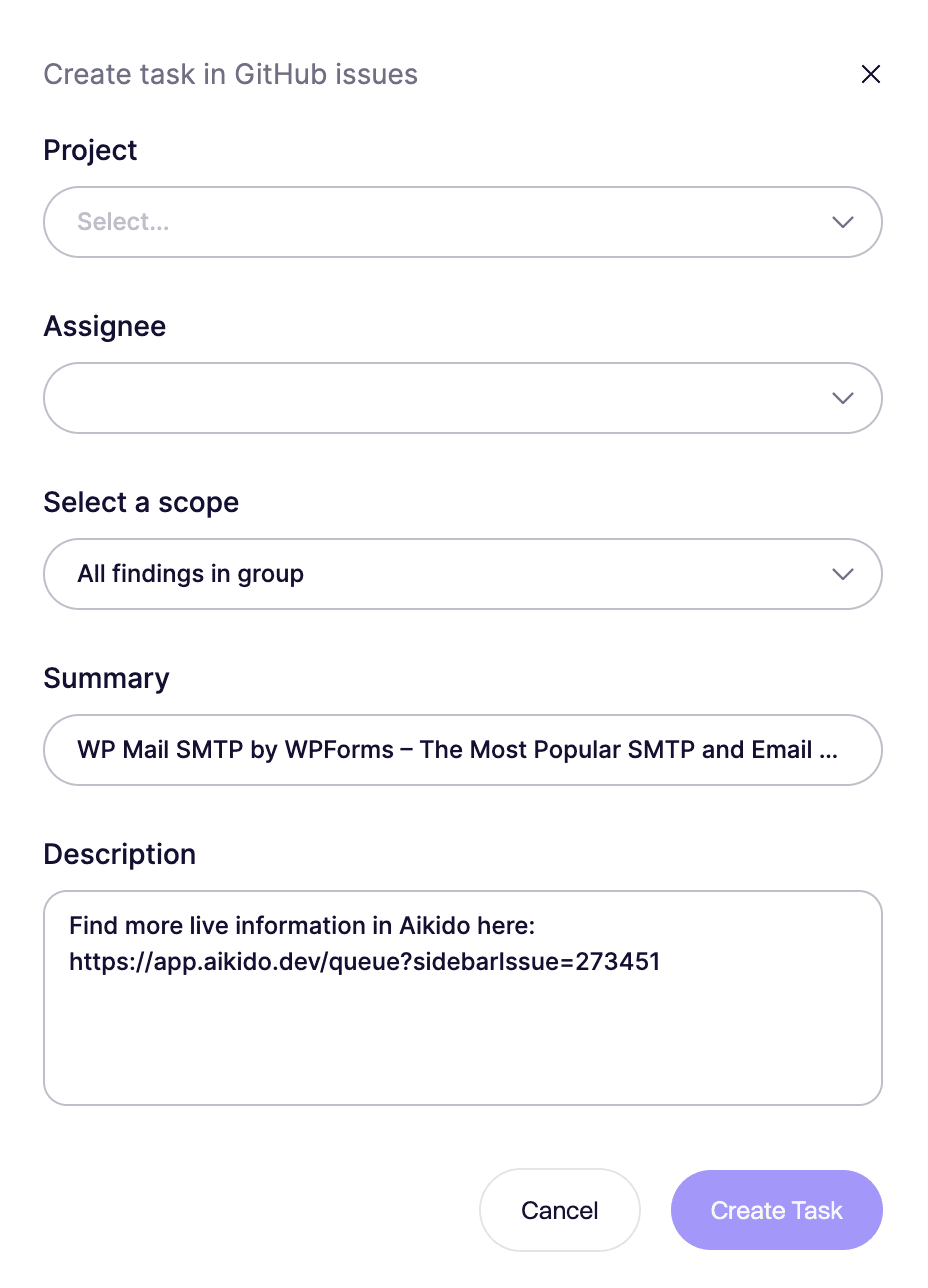
-
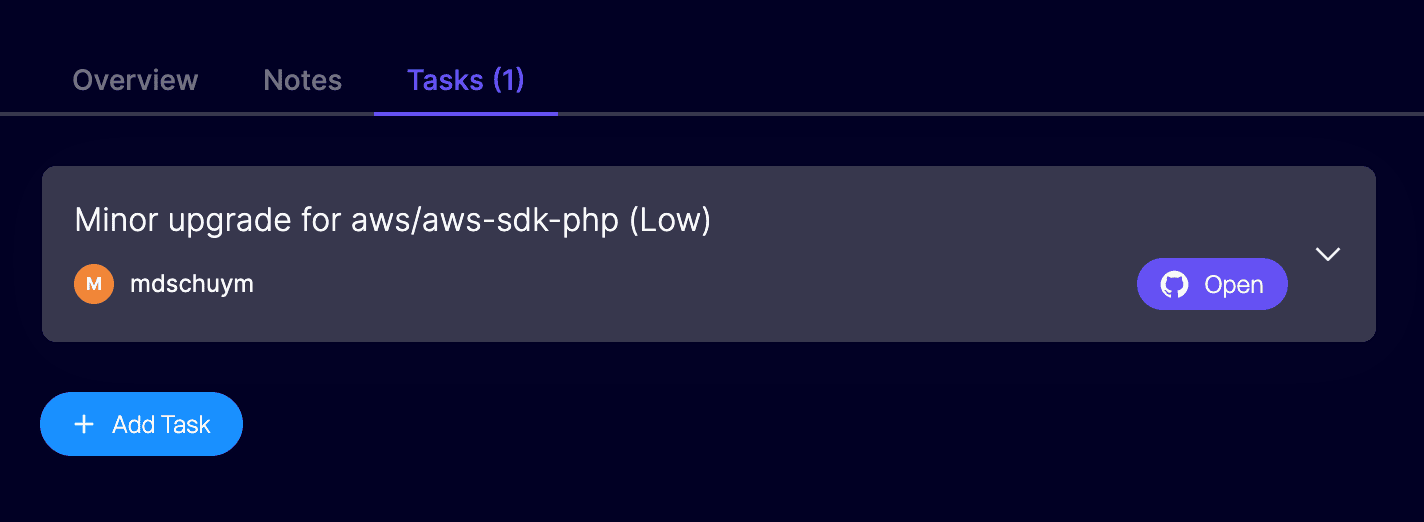
Die neu erstellte Aufgabe in GitHub Issues wird in den Aikido-Issue-Details unter dem Tab „Tasks“ (Seitenleiste) verlinkt.
#Automatisierte Aufgabenerstellung
Aikido erstellt Aufgaben automatisch stündlich in großen Mengen. Derzeit gibt es keine Möglichkeit, dies manuell auszulösen.
- Gehen Sie zur Einstellungsseite der GitHub-Integration
- Aktivieren Sie „Autocreation“, indem Sie den Schalter auf On stellen.
- Legen Sie die Kriterien für die automatische Aufgabenerstellung fest.
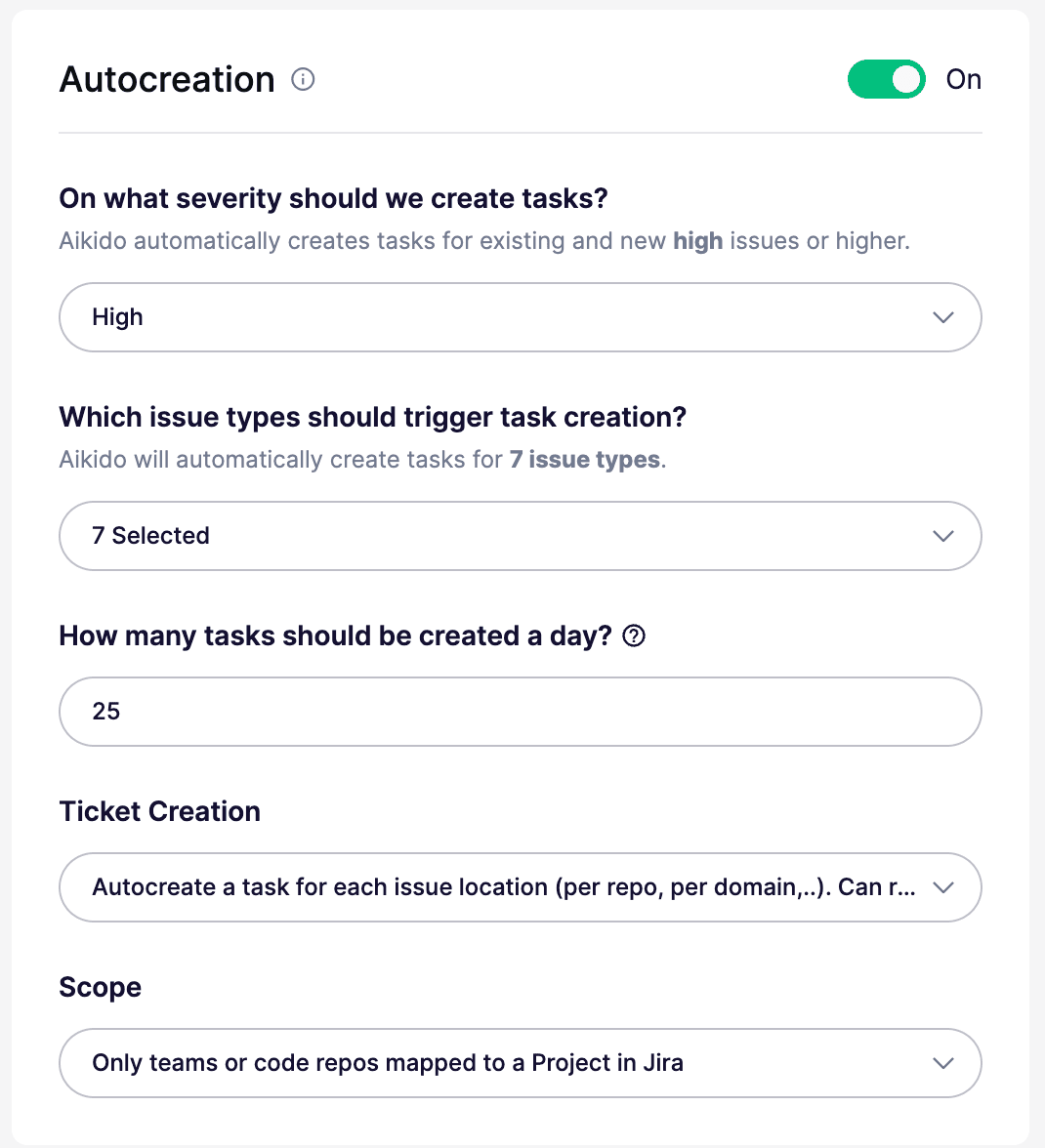
Sie können alle diese Einstellungen im Autocreation-Modal konfigurieren:
- Ein/Aus: Aktivieren oder deaktivieren Sie die automatische Erstellung. Im ausgeschalteten Zustand ist der Schwellenwert faktisch auf
Nonegesetzt. - Schweregrad-Schwellenwert: Erstellen Sie Tickets für Issues ab
Critical,High,MediumoderLow. Beispielsweise erstelltHighTickets fürHighundCritical. - Issue-Typen: Erstellen Sie Tickets für alle Issue-Typen oder beschränken Sie sie auf bestimmte Typen wie
SCA,SAST,Secrets,Cloud,IaC,MalwareoderLicense. - Tägliches Limit: Legen Sie die maximale Anzahl an Tickets fest, die pro Tag erstellt werden. Der Standardwert ist
25. Einige Tarife unterstützen höhere Limits. - Ticket-Erstellungsmodus: Erstellen Sie ein Ticket pro Issue-Gruppe oder separate Tickets pro Speicherort bzw. Geltungsbereich. Der Modus „pro Speicherort“ kann mehr Tickets erstellen.
- Geltungsbereich: Nur im Modus „pro Speicherort“ verfügbar. Zielen Sie auf alle Repos oder Clouds, nur auf zugeordnete Repos oder Teams oder auf bestimmte Repos oder Clouds mit Ein- und Ausschlusslisten.
- Aikido erstellt anschließend auf Basis dieser Einstellungen eigenständig GitHub Issues 🚀
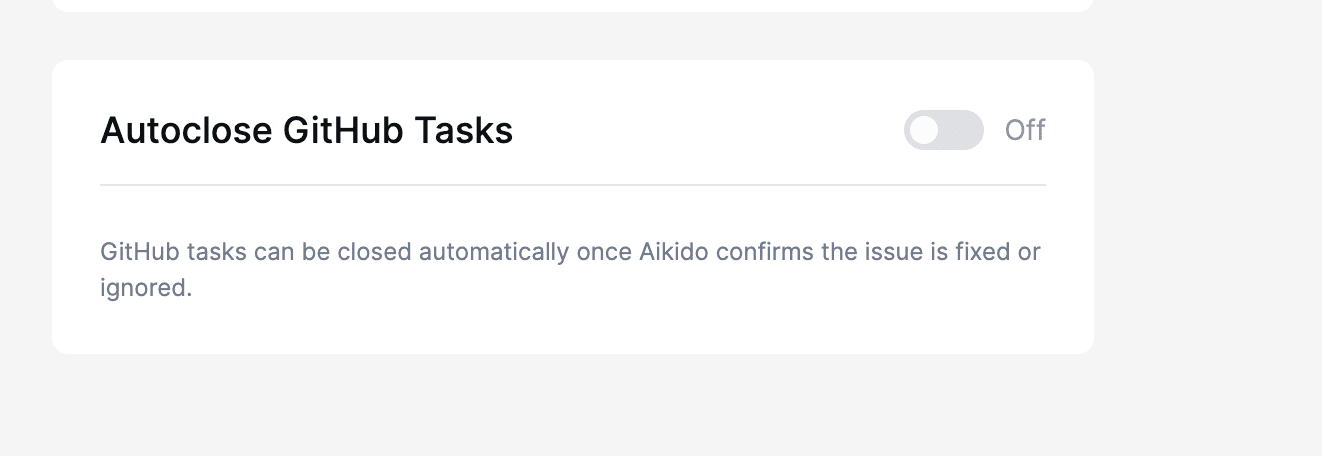
#Issues in GitHub automatisch schließen
Aikido kann verknüpfte GitHub-Issues automatisch schließen, sobald die zugehörige Schwachstelle in Aikido behoben ist, beispielsweise nachdem ein erfolgreicher Scan sie nicht mehr meldet oder wenn Sie sie manuell als gelöst markieren. Das GitHub-Issue wird nur geschlossen, wenn für diese Verknüpfung keine offenen oder zurückgestellten Aikido-Issues mehr vorhanden sind (ignorierte Issues verhindern das Schließen nicht). Damit dies greift, muss ein GitHub-Issue mit dem Aikido-Befund verknüpft sein.