
Datadog SIEM
Dieser SIEM-Connector ist derzeit auf Anfrage verfügbar. Wenden Sie sich an den Support, um ihn für Ihren Workspace aktivieren zu lassen.
Senden Sie Ihre Aikido-Issues an Datadog Logs, damit Ihre Sicherheitsbefunde zusammen mit dem Rest Ihres Observability- und Monitoring-Stacks verfügbar sind.
Das ist nützlich, wenn Ihr Team Datadog bereits als SIEM nutzt und einen zentralen Ort möchte, um Aikido-Befunde mit Infrastruktur-, Anwendungs- und Audit-Signalen zu korrelieren.
#Voraussetzungen
Besorgen Sie sich vor dem Verbinden Folgendes aus Datadog:
- API-Schlüssel - unter Organization Settings > API Keys in Datadog.
- Domain-URL – die Basis-Domain für die Region Ihres Datadog-Kontos, zum Beispiel
datadoghq.com(Standard),us3.datadoghq.com,us5.datadoghq.com,datadoghq.eu,ap1.datadoghq.com,ap2.datadoghq.comoderddog-gov.com. Ihre Region können Sie anhand der URL bestätigen, mit der Sie sich bei Datadog anmelden.
#Datadog verbinden
#Datadog-API-Schlüssel abrufen
Gehen Sie in Datadog zu Organization Settings > API Keys, klicken Sie auf New Key und geben Sie ihm einen aussagekräftigen Namen (zum Beispiel „Aikido“). Kopieren Sie den Schlüssel – Sie fügen ihn im nächsten Schritt in Aikido ein.
#Ein SIEM verbinden
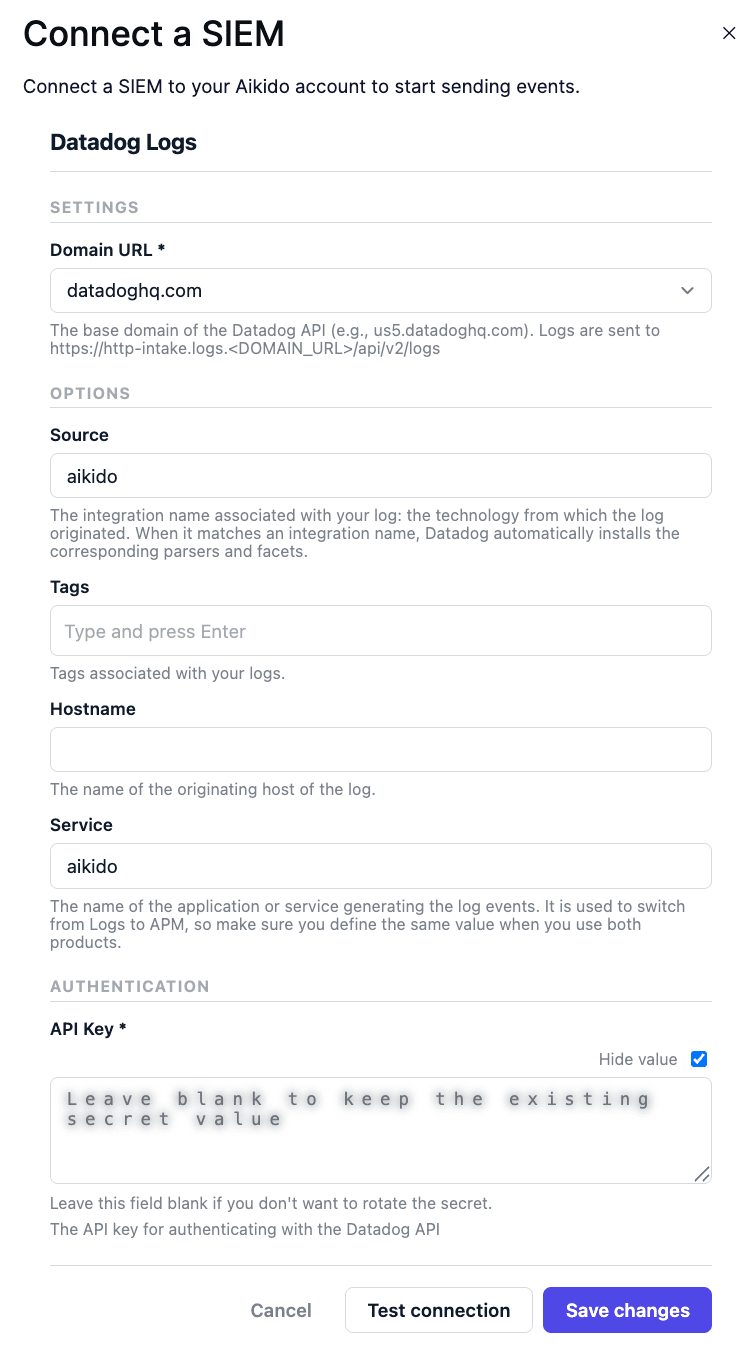
Gehen Sie in der Aikido-App zu Settings > Integrations und fügen Sie eine neue SIEM-Integration hinzu. Wählen Sie im Dialog Connect a SIEM die Option Datadog Logs und füllen Sie Folgendes aus:
Settings
- Domain URL – wählen Sie die Basis-Domain, die zur Region Ihres Datadog-Kontos passt (Standard ist
datadoghq.com).
Options (alle optional)
- Source – der Integrationsname, den Datadog diesen Logs zuordnet. Standard ist
aikido, sodass Datadog automatisch die passenden Parser und Facets installiert. - Tags – benutzerdefinierte Tags (zum Beispiel
team:security,env:production) zum Filtern und Gruppieren in Datadog. - Hostname – der Ursprungshost des Logs, sofern für Ihr Setup relevant.
- Service – ermöglicht es Ihnen, Aikido-Logs mit einem bestehenden APM-Service zu korrelieren. Standard ist
aikido.
Authentication
- API Key – fügen Sie den Schlüssel ein, den Sie in Datadog generiert haben.
Klicken Sie auf Test connection, um zu bestätigen, dass Aikido Datadog erreichen kann, und dann auf Save changes.
- Domain URL – wählen Sie die Basis-Domain, die zur Region Ihres Datadog-Kontos passt (Standard ist
#Festlegen, welche Issues synchronisiert werden
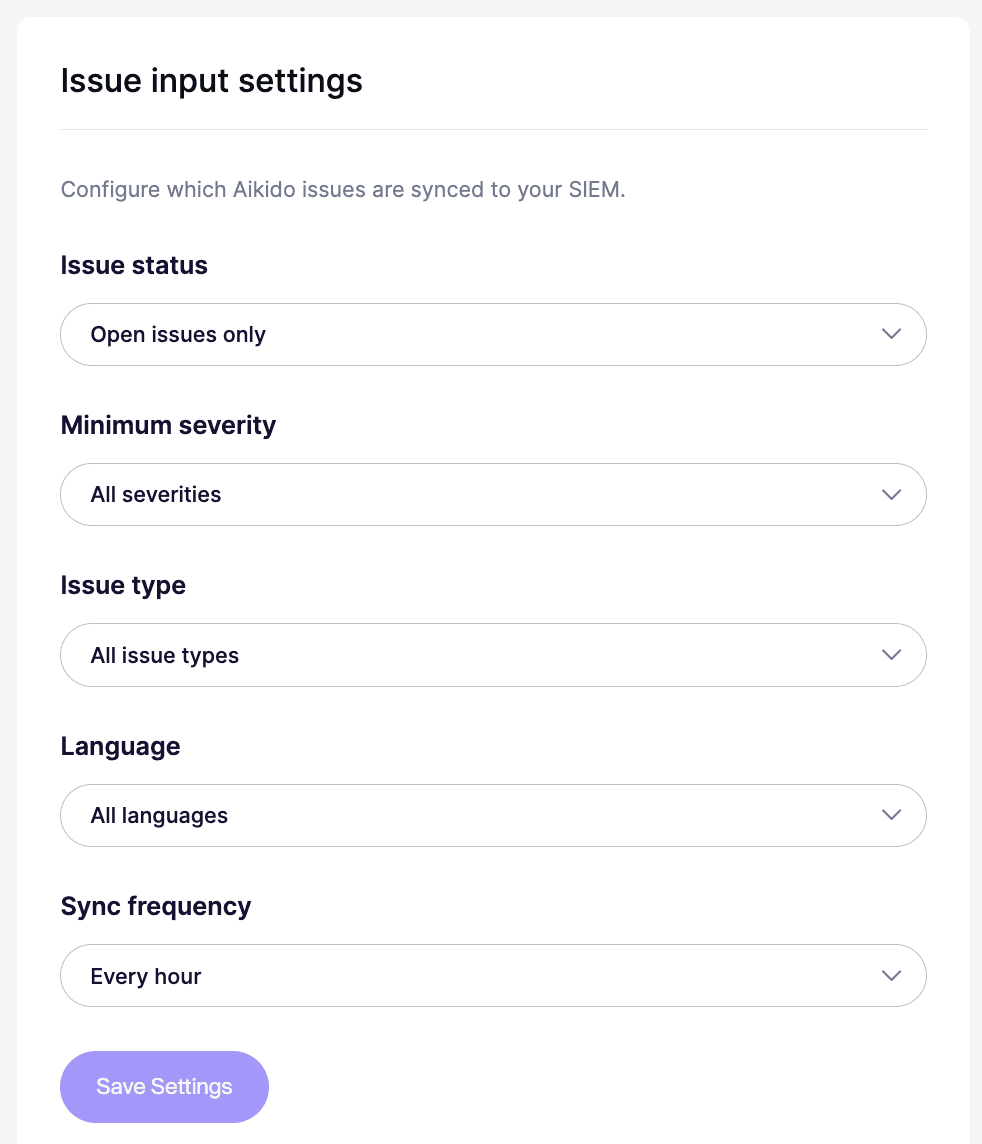
Legen Sie auf der Datadog-Integrationsseite unter Issue input settings fest, welche Aikido-Issues mit Ihrem SIEM synchronisiert werden:
- Issue status – synchronisieren Sie zum Beispiel nur offene Issues oder schließen Sie auch gelöste und ignorierte Issues ein.
- Minimum severity – der niedrigste Schweregrad, der synchronisiert wird.
- Issue type – auf bestimmte Issue-Typen beschränken oder alle synchronisieren.
- Language – auf bestimmte Sprachen beschränken oder alle synchronisieren.
- Sync frequency – wie oft Aikido passende Issues an Datadog sendet (zum Beispiel stündlich).
Klicken Sie auf Save Settings.
#Überprüfen, ob Events ankommen
Gehen Sie in Datadog zu Logs > Search und filtern Sie nach source:aikido (oder der von Ihnen konfigurierten benutzerdefinierten Source). Warten Sie, bis Ihre konfigurierte Synchronisierungsfrequenz verstrichen ist, oder lösen Sie ein Test-Issue in Aikido aus, und bestätigen Sie, dass es in Datadog angezeigt wird.
#Die Integration verwalten
Unter Settings > Integrations > Datadog in Aikido können Sie:
- Manage Integration – die Domain-URL, Optionen oder den API-Schlüssel aktualisieren.
- Remove Integration – Datadog trennen. Dadurch werden alle zukünftigen Synchronisierungen gestoppt; bereits an Datadog gesendete Logs werden nicht gelöscht.