
PHP auf nginx oder Apache mit PHP-FPM
Diese Anleitung installiert Zen Firewall für eine PHP-App, die von nginx oder Apache über PHP-FPM ausgeliefert wird. Zen läuft als PHP-Erweiterung innerhalb der PHP-FPM-Worker, daher konfigurieren Sie es im PHP-FPM-Pool. nginx und Apache benötigen keine Änderungen.
https://github.com/AikidoSec/firewall-php
Wenn Apache PHP über mod_php statt über PHP-FPM ausführt, folgen Sie PHP auf Apache (mod_php).
#Voraussetzungen
- PHP 7.2 oder neuer (getestet bis PHP 8.5).
- nginx oder Apache, das PHP-Anfragen an PHP-FPM weiterleitet (
fastcgi_passin nginx,proxy_fcgiin Apache). sudo-Zugriff auf dem Server.- Ein Aikido-Konto und ein Zen Firewall-Token.
#Zen Firewall einrichten
#Das Zen-Paket installieren
Zen für PHP wird als Systempaket installiert.
Voraussetzungen:
- Stellen Sie sicher, dass Sie über
sudo-Berechtigungen verfügen. - Verwenden Sie eine unterstützte PHP-Version (7.2+).
Für Red Hat-basierte Systeme (RHEL, CentOS, Fedora):
rpm -Uvh --oldpackage https://github.com/AikidoSec/firewall-php/releases/latest/download/aikido-php-firewall.x86_64.rpmFür Red Hat-basierte Systeme mit arm64 / aarch64:
rpm -Uvh --oldpackage https://github.com/AikidoSec/firewall-php/releases/latest/download/aikido-php-firewall.aarch64.rpmFür Debian-basierte Systeme (Debian, Ubuntu):
curl -L -O https://github.com/AikidoSec/firewall-php/releases/latest/download/aikido-php-firewall.x86_64.deb
dpkg -i -E ./aikido-php-firewall.x86_64.deb
Für Debian-basierte Systeme mit arm64 / aarch64:
curl -L -O https://github.com/AikidoSec/firewall-php/releases/latest/download/aikido-php-firewall.aarch64.deb
dpkg -i -E ./aikido-php-firewall.aarch64.deb
Das Paket aktiviert die Erweiterung für jede PHP-Version und Laufzeitumgebung, die es auf dem Server findet, einschließlich PHP-FPM.
- Stellen Sie sicher, dass Sie über
#Das Token zu Ihrem PHP-FPM-Pool hinzufügen
PHP-FPM leert standardmäßig die Umgebung seiner Worker (
clear_env = yes), sodass Variablen, die Sie in Ihrer Shell oder Ihrem Service-Manager exportieren, Zen nicht erreichen. Setzen Sie sie stattdessen mitenv[...]in dem Pool, der Ihre App ausliefert.Öffnen Sie die Pool-Datei. Der Standard-Pool heißt
www:sudo nano /etc/php/<php-version>/fpm/pool.d/www.confsudo nano /etc/php-fpm.d/www.confFügen Sie diese Zeilen am Ende des Pools hinzu:
www.conf env[AIKIDO_TOKEN] = AIK_RUNTIME_... env[AIKIDO_BLOCK] = falseAIKIDO_BLOCK=falsestartet Zen im reinen Erkennungsmodus: Es meldet Angriffe, blockiert sie aber nicht. Betreiben Sie es so etwa 2 Wochen lang in der Staging-Umgebung, um Fehlalarme auszuschließen. Weitere Optionen finden Sie unter Konfiguration über Umgebungsvariablen.Wenn Ihre App mehr als 1 Pool verwendet, fügen Sie die Zeilen zu jedem Pool hinzu, der sie ausliefert. Ein Pool ohne
AIKIDO_TOKENmeldet nichts an Aikido.#PHP-FPM neu starten
Starten Sie PHP-FPM neu, um die Erweiterung und die neuen Pool-Einstellungen zu laden. Ein Neuladen von nginx oder Apache reicht nicht aus.
sudo systemctl restart php<php-version>-fpmsudo systemctl restart php-fpm#Blockieren von Anfragen und Benutzeridentifikation aktivieren
Verwenden Sie diese Middleware, um Rate Limiting, Benutzeridentifikation und Blockierfunktionen zu aktivieren.
Zen Firewall benötigt diese Middleware nicht, um Angriffe zu blockieren. Der grundlegende Schutz vor Angriffen funktioniert auch ohne sie. Die Middleware liefert zusätzlichen Anfragekontext, den Zen für Schutzmaßnahmen wie Rate Limiting, Blockieren von Benutzern, Blockieren von Bots, Blockieren nach Ländern und das Blockieren von Threat Actors verwendet.
Passen Sie das Beispiel daran an, wie Ihre Anwendung Benutzer identifiziert und Anfragen verarbeitet.
Rufen Sie
set_userundshould_block_requestfrüh in jeder Anfrage auf, zum Beispiel in Ihrem Front-Controller (index.php) oder einer gemeinsamen Bootstrap-Datei:if (extension_loaded('aikido')) { \aikido\set_user('123', 'John Doe'); $decision = \aikido\should_block_request(); if ($decision->block) { if ($decision->type === 'ratelimited') { http_response_code(429); header('Retry-After: ' . $decision->retry_after); exit('You are rate limited by Zen.'); } http_response_code(403); exit('You are blocked by Zen.'); } }#Ihre App testen
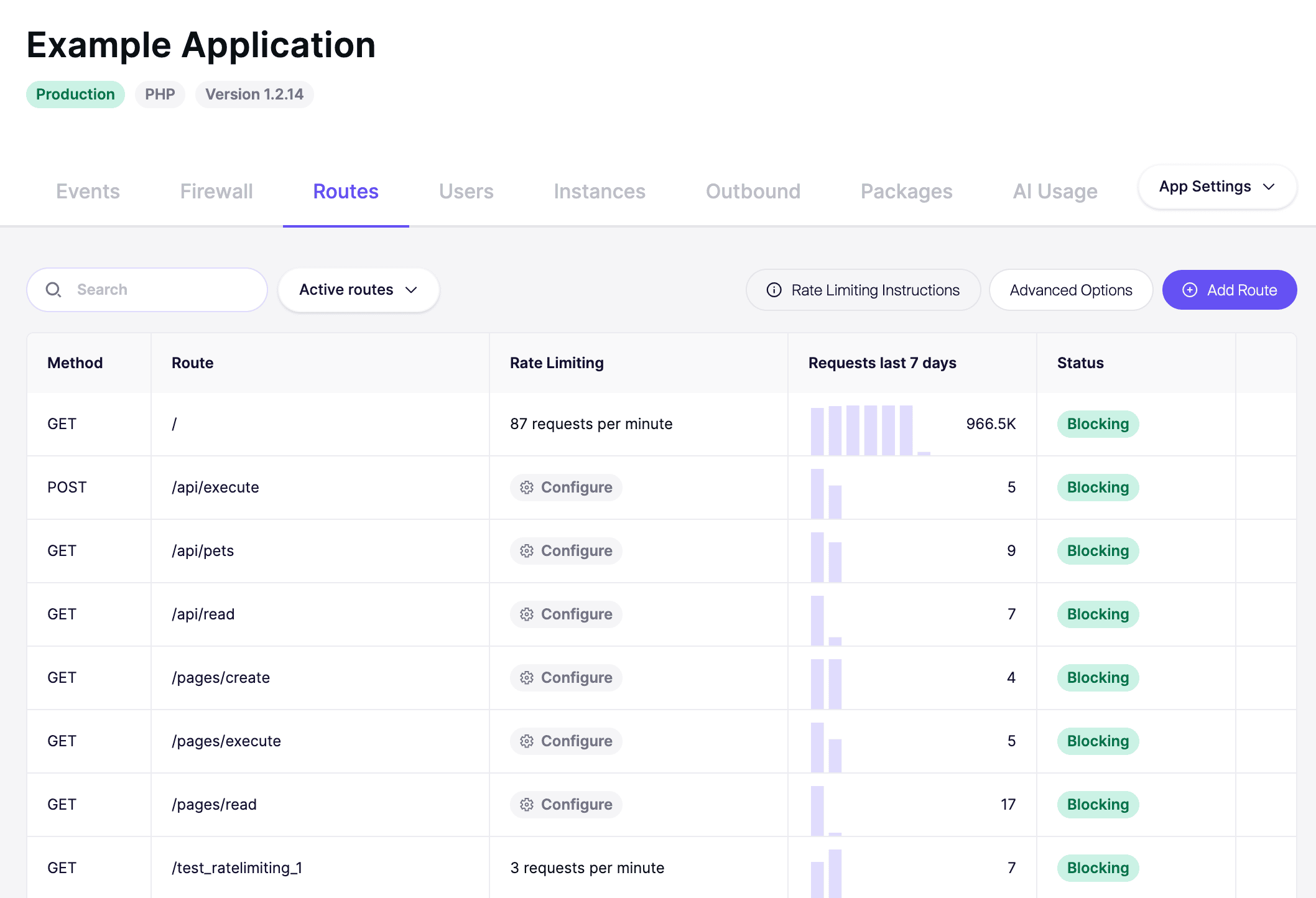
Rufen Sie Ihre Anwendung im Browser auf und führen Sie einige Aktionen aus oder öffnen Sie einige Seiten. Zen erkennt die Routen in Ihrer Anwendung automatisch.
Zen sendet alle 10 Minuten Daten an Aikido zurück
Sie können überprüfen, ob der Agent funktioniert, indem Sie sich die folgenden Seiten Ihrer Zen-Anwendung ansehen:
- Events: Sollte ein „Application started“-Event anzeigen.
- Routes: Nach einiger Zeit werden hier die Routen Ihrer Anwendung mit Methode, Route und Anfragen angezeigt.
- Instances: Sollte die Anzahl der aktiven Instanzen Ihrer Anwendung anzeigen, auf denen Zen installiert ist.
#Rate Limiting einrichten
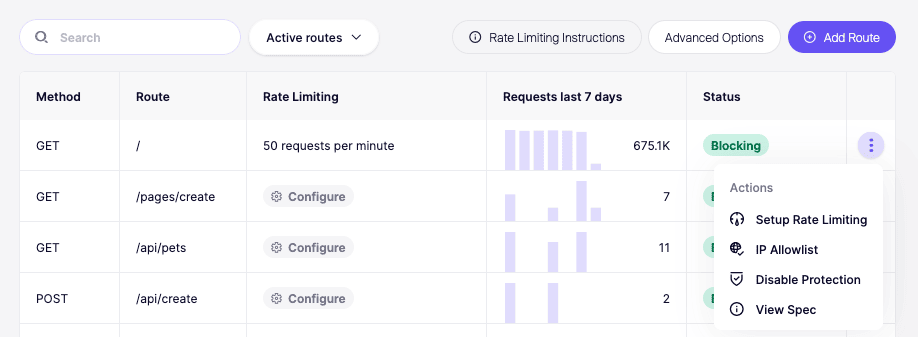
Nachdem Sie die Zen Firewall-Middleware hinzugefügt haben, können Sie testen, wie eine Route vor Brute-Force-Angriffen geschützt wird. Dazu richten Sie im Aikido Dashboard ein Rate Limit ein:
- Klicken Sie auf die erstellte App.
- Wechseln Sie zum Tab Routes.
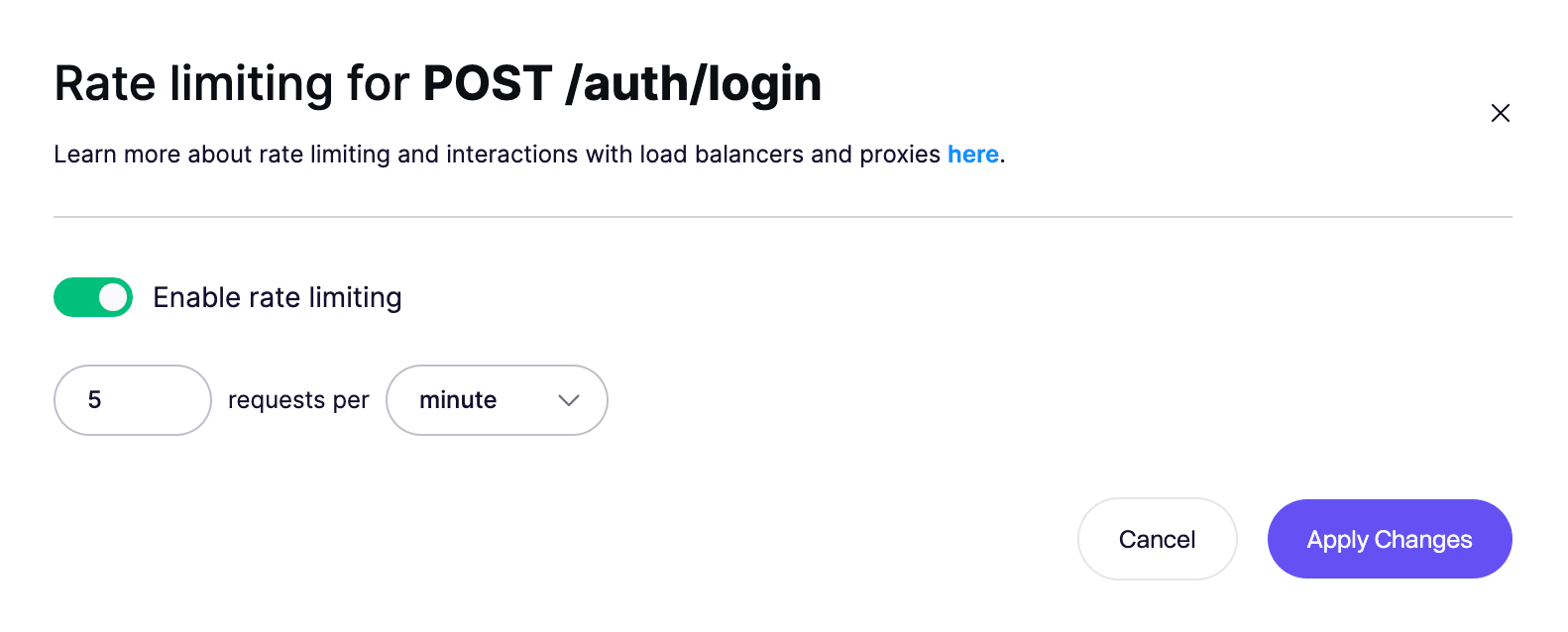
- Suchen Sie die Route, die Sie begrenzen möchten, und klicken Sie auf Setup rate limiting.
- Folgen Sie den Anweisungen, um das Rate Limit zu konfigurieren (z. B. 5 Anfragen pro Minute).
Rate Limiting überprüfen
Starten Sie Ihre App und versuchen Sie, innerhalb einer Minute 5-mal auf die Route zuzugreifen, für die Sie ein Rate Limit festgelegt haben. Nach dem fünften Versuch sollten Sie eine Rate-Limit-Fehlermeldung erhalten:
You are rate limited by Aikido firewall. (Your IP: 1.2.3.4)#Nächste Schritte erkunden
Herzlichen Glückwunsch, Sie haben Zen Firewall erfolgreich installiert. Wenn Sie auf Probleme gestoßen sind, Bedenken oder Feature-Wünsche haben, wenden Sie sich gerne an den Support.
Sie können jetzt die vielen Funktionen erkunden, die Zen Firewall bietet:
- blocking-bot-traffic-with-zen-firewall.md
- blocking-tor-traffic-with-zen-firewall.md
- blocking-users-with-zen-firewall.md
- blocking-known-threat-actors-with-zen-firewall.md
- blocking-traffic-by-country-with-zen-firewall.md
- setting-up-rate-limiting-for-routes.md
- monitor-outbound-domains.md
Weitere Informationen: