Creación de informes personalizados
Crea informes de seguridad personalizados con Aikido Agent usando lenguaje natural y, después, guárdalos y compártelos en todo tu espacio de trabajo.
Custom Reports te permite hacer preguntas a Aikido Agent sobre tus datos de seguridad en lenguaje sencillo. El Agent crea gráficos y tablas a partir de tus hallazgos, y puedes refinar el informe en el chat antes de guardarlo para tu espacio de trabajo.
Custom Reports está disponible en los planes de pago y durante una prueba pro. No está disponible para usuarios de solo equipo.
#Cómo funciona
- Describes en lenguaje natural la información que quieres obtener.
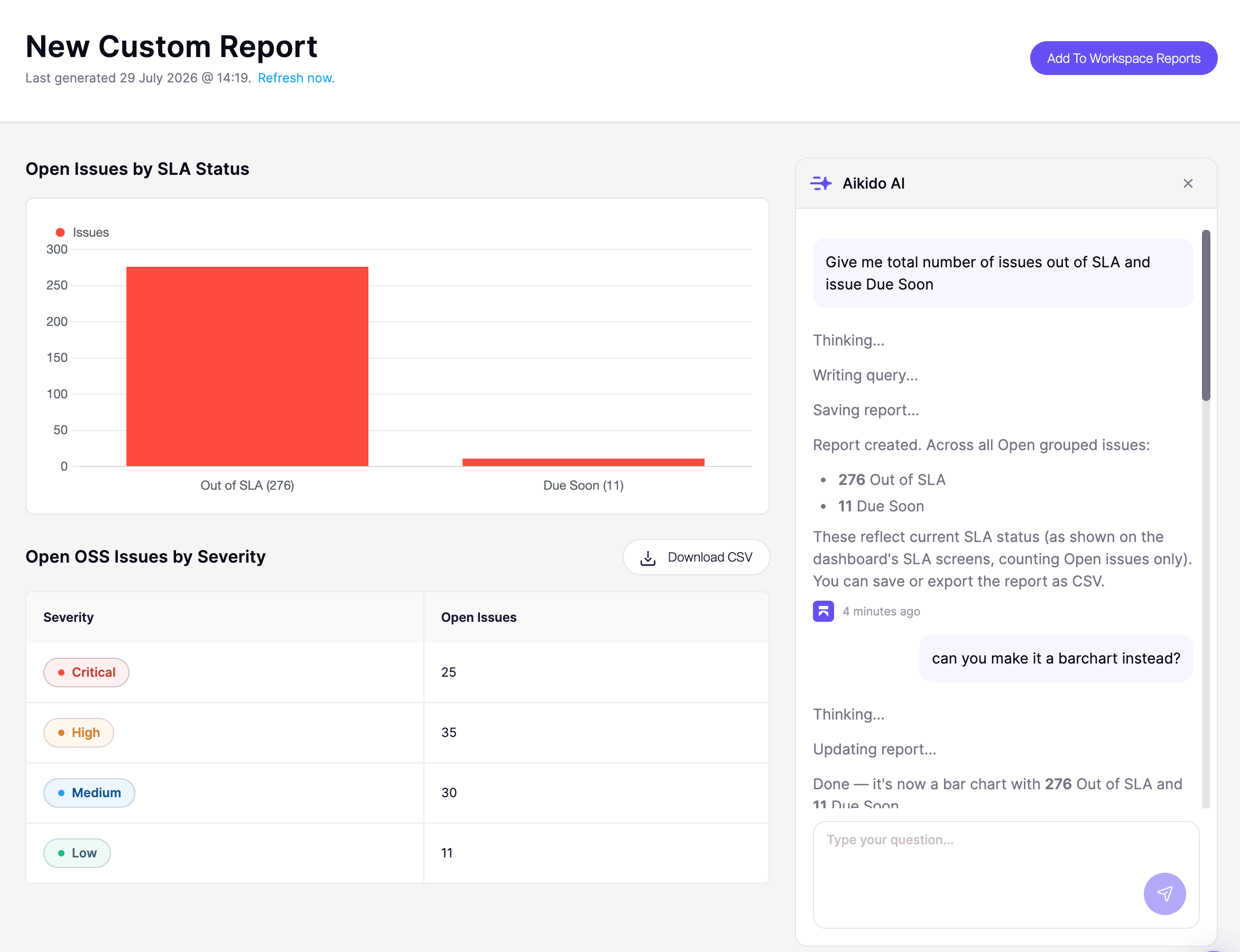
- Aikido Agent genera uno o más widgets (tablas, gráficos de barras o gráficos de líneas) a partir de los datos de tu espacio de trabajo.
- Refinas el informe en el chat (por ejemplo, cambias el desglose, añades un filtro o ajustas el rango de fechas).
- Cuando estés satisfecho con el resultado, lo guardas en Workspace Reports para que el resto de tu espacio de trabajo pueda verlo.
Los informes guardados conservan una instantánea en caché de sus datos. Puedes actualizar esos datos o cambiar el rango de fechas más adelante sin tener que reconstruir el informe desde cero.
Custom Reports solo utiliza datos reales de tu espacio de trabajo. Si Aikido Agent no puede acceder a los datos necesarios para tu solicitud, te lo indica en lugar de rellenar los huecos con cifras o gráficos inventados.
#Crear un informe personalizado
#Abrir Custom Reports
Ve a Reports y abre Custom Reports, o ve directamente a Custom Reports.
#Describir lo que necesitas
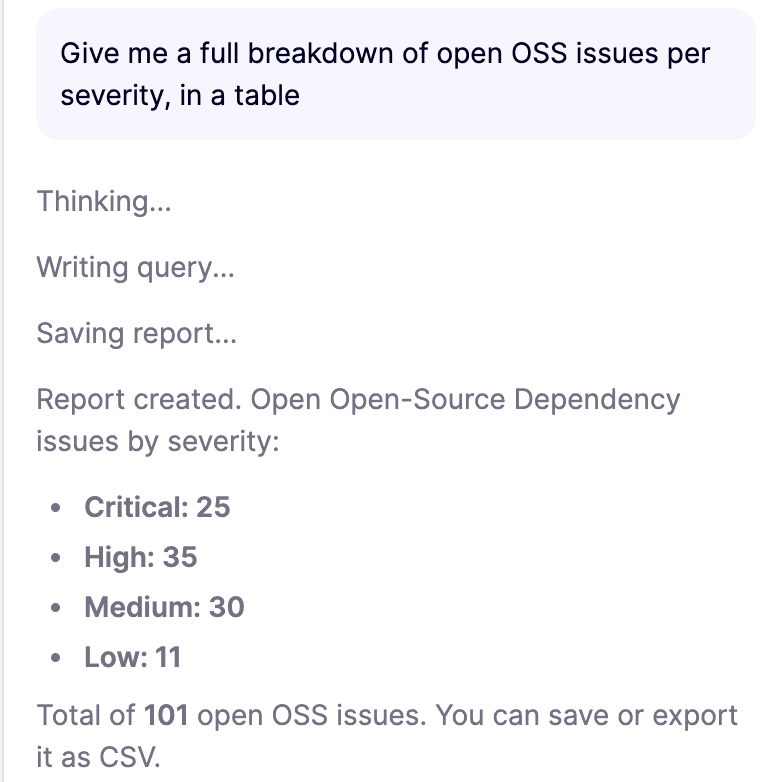
Haz clic en Create Custom Report. Introduce una descripción de la información que quieres obtener o elige una de las indicaciones sugeridas.
#Revisar y refinar
El Agent crea widgets según tu solicitud. Usa el panel de chat para iterar. Por ejemplo, pide agrupar por equipo, filtrar por una severidad o cambiar de una tabla a un gráfico.
Tus informes anteriores aparecen en la barra lateral Previous Chats para que puedas volver a abrir uno que todavía sea privado.
#Guardar en tu espacio de trabajo
Cuando el informe tenga el aspecto adecuado, haz clic en Add to Workspace Reports. Los informes guardados se comparten con tu espacio de trabajo. Hasta que lo guardes, el informe seguirá siendo privado.
#Guardar en Workspace Reports
Los nuevos informes personalizados comienzan siendo privados. Aparecen en Previous Chats y las demás personas de tu espacio de trabajo no pueden verlos hasta que los guardes.
Cuando estés listo para compartir el informe:
- Abre el informe y confirma que tiene el aspecto adecuado.
- Haz clic en Add to Workspace Reports.
- Aikido publica el informe en la lista compartida de Custom Reports de tu espacio de trabajo.
A partir de ese momento, los administradores y los usuarios predeterminados de tu espacio de trabajo pueden abrir el informe desde Custom Reports. Solo los administradores pueden crear informes o guardarlos en el espacio de trabajo.
#Nombrar informes
Cuando Aikido Agent crea tu informe, también le asigna un nombre de informe basado en lo que pediste. Ese nombre aparece en Previous Chats (mientras el informe es privado) y en la lista compartida de Custom Reports (después de guardarlo).
Para cambiar el nombre de un informe guardado en tu espacio de trabajo:
- Ve a Custom Reports.
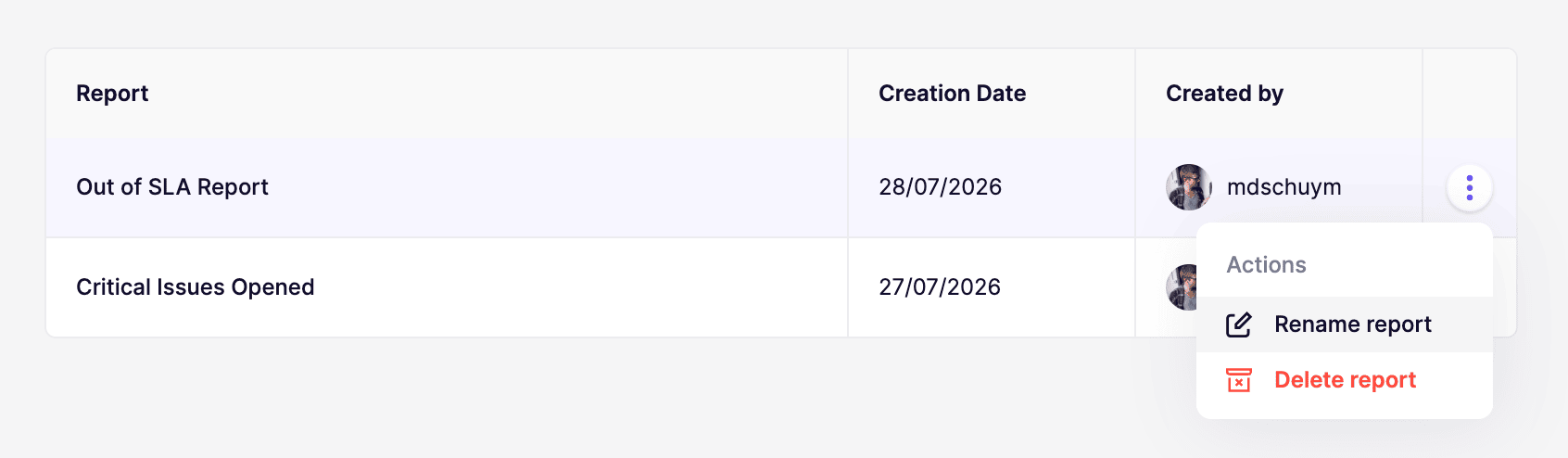
- Abre el menú Actions en la fila del informe.
- Haz clic en Rename report.
- Introduce el nuevo Report Name y haz clic en Save.