
KI-Nutzung
Der Tab „AI Usage“ zeigt Ihnen die KI-Aktivität auf den Geräten Ihres Teams. Der Device-Protection-Agent erkennt drei Dinge und zeigt sie hier an: die verwendeten Model Context Protocol (MCP)-Server, die aufgerufenen KI-Modelle und die Tool-Aufrufe, die diese Server ausführen.
So erhalten Sicherheits- und IT-Teams ein Live-Inventar der KI-Nutzung im gesamten Unternehmen, ohne dass Entwickler selbst Angaben machen müssen. Sie können außerdem einzelne Tools zulassen oder blockieren, sodass ein KI-Assistent keine Tools ausführen kann, die Sie nicht genehmigt haben.
Das Blockieren gilt derzeit für Tools. Die Möglichkeit, Modelle und MCP-Server zu blockieren, folgt in Kürze.
Gehen Sie zu Device Protection und öffnen Sie den Tab „AI Usage“. Verwenden Sie die Filter MCP Servers, Models und Tools, um zwischen den drei Ansichten zu wechseln.
#Worauf Sie achten sollten
- Unbekannte Modelle, Server oder Tools – Etwas, das Sie nicht kennen, kann ein nicht genehmigtes Tool oder ein privates Konto sein, das auf einem Arbeitsgerät verwendet wird
- Hohe Geräteanzahl bei unerwarteten Einträgen – Eine breite Nutzung von etwas, das Sie nicht geprüft haben, sollte überprüft werden
- Remote-MCP-Server – Ein Remote-Server bedeutet, dass Gerätedaten an einen Drittanbieter übertragen werden. Stellen Sie daher sicher, dass er genehmigt ist
#MCP-Server
Jede Zeile ist ein MCP-Server, mit dem sich ein Gerät verbunden hat.
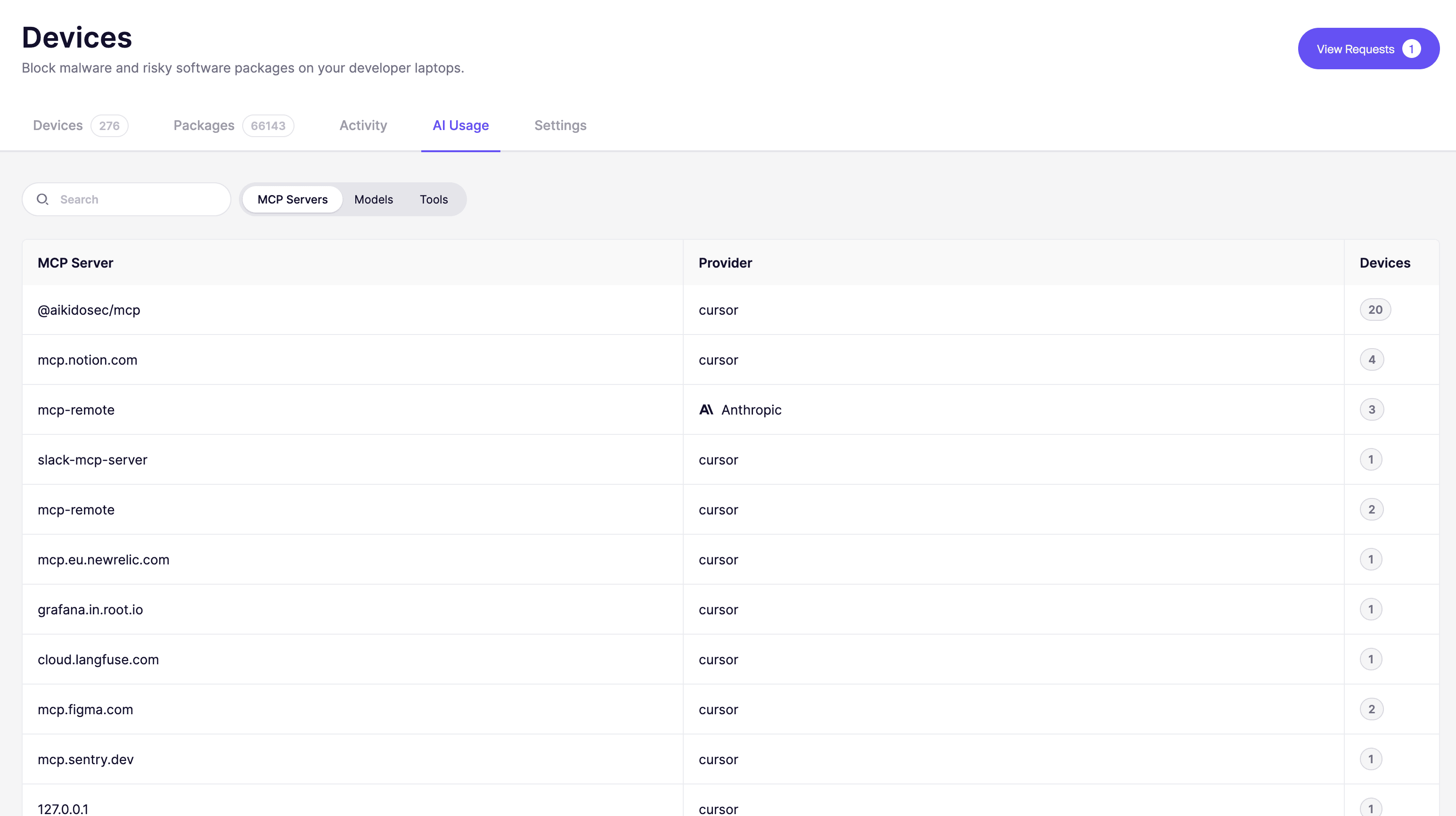
- MCP Server – Die Server-Kennung (z. B.
@aikidosec/mcp,mcp.notion.com). Aikido erkennt sowohl lokale Server, die auf dem Gerät selbst laufen, als auch Remote-Server, mit denen sich das Gerät über das Netzwerk verbindet - Provider – Der KI-Client oder Anbieter, der sich mit dem Server verbunden hat (z. B.
cursor,Anthropic) - Devices – Wie viele Geräte sich mit diesem Server verbunden haben
#Modelle
Jede Zeile ist ein eindeutiges Modell, das von mindestens einem Gerät aufgerufen wurde.
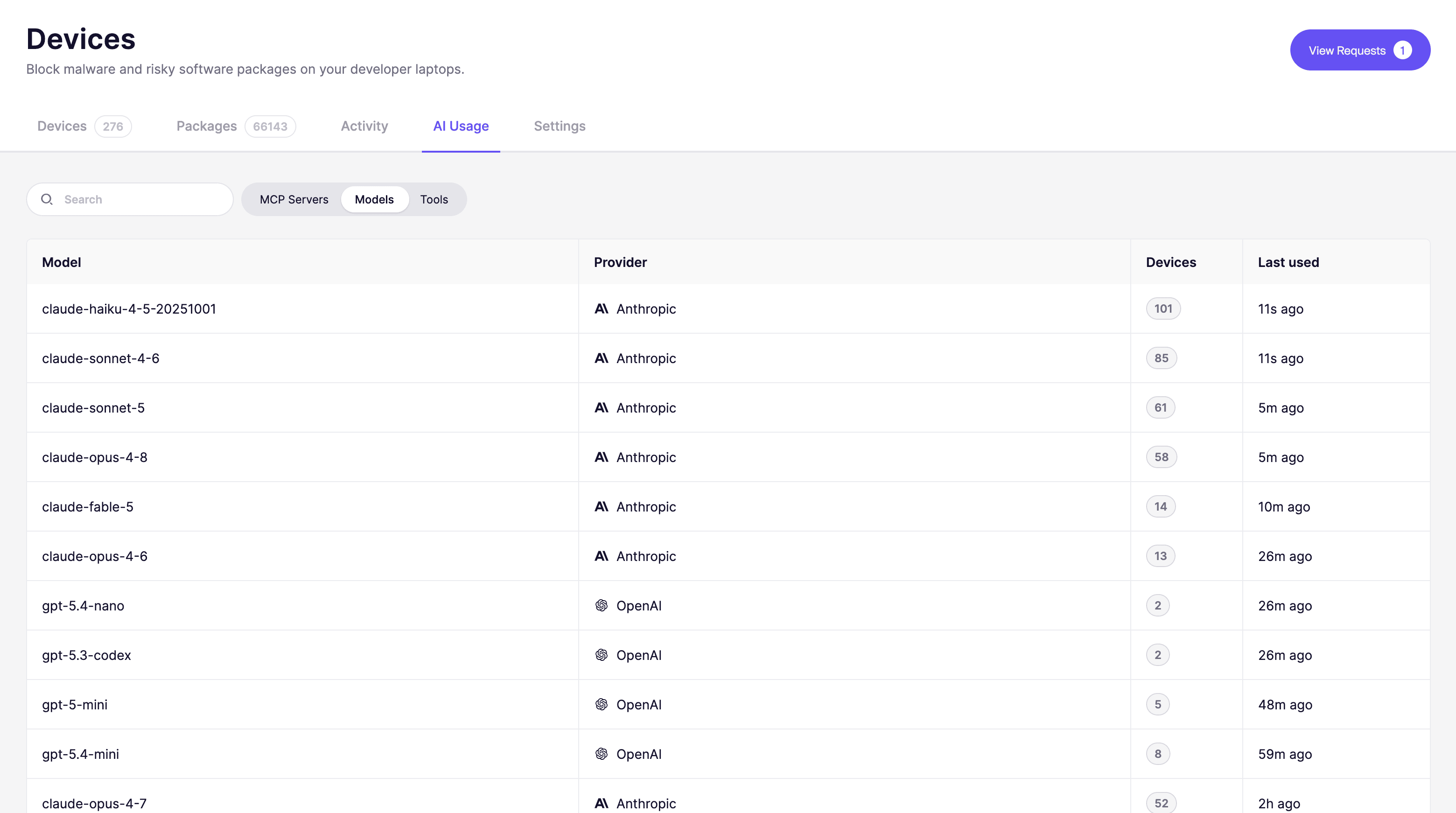
- Model – Die spezifische Modellkennung (z. B.
claude-opus-4-8,gpt-5-mini) - Provider – Das Unternehmen, das das Modell bereitstellt (z. B.
Anthropic,OpenAI) - Devices – Wie viele Geräte dieses Modell aufgerufen haben
- Last used – Wann der letzte Aufruf erkannt wurde
#Tools
Jede Zeile ist ein Tool, das von einem Gerät aufgerufen wurde, zum Beispiel ein Tool zum Lesen von Dateien oder für Datenbankabfragen. So sehen Sie, was KI-Assistenten tatsächlich tun, und nicht nur, mit welchen Servern sie verbunden sind.
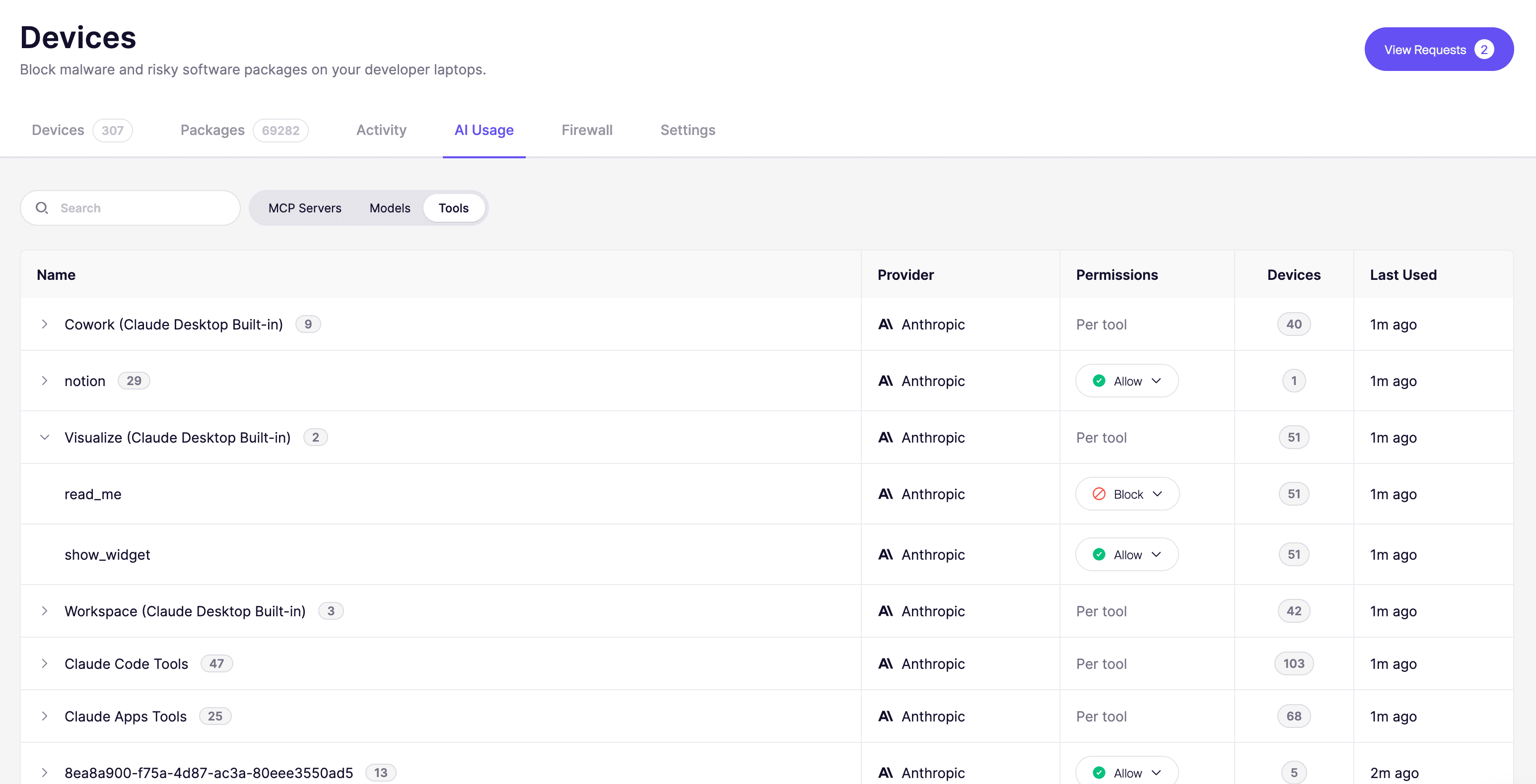
- Name – Die Tool-Kennung (z. B.
Edit,Bash,Write). Tools, die vom selben MCP-Server oder KI-Client stammen, werden gruppiert, wobei die Anzahl der Tools neben dem Gruppennamen angezeigt wird. Wählen Sie den Pfeil aus, um eine Gruppe aufzuklappen - Provider – Der KI-Client oder Anbieter, der mit dem Tool verknüpft ist (z. B.
Anthropic) - Permissions – Ob das Tool auf Ihren Geräten zugelassen oder blockiert ist
- Devices – Wie viele Geräte dieses Tool aufgerufen haben
- Last used – Wann das Tool zuletzt aufgerufen wurde
#Ein Tool zulassen oder blockieren
- Gehen Sie zu Device Protection und öffnen Sie den Tab „AI Usage“ und wählen Sie dann den Filter Tools aus.
- Suchen Sie das Tool, das Sie ändern möchten. Klappen Sie eine Gruppe auf, um die einzelnen Tools darin zu sehen.
- Wählen Sie das Dropdown-Menü in der Spalte Permissions aus und wählen Sie Allow oder Block.
Ein blockiertes Tool kann auf Ihren Geräten nicht ausgeführt werden, auch wenn der MCP-Server oder KI-Client weiterhin verfügbar bleibt.
#Sehen, welche Geräte es verwenden
Wählen Sie die Geräteanzahl in einer beliebigen Zeile aus, um die genauen Geräte dahinter zu sehen. So können Sie ein unbekanntes Modell, einen Server oder ein Tool bis zu den Personen zurückverfolgen, die es verwenden.
Verwenden Sie die Search-Leiste, um ein bestimmtes Modell, einen Anbieter, Server oder ein Tool nach Namen zu finden.
Aikido erkennt KI-Aktivitäten aus der ChatGPT-Desktop-App noch nicht.