
Geräte-Firewall
Die Device Firewall steuert, welche Domains Ihre verbundenen Geräte erreichen können. Nutzen Sie sie, um Entwickler von riskanten Paket-Marktplätzen, nicht genehmigten Registries, Malware- und Phishing-Domains sowie anderen Websites fernzuhalten, die Sie nicht auf Arbeitsrechnern haben möchten.
#Funktionsweise
Device Protection überwacht den Netzwerkverkehr auf jedem Gerät. Wenn ein Gerät versucht, eine blockierte Domain zu erreichen, wird die Anfrage auf Netzwerkebene gestoppt, bevor eine Verbindung zustande kommt.
#Empfohlen, optional und Ausnahmen
Der Firewall-Tab hat oben drei Tabs.
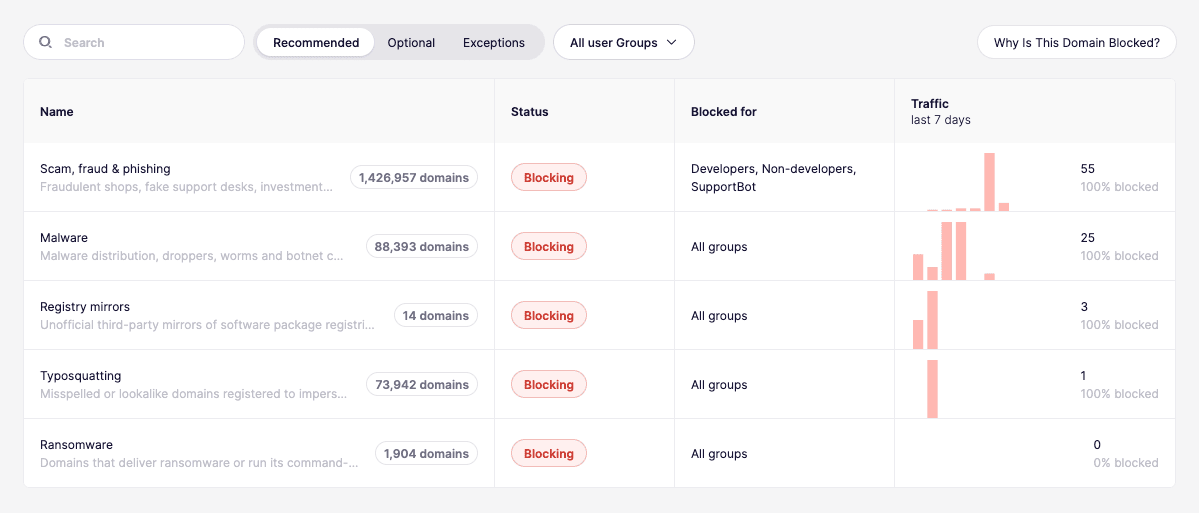
- Recommended zeigt die Sicherheitslisten, deren Blockierung Aikido empfiehlt, etwa Malware, Scam, fraud & phishing und Typosquatting.
- Optional zeigt Listen nach Inhaltskategorien, etwa Gambling, Advertising & tracking, Social media und Gaming.
- Exceptions zeigt die einzelnen Domains, die Sie selbst hinzugefügt haben, um sie zuzulassen, zu blockieren oder zu überwachen.
Aikido pflegt die Listen auf den Tabs Recommended und Optional und hält sie für Sie aktuell. Jede Liste bündelt viele Domains, von ein paar Dutzend bis zu mehreren Hunderttausend, sodass Sie eine einzige Richtlinie festlegen, statt Ihre eigene Blockliste zu pflegen. Jede Zeile zeigt die Beschreibung der Liste und die aktuelle Anzahl ihrer Domains.
#Eine Richtlinie für eine Domainliste festlegen
- Gehen Sie zu Device Protection und öffnen Sie den Firewall-Tab.
- Öffnen Sie den Tab Recommended oder Optional.
- Wählen Sie die Liste aus, die Sie konfigurieren möchten.
- Legen Sie ihren Status fest:
- Monitoring lässt Anfragen durch und zeichnet den Datenverkehr auf. Nutzen Sie dies, um zu sehen, was Ihre Geräte tatsächlich erreichen, bevor Sie etwas blockieren.
- Blocking stoppt jede Anfrage an eine Domain auf der Liste.
- Wählen Sie, für welche Benutzergruppen die Richtlinie gilt. Wählen Sie alle Gruppen oder eine bestimmte Gruppe wie Developers.
Die Spalte Blocked for zeigt die Gruppen, für die eine Liste gilt, und Traffic (last 7 days) zeigt, wie viele Anfragen an die Domains der Liste gingen und welcher Anteil davon blockiert wurde. Eine Liste mit dem Status Monitoring zeigt 0 % blockiert.
Bei den folgenden Sicherheitslisten zeigt der Datenverkehr außerdem, welches Gerät die jeweilige Anfrage gestellt hat, sodass Sie bei der Person nachfassen können, deren Rechner eine riskante Domain erreicht hat:
- Malware
- Ransomware
- VPN & proxy
- Dynamic DNS
- Scam, fraud & phishing
- Remote access
Starten Sie neue Listen eine Woche lang mit Monitoring, prüfen Sie die Zahlen zum Datenverkehr und wechseln Sie dann zu Blocking. So sehen Sie, was Sie lahmlegen würden, bevor Sie es tatsächlich tun.
#Eine Ausnahme hinzufügen
Verwenden Sie eine Ausnahme, um eine Richtlinie für eine Ihrer eigenen Domains festzulegen oder um die Domainlisten für eine einzelne Domain zu überschreiben.
- Gehen Sie zu Device Protection und öffnen Sie den Firewall-Tab.
- Öffnen Sie den Tab Exceptions.
- Klicken Sie auf Add Exception.
- Geben Sie die Domain ein, zum Beispiel
clawhub.ai, oder einen Platzhalter wie*.clawhub.ai. - Legen Sie ihren Status fest:
- Allowed lässt jede Anfrage an die Domain durch, auch wenn die Domain auf einer Liste mit dem Status Blocking steht.
- Blocked stoppt jede Anfrage an die Domain.
- Monitoring lässt Anfragen durch und zeichnet den Datenverkehr auf.
- Wählen Sie, für welche User Groups die Ausnahme gilt. Wählen Sie Match All, um sie auf alle Geräte anzuwenden, oder wählen Sie eine bestimmte Gruppe wie Developers.
- Fügen Sie optional einen Reason hinzu, damit Ihr Team weiß, warum die Ausnahme existiert.
- Speichern Sie die Ausnahme.
Die Domain erscheint nun auf dem Tab Exceptions und gilt für die ausgewählten Geräte.
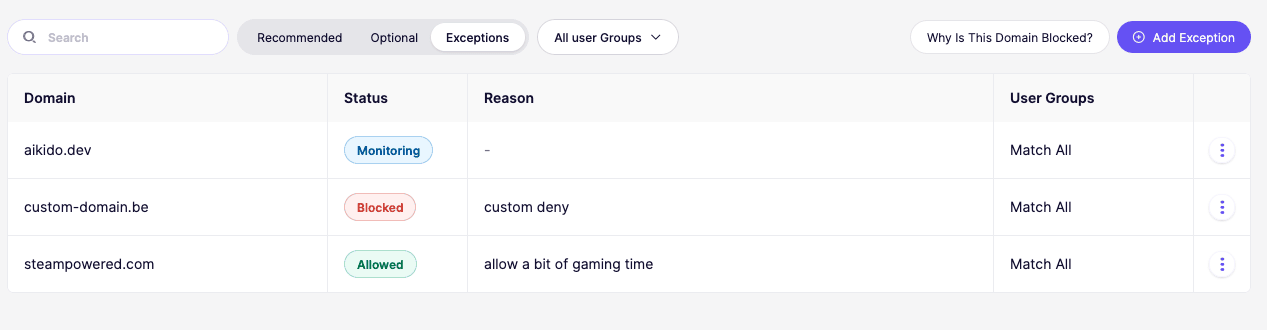
Eine Ausnahme überschreibt die Domainlisten für ihre Benutzergruppen. Setzen Sie zum Beispiel steampowered.com auf Allowed, um die Domain durchzulassen, während die Liste Gaming auf Blocking bleibt.
#Wie Domains abgeglichen werden
aikido.devpasst nur aufaikido.devundwww.aikido.dev. Andere Subdomains wieapp.aikido.devwerden nicht erfasst.*.aikido.devpasst auf jede Subdomain beliebiger Tiefe, etwaapp.aikido.devundeu.app.aikido.dev.aikido.devselbst wird nicht erfasst.- Um eine Domain und alle ihre Subdomains abzudecken, fügen Sie sowohl
aikido.devals auch*.aikido.devhinzu.
#Prüfen, ob eine Domain blockiert ist
Klicken Sie oben rechts im Firewall-Tab auf Why Is This Domain Blocked?, verfügbar auf jedem Tab. Geben Sie eine Domain ein und klicken Sie auf Check. Aikido teilt Ihnen mit, ob die Domain blockiert ist und zu welchen Ausnahmen oder Domainlisten sie gehört.
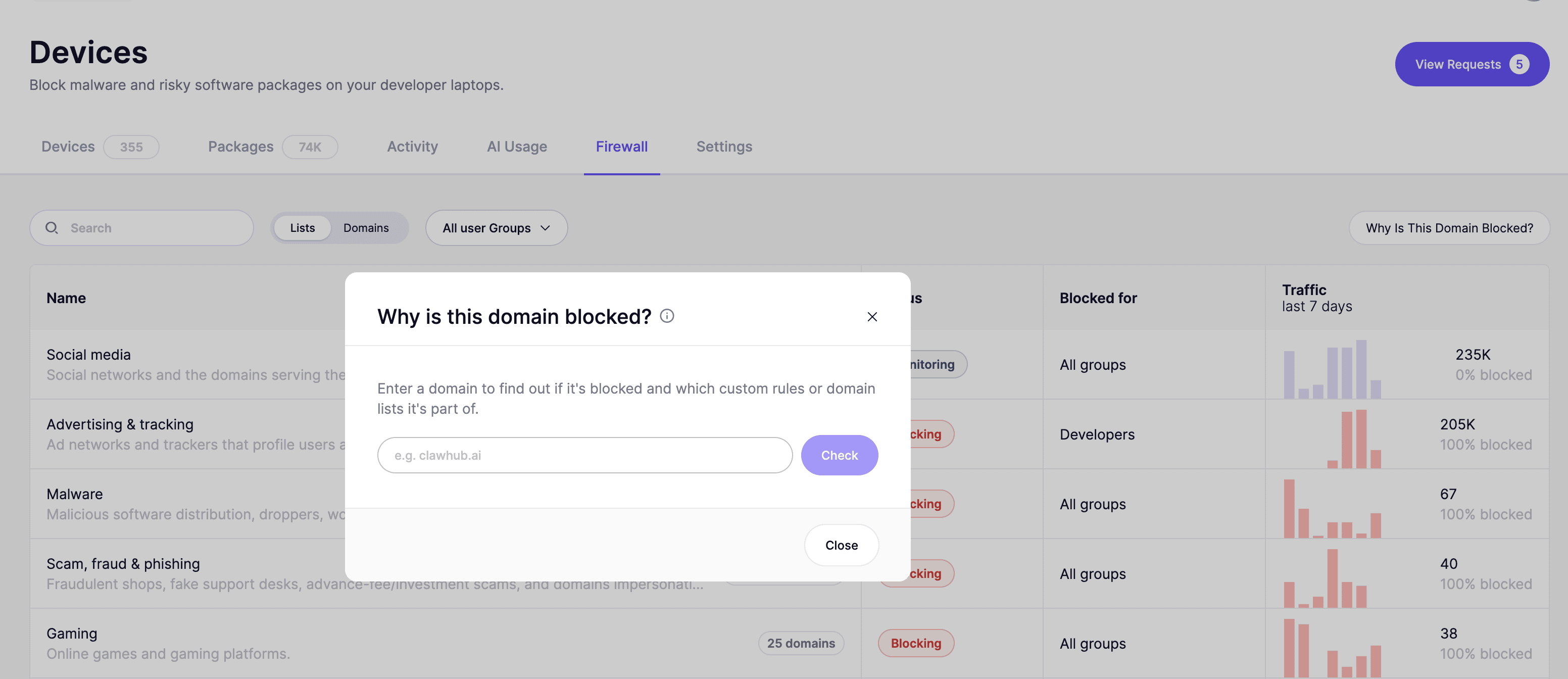
Nutzen Sie dies, wenn ein Entwickler meldet, dass eine Website nicht lädt, und Sie wissen müssen, welche Regel dafür verantwortlich ist, bevor Sie etwas ändern.
#Listen und Ausnahmen verwalten
- Verwenden Sie die Search-Leiste, um eine Liste oder Ausnahme nach Namen zu finden.
- Verwenden Sie den Filter All user Groups, um nur die Listen und Ausnahmen anzuzeigen, die für eine bestimmte Gruppe gelten.
- Klicken Sie auf dem Tab Exceptions in einer beliebigen Zeile auf das Menü (die drei Punkte), um eine Ausnahme zu bearbeiten oder zu entfernen.