
Firewall del dispositivo
El Firewall de dispositivos controla a qué dominios pueden acceder tus dispositivos conectados. Úsalo para mantener a los desarrolladores alejados de marketplaces de paquetes de riesgo, registros no aprobados, dominios de malware y phishing, y otros sitios que no quieres en los equipos de trabajo.
#Cómo funciona
Device Protection supervisa el tráfico de red en cada dispositivo. Cuando un dispositivo intenta acceder a un dominio bloqueado, la solicitud se detiene a nivel de red antes de que se conecte.
#Recomendadas, opcionales y excepciones
La pestaña Firewall tiene tres pestañas en la parte superior.
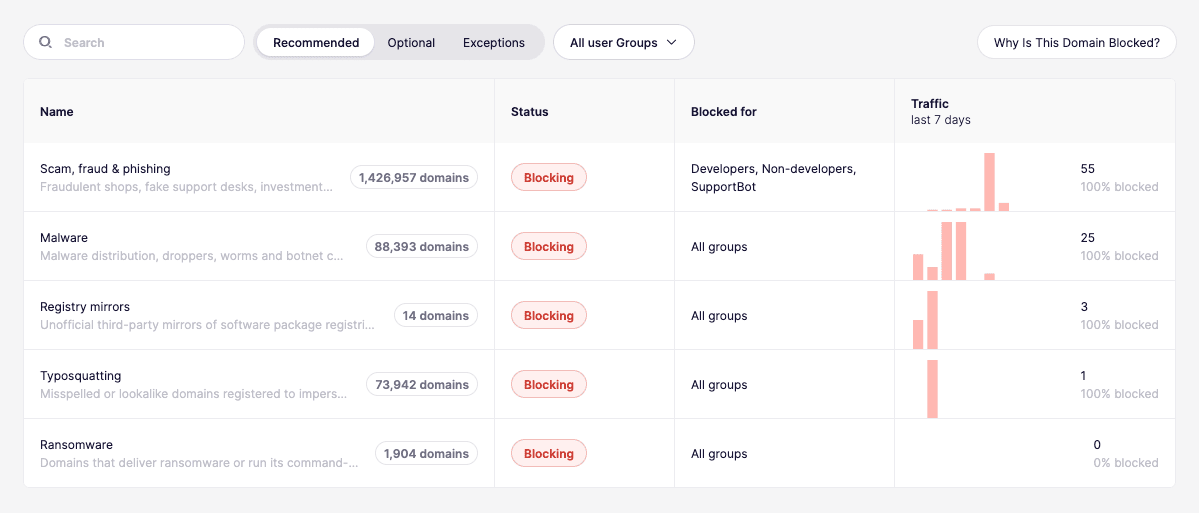
- Recommended muestra las listas de seguridad que Aikido te aconseja bloquear, como Malware, Scam, fraud & phishing y Typosquatting.
- Optional muestra listas de categorías de contenido, como Gambling, Advertising & tracking, Social media y Gaming.
- Exceptions muestra los dominios individuales que has añadido tú mismo, para permitirlos, bloquearlos o supervisarlos.
Aikido mantiene las listas de las pestañas Recommended y Optional y las mantiene actualizadas por ti. Cada lista agrupa muchos dominios, desde un par de docenas hasta varios cientos de miles, de modo que estableces una política en lugar de mantener tu propia lista de bloqueo. Cada fila muestra la descripción de la lista y su número actual de dominios.
#Establecer una política en una lista de dominios
- Ve a Device Protection y abre la pestaña Firewall.
- Abre la pestaña Recommended u Optional.
- Selecciona la lista que quieres configurar.
- Establece su estado:
- Monitoring deja pasar las solicitudes y registra el tráfico. Úsalo para ver a qué acceden realmente tus dispositivos antes de bloquear nada.
- Blocking detiene todas las solicitudes a cualquier dominio de la lista.
- Elige a qué grupos de usuarios se aplica la política. Elige todos los grupos o un grupo específico, como Developers.
La columna Blocked for muestra los grupos a los que se aplica una lista, y Traffic (last 7 days) muestra cuántas solicitudes se dirigieron a los dominios de la lista y qué porcentaje de ellas se bloqueó. Una lista configurada en Monitoring muestra un 0 % bloqueado.
Para las listas de seguridad siguientes, el tráfico también muestra qué dispositivo realizó cada solicitud, para que puedas hacer un seguimiento con la persona cuyo equipo accedió a un dominio de riesgo:
- Malware
- Ransomware
- VPN & proxy
- Dynamic DNS
- Scam, fraud & phishing
- Remote access
Empieza las listas nuevas en Monitoring durante una semana, revisa las cifras de tráfico y luego cambia a Blocking. Así ves lo que estás a punto de romper antes de romperlo.
#Añadir una excepción
Usa una excepción para establecer una política en uno de tus propios dominios, o para anular las listas de dominios para un único dominio.
- Ve a Device Protection y abre la pestaña Firewall.
- Abre la pestaña Exceptions.
- Haz clic en Add Exception.
- Introduce el dominio, por ejemplo
clawhub.ai, o un comodín como*.clawhub.ai. - Establece su estado:
- Allowed deja pasar todas las solicitudes al dominio, incluso cuando el dominio está en una lista configurada en Blocking.
- Blocked detiene todas las solicitudes al dominio.
- Monitoring deja pasar las solicitudes y registra el tráfico.
- Elige a qué User Groups se aplica la excepción. Selecciona Match All para aplicarla a todos los dispositivos, o elige un grupo específico, como Developers.
- Opcionalmente, añade un Reason para que tu equipo sepa por qué existe la excepción.
- Guarda la excepción.
El dominio aparece ahora en la pestaña Exceptions y se aplica a los dispositivos seleccionados.
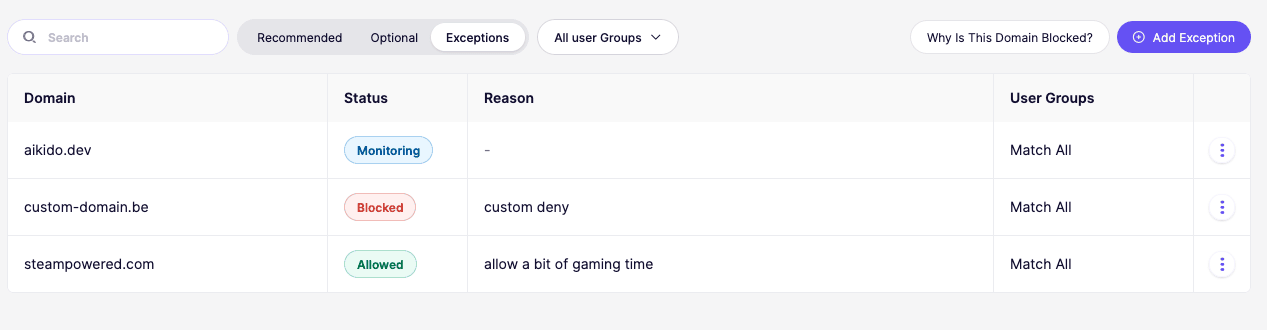
Una excepción anula las listas de dominios para sus grupos de usuarios. Por ejemplo, establece steampowered.com en Allowed para dejarlo pasar mientras la lista Gaming permanece en Blocking.
#Cómo coinciden los dominios
aikido.devcoincide solo conaikido.devywww.aikido.dev. No coincide con otros subdominios comoapp.aikido.dev.*.aikido.devcoincide con todos los subdominios a cualquier profundidad, comoapp.aikido.devyeu.app.aikido.dev. No coincide con el propioaikido.dev.- Para cubrir un dominio y todos sus subdominios, añade tanto
aikido.devcomo*.aikido.dev.
#Comprobar si un dominio está bloqueado
Haz clic en Why Is This Domain Blocked? en la parte superior derecha de la pestaña Firewall, disponible en todas las pestañas. Introduce un dominio y haz clic en Check. Aikido te indica si el dominio está bloqueado y a qué excepciones o listas de dominios pertenece.
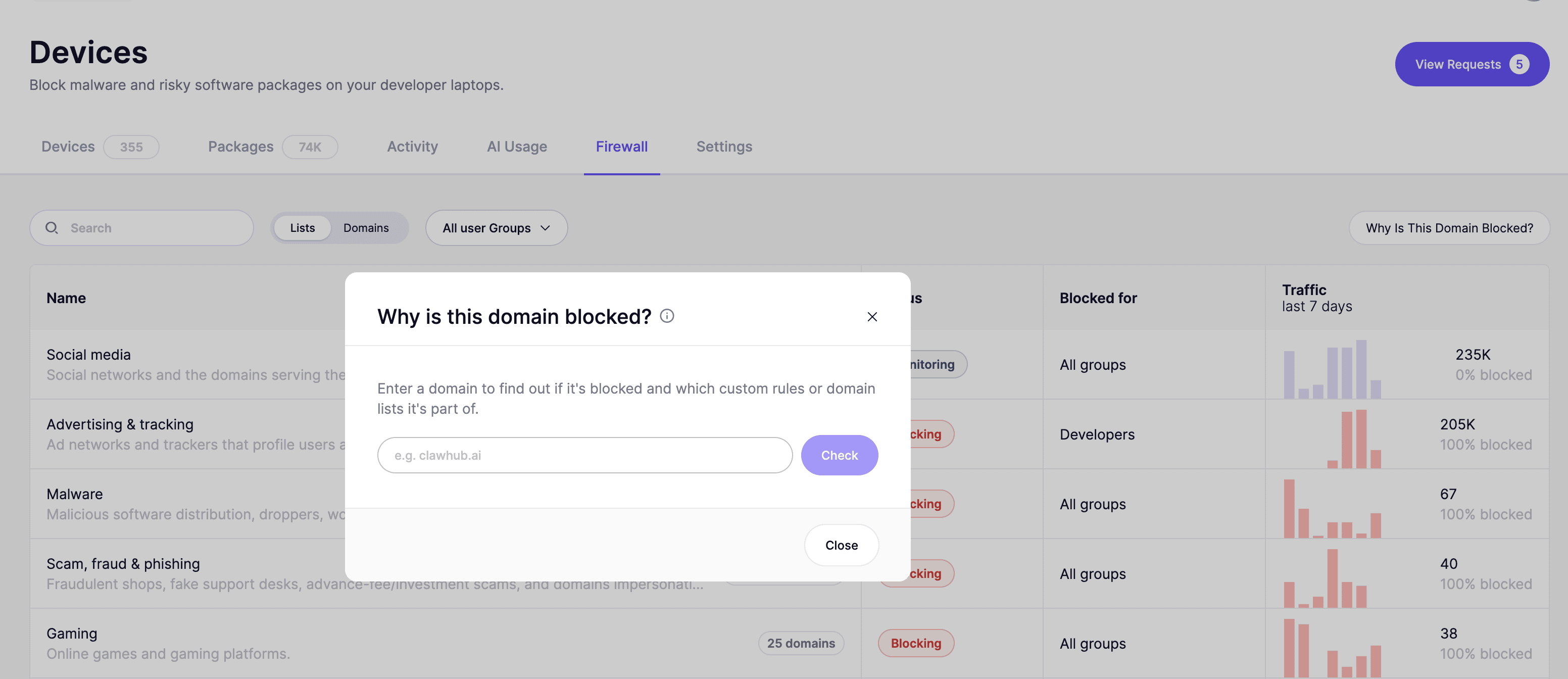
Úsalo cuando un desarrollador informe de que un sitio no carga y necesites saber qué regla es la responsable antes de cambiar nada.
#Gestionar listas y excepciones
- Usa la barra Search para buscar una lista o una excepción por nombre.
- Usa el filtro All user Groups para ver solo las listas y excepciones que se aplican a un grupo específico.
- En la pestaña Exceptions, haz clic en el menú (los tres puntos) de cualquier fila para editar o eliminar una excepción.