
Signierte Commits
Aikido unterstützt signierte Commits für GitHub, GitLab, Bitbucket Cloud und Bitbucket Data Center, um die Authentizität von Codeänderungen sicherzustellen. Während GitHub keine Konfiguration erfordert, müssen GitLab- und Bitbucket-Benutzer einen speziellen, von Aikido bereitgestellten SSH-Schlüssel zu ihrem Konto hinzufügen.
#Warum signierte Commits verwenden?
Signierte Commits bieten eine zusätzliche kryptografische Absicherung und belegen, dass Codeänderungen von Aikido stammen und nicht verändert wurden. Dies ist unerlässlich für:
- Identitätsprüfung: Garantiert, dass der Commit tatsächlich vom autorisierten Dienst erstellt wurde.
- Vertrauen & Sicherheit: Verhindert „Commit-Spoofing“, bei dem sich ein böswilliger Akteur als vertrauenswürdiger Mitwirkender ausgibt.
- Audit-Bereitschaft: Hilft bei der Erfüllung von Sicherheits-Compliance-Frameworks wie SOC2, ISO 27001 und HIPAA.
#Einrichtung
#GitHub
Keine Konfiguration erforderlich. GitHub erkennt und signiert Commits, die über die Aikido-Integration erstellt werden, automatisch. Diese erscheinen sofort mit einem „Verified“-Badge in Ihrem Commit-Verlauf.

#GitLab
Um signierte Commits auf GitLab zu aktivieren, müssen Sie die Authentifizierung per Personal Access Token (PAT) verwenden; diese Funktion ist über OAuth nicht verfügbar.
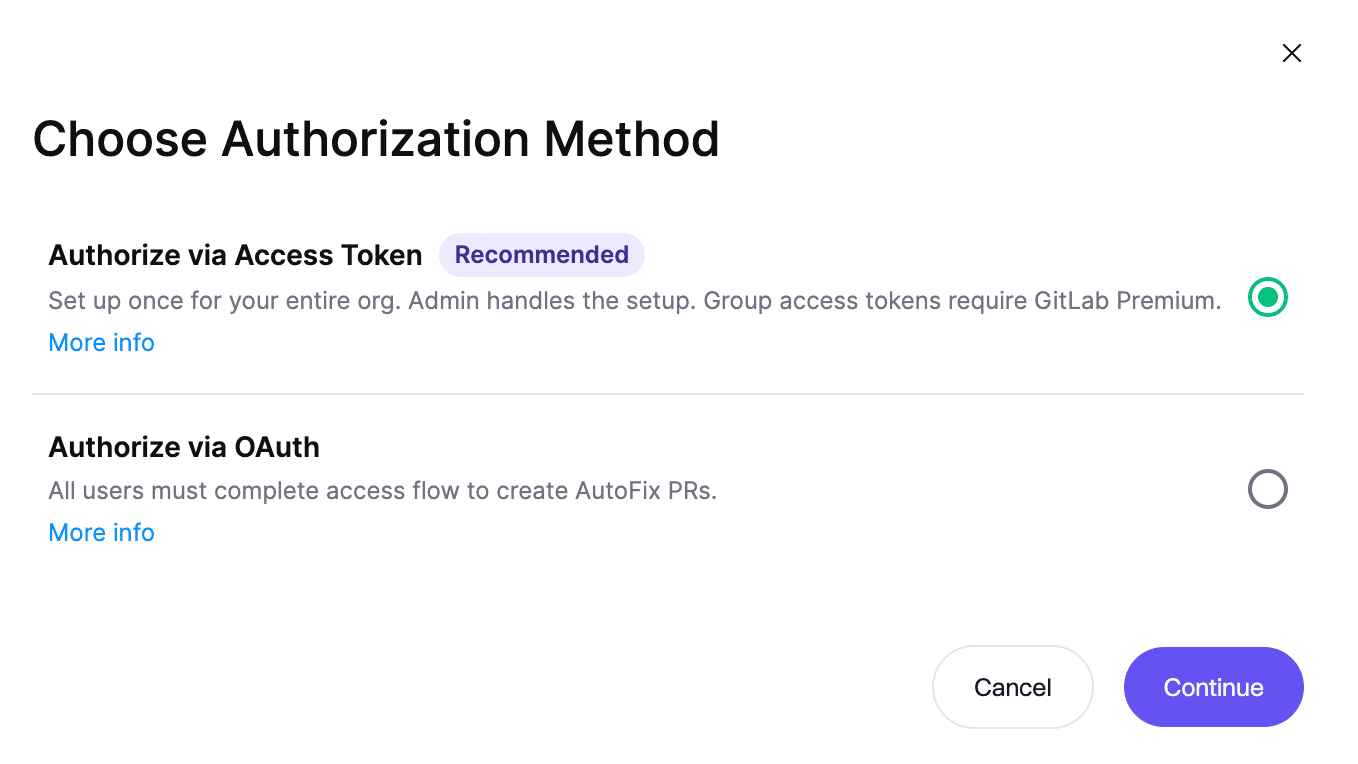
Wichtiger Hinweis zu Benutzern: GitLab unterstützt signierte Commits nur für echte Benutzerkonten, nicht für Dienstkonten. Das in Aikido verwendete PAT muss einem echten Benutzer gehören.
Einrichtungsschritte:
- Zu den Einstellungen navigieren: Gehen Sie in Aikido zur AutoFix-Einstellungsseite und klicken Sie auf Authorize (bei der Ersteinrichtung) oder Manage Personal Access Token (wenn bereits ein Token festgelegt ist).
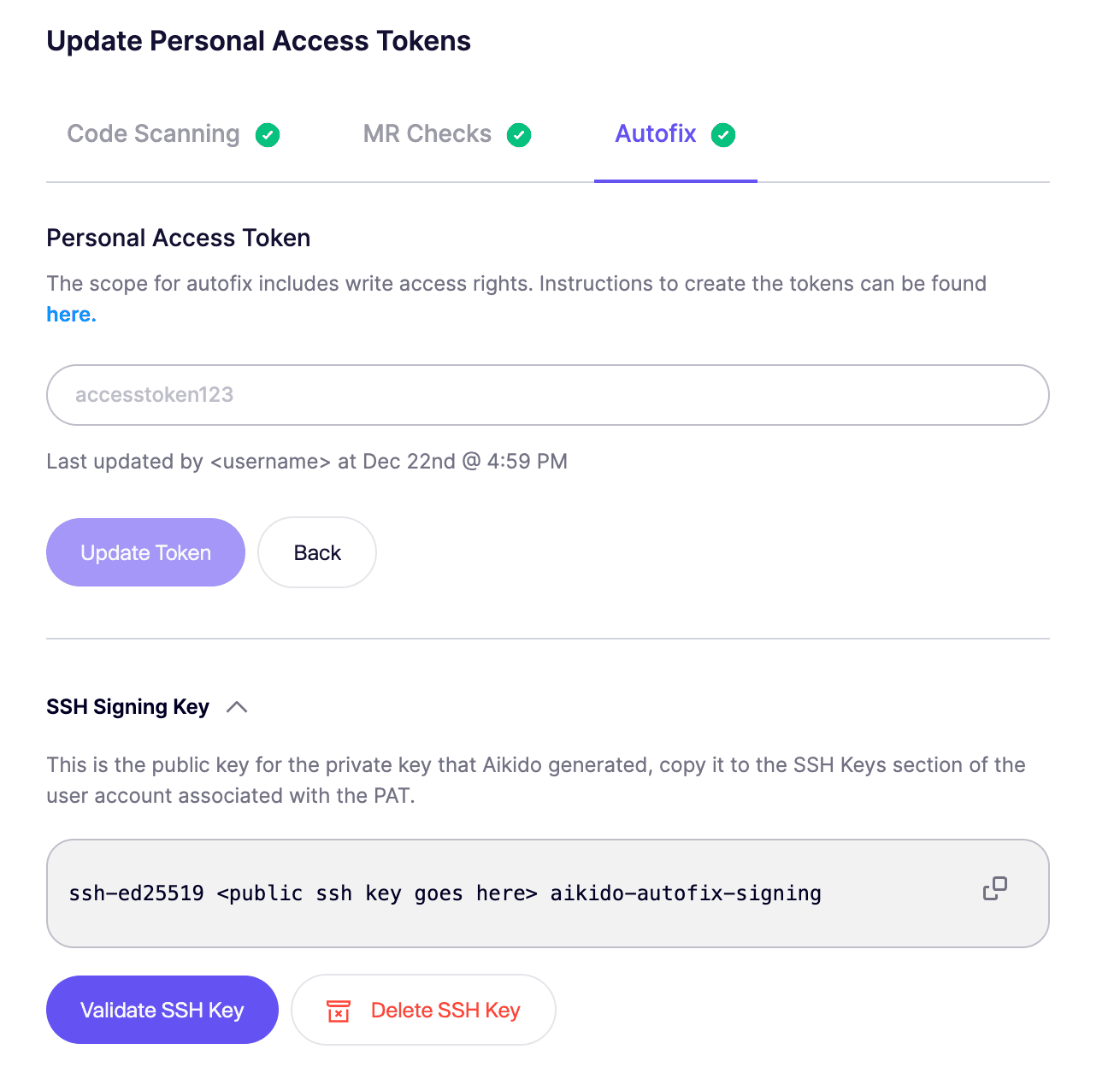
- PAT konfigurieren: Geben Sie in Aikido das Personal Access Token ein, das Sie in den User Settings von GitLab erstellt haben.
- SSH-Schlüssel generieren: Klicken Sie in Aikido auf Generate SSH key, um Ihren eindeutigen Signaturschlüssel zu erstellen.
- Zu GitLab hinzufügen:
- Kopieren Sie den von Aikido bereitgestellten öffentlichen Schlüssel.
- Klicken Sie in GitLab oben rechts auf das Benutzersymbol > Edit profile > SSH Keys > Add new key
- Fügen Sie den Schlüssel ein und stellen Sie sicher, dass der Usage type auf „Authentication & Signing“ gesetzt ist.
- Validieren: Kehren Sie zu Aikido zurück und klicken Sie auf Validate SSH key, um zu bestätigen, dass die Verbindung aktiv ist.
Sie sehen nun das Verified-Badge bei den Commits von Aikido:

Aikido erstellt für jedes Konto einen eindeutigen SSH-Schlüssel. Dieser SSH-Schlüssel kann neu erstellt werden, indem Sie auf Delete SSH Key klicken und einen neuen Schlüssel erstellen.
#Bitbucket Cloud
Signierte Commits auf Bitbucket Cloud erfordern AutoFix mit einem Workspace Access Token. Der SSH-Schlüssel muss einem echten Benutzer gehören, und die Commit-E-Mail muss eine verifizierte E-Mail-Adresse dieses Benutzers in Ihrem Workspace sein.
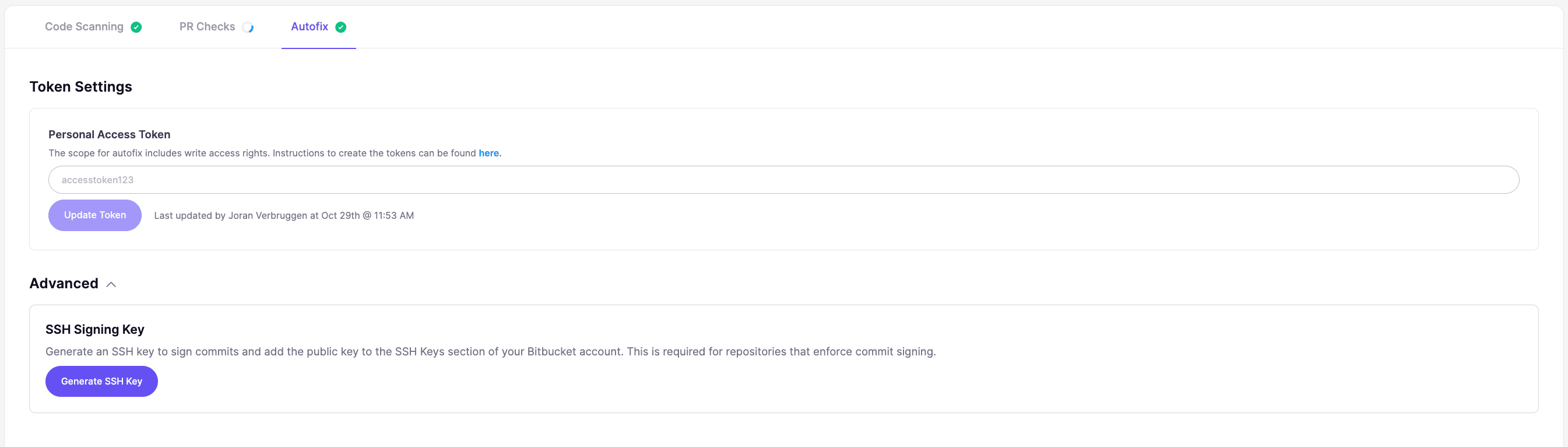
- Zu den Einstellungen navigieren: Gehen Sie in Aikido zur Seite Update Workspace Access Token und öffnen Sie den Tab AutoFix.
- Commit-E-Mail festlegen: Geben Sie in Aikido die E-Mail-Adresse des Bitbucket-Benutzers ein, dem der SSH-Schlüssel gehören wird.
- SSH-Schlüssel generieren: Klicken Sie im Abschnitt Advanced auf Generate SSH Key.
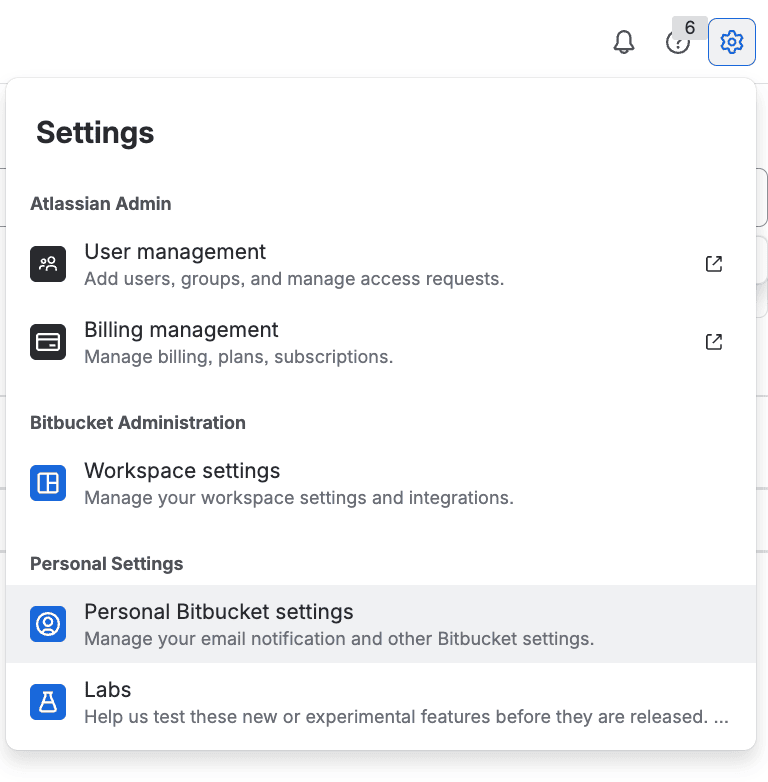
- Zu Bitbucket hinzufügen: Kopieren Sie den von Aikido bereitgestellten öffentlichen Schlüssel. Klicken Sie in Bitbucket oben rechts auf das Settings-Symbol > Personal Bitbucket settings, gehen Sie dann zu Security > SSH keys > Add key und fügen Sie den Schlüssel ein.
Sie sehen nun das Verified-Badge bei den Commits von Aikido.
#Bitbucket Data Center
- Zu den AutoFix-Einstellungen navigieren: Gehen Sie in Aikido zur AutoFix-Einstellungsseite und klicken Sie für Bitbucket Data Center auf Manage Personal Access Token.
- Commit-E-Mail festlegen: Geben Sie in Aikido die E-Mail-Adresse des Bitbucket-Benutzers ein, dem der SSH-Schlüssel gehören wird.
- SSH-Schlüssel generieren: Klicken Sie im Abschnitt Advanced des Dialogs auf Generate SSH Key.
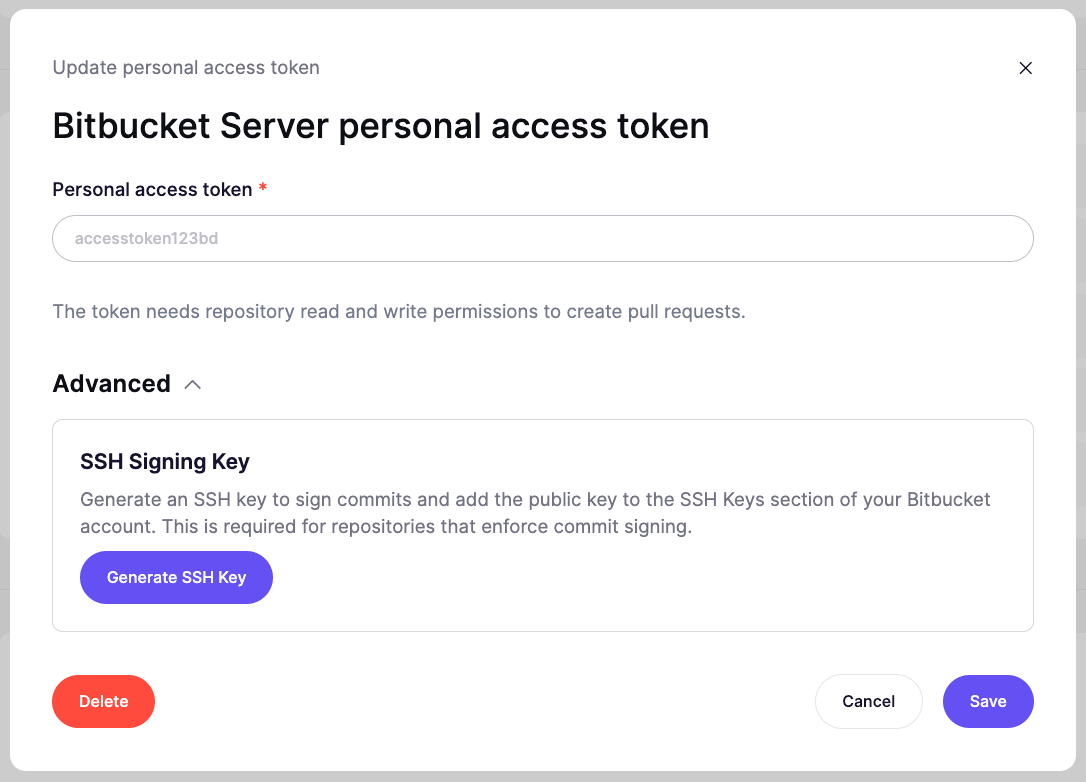
- Zu Bitbucket hinzufügen: Kopieren Sie den von Aikido bereitgestellten öffentlichen Schlüssel. Gehen Sie in Bitbucket Data Center zu Profile > Manage account > SSH keys > Add key und fügen Sie den Schlüssel ein.