
İmzalı Commit'ler
Aikido, kod değişikliklerinin özgünlüğünü sağlamak için GitHub, GitLab, Bitbucket Cloud ve Bitbucket Data Center için imzalı commit'leri destekler. GitHub herhangi bir yapılandırma gerektirmezken, GitLab ve Bitbucket kullanıcılarının hesaplarına Aikido tarafından sağlanan belirli bir SSH anahtarını eklemeleri gerekir.
#Neden imzalı commit'ler kullanılmalı?
İmzalı commit'ler, kod değişikliklerinin Aikido'dan geldiğini ve değiştirilmediğini kanıtlayan bir kriptografik güvence katmanı sağlar. Bu, şunlar için gereklidir:
- Kimlik Doğrulama: Commit'in gerçekten yetkili hizmet tarafından yapıldığını garanti eder.
- Güven ve Güvenlik: Kötü niyetli bir aktörün güvenilir bir katkıda bulunan gibi davrandığı "commit sahteciliğini" önler.
- Denetime Hazırlık: SOC2, ISO 27001 ve HIPAA gibi güvenlik uyumluluk çerçevelerinin gerekliliklerini karşılamaya yardımcı olur.
#Kurulum
#GitHub
Yapılandırma gerekmez. GitHub, Aikido entegrasyonu aracılığıyla yapılan commit'leri otomatik olarak tanır ve imzalar. Bunlar commit geçmişinizde anında "Verified" rozetiyle görünür.

#GitLab
GitLab'da imzalı commit'leri etkinleştirmek için Personal Access Token (PAT) kimlik doğrulamasını kullanmanız gerekir; bu özellik OAuth üzerinden kullanılamaz.
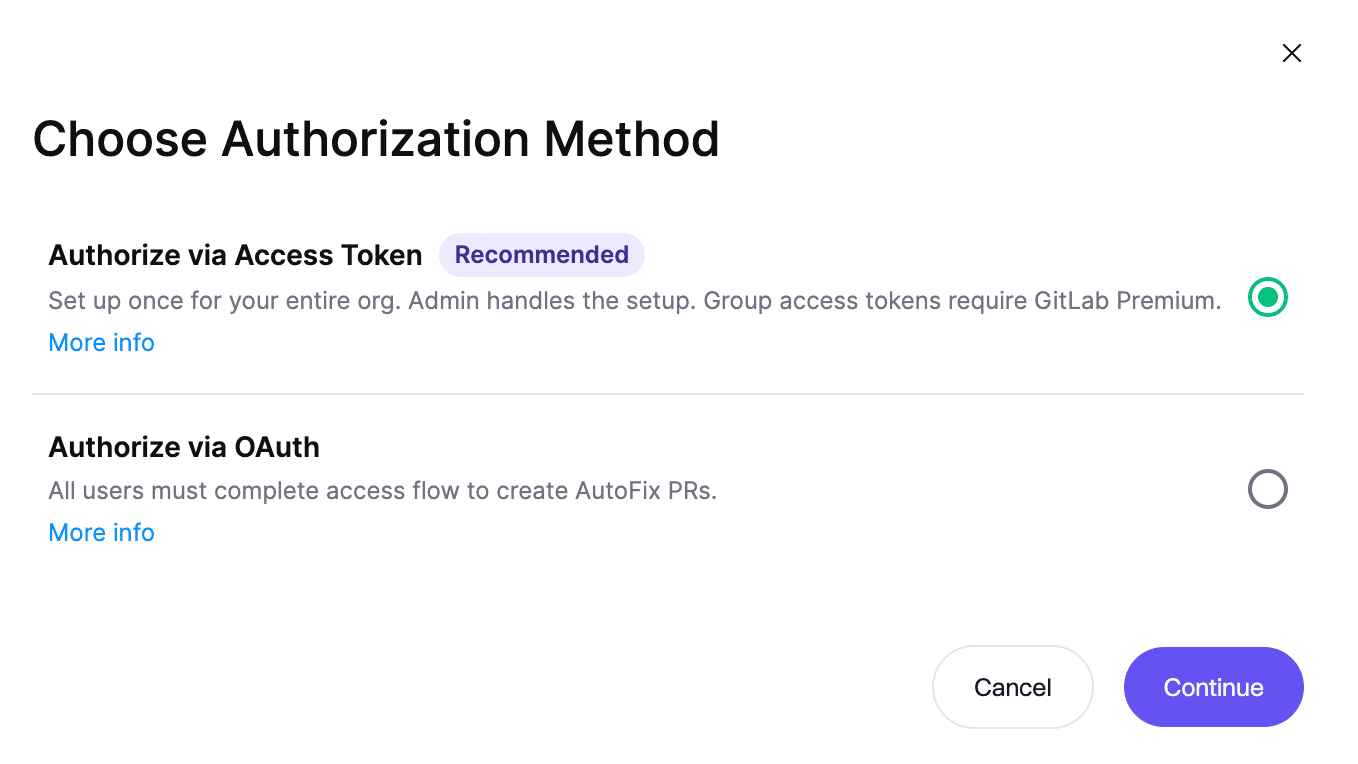
Kullanıcılarla İlgili Önemli Not: GitLab, imzalı commit'leri yalnızca gerçek kullanıcı hesapları için destekler, hizmet hesapları için desteklemez. Aikido'da kullanılan PAT gerçek bir kullanıcıya ait olmalıdır.
Kurulum adımları:
- Ayarlara Gidin: Aikido'da AutoFix ayarları sayfasına gidin ve Authorize (ilk kurulumda) veya Manage Personal Access Token (bir token zaten ayarlanmışsa) seçeneğine tıklayın.
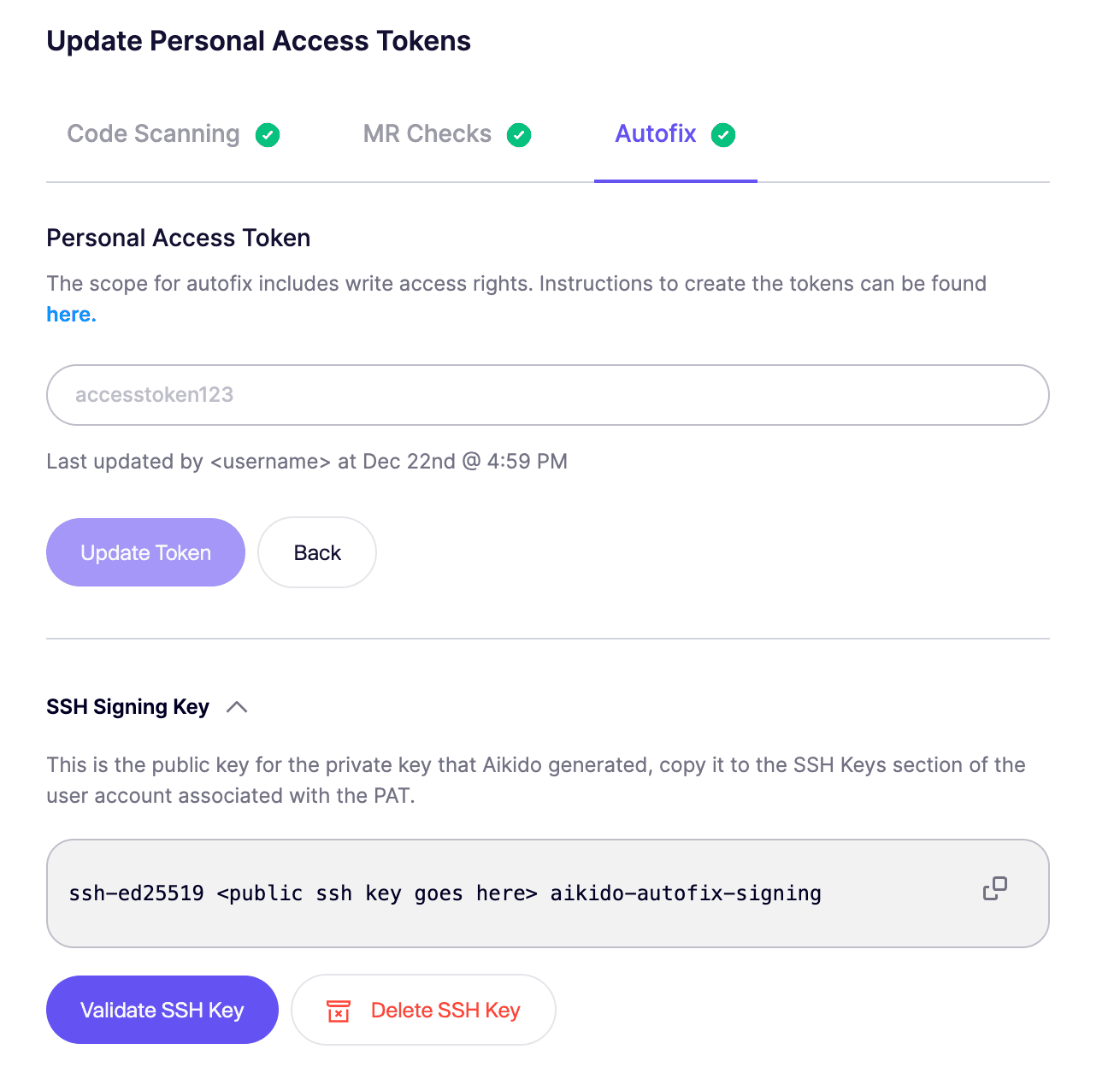
- PAT'i Yapılandırın: GitLab'ın Kullanıcı Ayarları'nda oluşturduğunuz Personal Access Token'ı Aikido'ya girin.
- SSH Anahtarı Oluşturun: Benzersiz imzalama anahtarınızı oluşturmak için Aikido içinde Generate SSH key seçeneğine tıklayın.
- GitLab'a Ekleyin:
- Aikido tarafından sağlanan genel anahtarı kopyalayın.
- GitLab'da sağ üstteki Kullanıcı simgesine tıklayın > Edit profile > SSH Keys > Add new key
- Anahtarı yapıştırın ve Usage type değerinin "Authentication & Signing" olarak ayarlandığından emin olun.
- Doğrulayın: Aikido'ya dönün ve bağlantının etkin olduğunu onaylamak için Validate SSH key seçeneğine tıklayın.
Artık Aikido'dan gelen commit'lerde Verified rozetini göreceksiniz:

Aikido her hesap için benzersiz bir SSH anahtarı oluşturur; bu SSH anahtarı Delete SSH Key seçeneğine tıklanıp yeni bir anahtar oluşturularak yeniden oluşturulabilir.
#Bitbucket Cloud
Bitbucket Cloud'da imzalı commit'ler, Workspace Access Token ile AutoFix gerektirir. SSH anahtarı gerçek bir kullanıcıya ait olmalı ve commit e-postası, çalışma alanınızdaki o kullanıcının doğrulanmış bir e-postası olmalıdır.
- Ayarlara Gidin: Aikido'da Update Workspace Access Token sayfasına gidin ve AutoFix sekmesini açın.
- Commit e-postasını ayarlayın: Aikido'da, SSH anahtarına sahip olacak Bitbucket kullanıcısının e-posta adresini girin.
- SSH Anahtarı Oluşturun: Advanced bölümünde Generate SSH Key seçeneğine tıklayın.
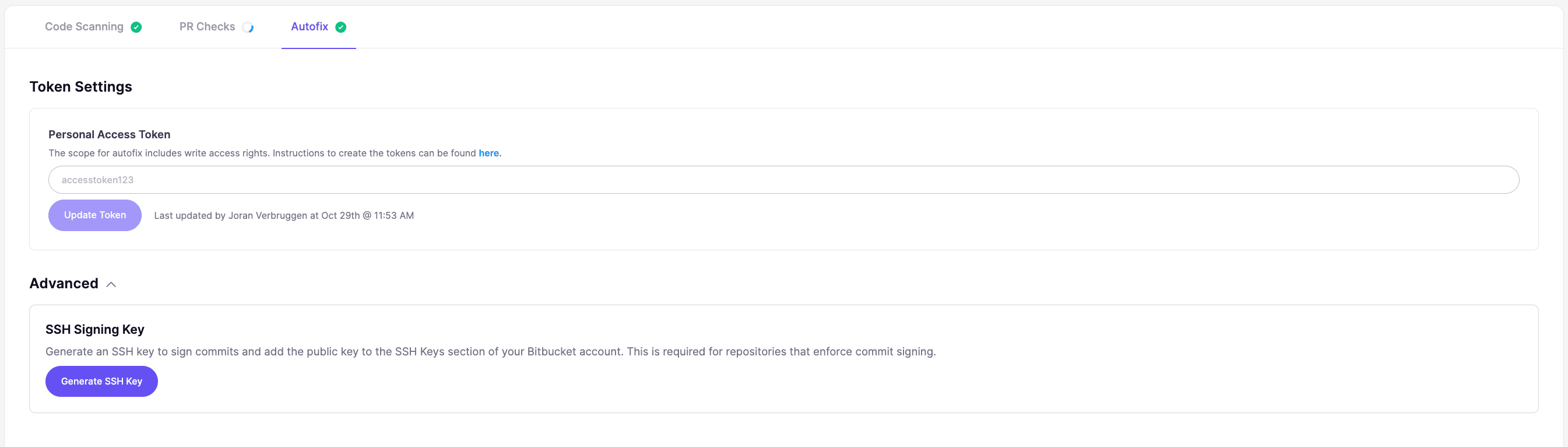
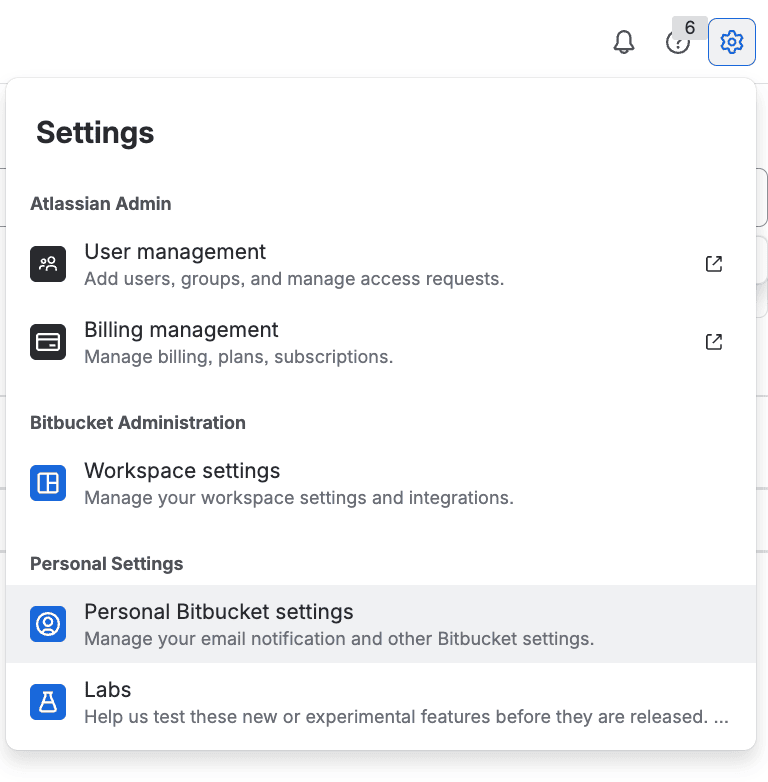
- Bitbucket'a Ekleyin: Aikido tarafından sağlanan genel anahtarı kopyalayın. Bitbucket'ta sağ üstteki Settings simgesine tıklayın > Personal Bitbucket settings, ardından Security > SSH keys > Add key yoluna gidin ve anahtarı yapıştırın.
Artık Aikido'dan gelen commit'lerde Verified rozetini göreceksiniz.
#Bitbucket Data Center
- AutoFix Ayarlarına Gidin: Aikido'da AutoFix ayarları sayfasına gidin ve Bitbucket Data Center için Manage Personal Access Token seçeneğine tıklayın.
- Commit e-postasını ayarlayın: Aikido'da, SSH anahtarına sahip olacak Bitbucket kullanıcısının e-posta adresini girin.
- SSH Anahtarı Oluşturun: Pencerenin Advanced bölümünde Generate SSH Key seçeneğine tıklayın.
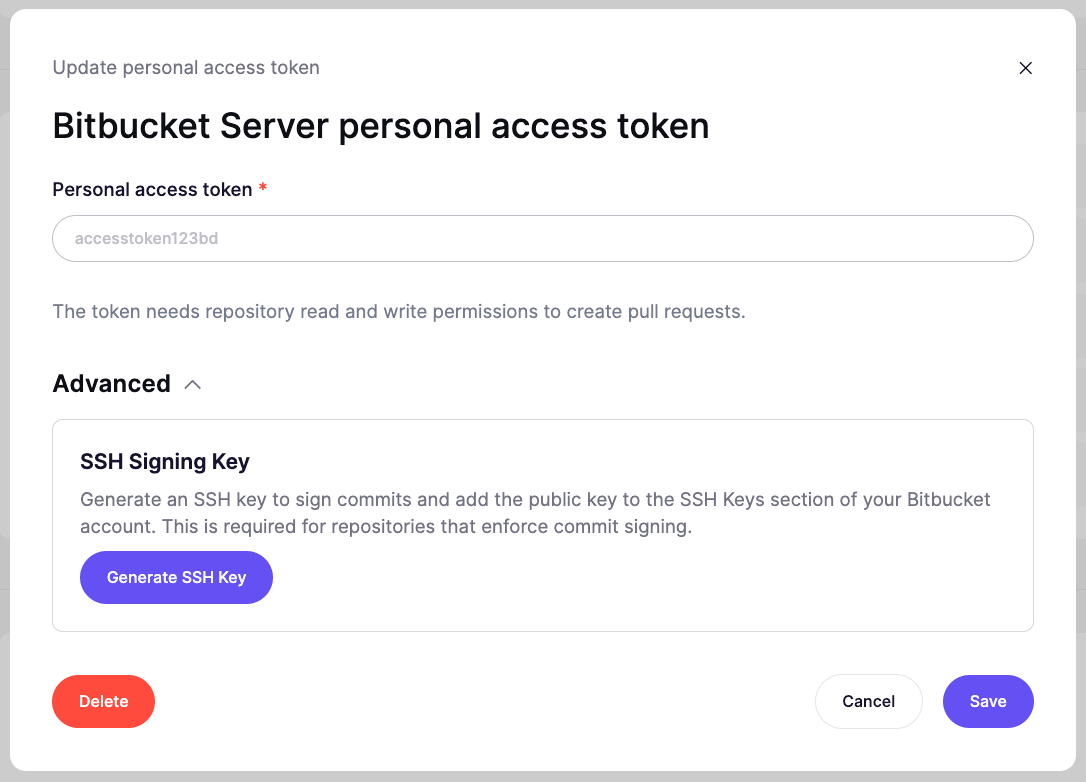
- Bitbucket'a Ekleyin: Aikido tarafından sağlanan genel anahtarı kopyalayın. Bitbucket Data Center'da Profile > Manage account > SSH keys > Add key yoluna gidin ve anahtarı yapıştırın.