
Dahili Uygulamalar için Aikido Broker
İç ağlarda bulunan ve internetten erişilemeyen uygulamaları taramak ve izlemek için Aikido Broker'ı kullanın.
Broker, altyapınızın içinde çalışır ve Aikido'nun isteklerini izin verdiğiniz dahili URL'lere iletir. Broker'ı Docker konteyneri olarak veya Helm chart'ımızı kullanarak Kubernetes üzerinde dağıtabilirsiniz.
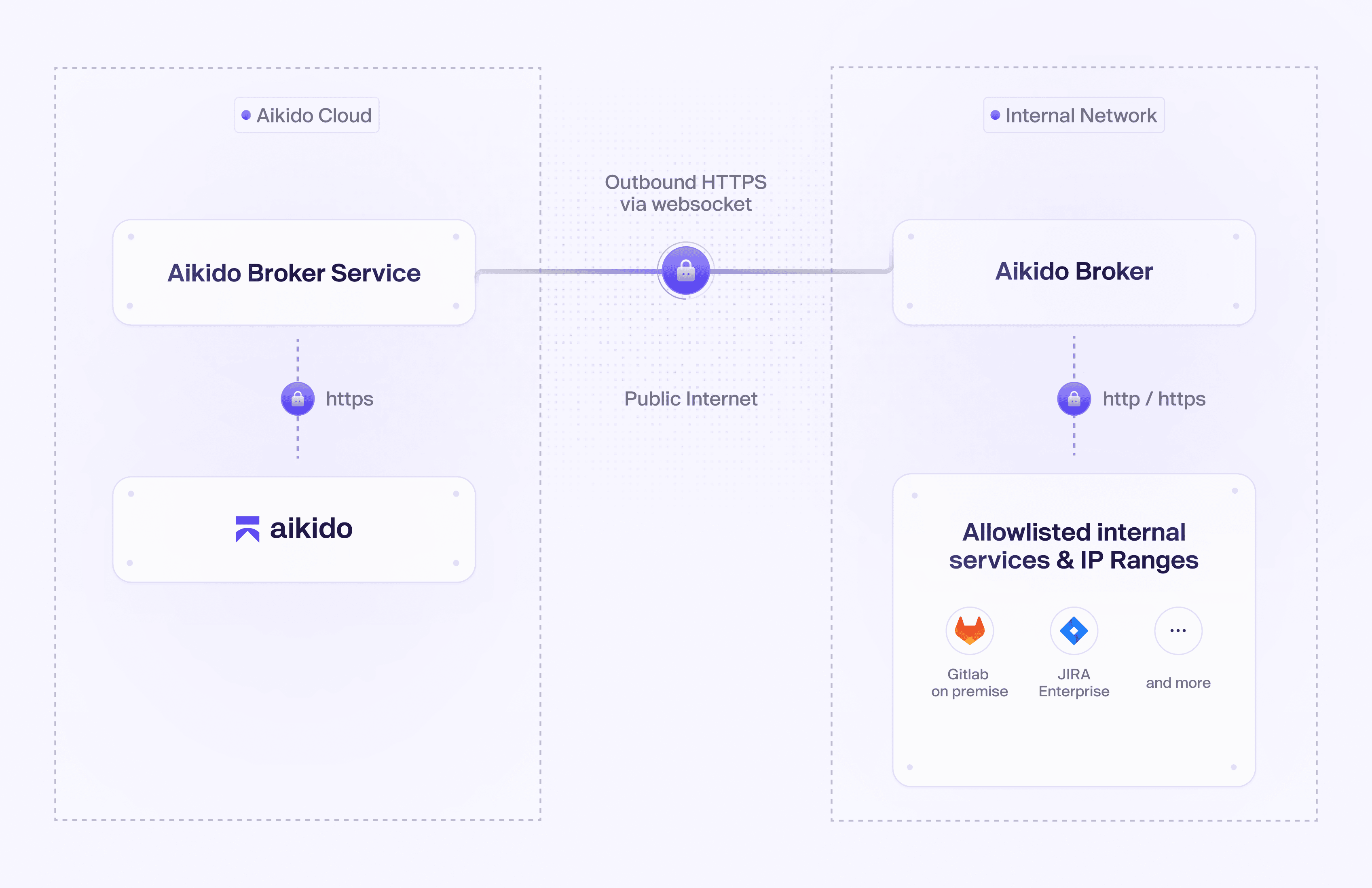
#Broker ne zaman kullanılmalı
Broker'ı, yalnızca şirket ağınızın içinde bulunan uygulama veya hizmetler üzerindeki tüm Aikido taramalarıyla kullanabilirsiniz. Bunlara şunlar dahildir:
- Şirket içi (on-prem) GitLab veya diğer yerel kod platformlarında kod taraması
- Özel veya şirket içi konteyner kayıt defterlerinde konteyner taraması
- Dahili uygulamalarda yapay zekâ destekli sızma testi. Bkz. Broker ile Sızma Testi Kurma.
- Dahili alan adları veya hizmetler üzerinde ön yüz ve API test taramaları
#Gereksinimler
Aikido Broker'ı çalıştırmak için şunlara ihtiyacınız vardır:
- Kurulu Docker (20.10+) ve Docker compose (1.29+)
- İsteğe bağlı olarak Kubernetes 1.19+
- Aikido'nun taramasını istediğiniz uygulamalara ağ erişimi
*.aikidobroker.comadresine veya bölgenizin broker ana bilgisayarına giden HTTPS erişimi- Küçük bir konteyneri çalıştırmaya yetecek CPU (1 çekirdek) ve bellek (1 GB)
#Kurulum
Bir broker istemci belirteci oluşturun ve ayarlayın
Broker İstemcileri sayfasına gidin ve yeni bir broker istemci gizli anahtarı oluşturun. Bir sonraki adım için İstemci Gizli Anahtarını (Client Secret) kaydedin.
Bu sayfaya erişemiyorsanız Aikido panosu üzerinden destek ekibiyle iletişime geçin
Kaynakları (dahili URL'leri) ekleyin
Aikido'nun broker üzerinden hangi dahili URL'lere erişebileceğini tanımlayın.
Bunlar, Aikido'nun taramasını istediğiniz uygulamalar ve API'lerdir, örneğin:
https://api.internal.corp.localhttp://service-a.internal:8080https://10.0.5.20
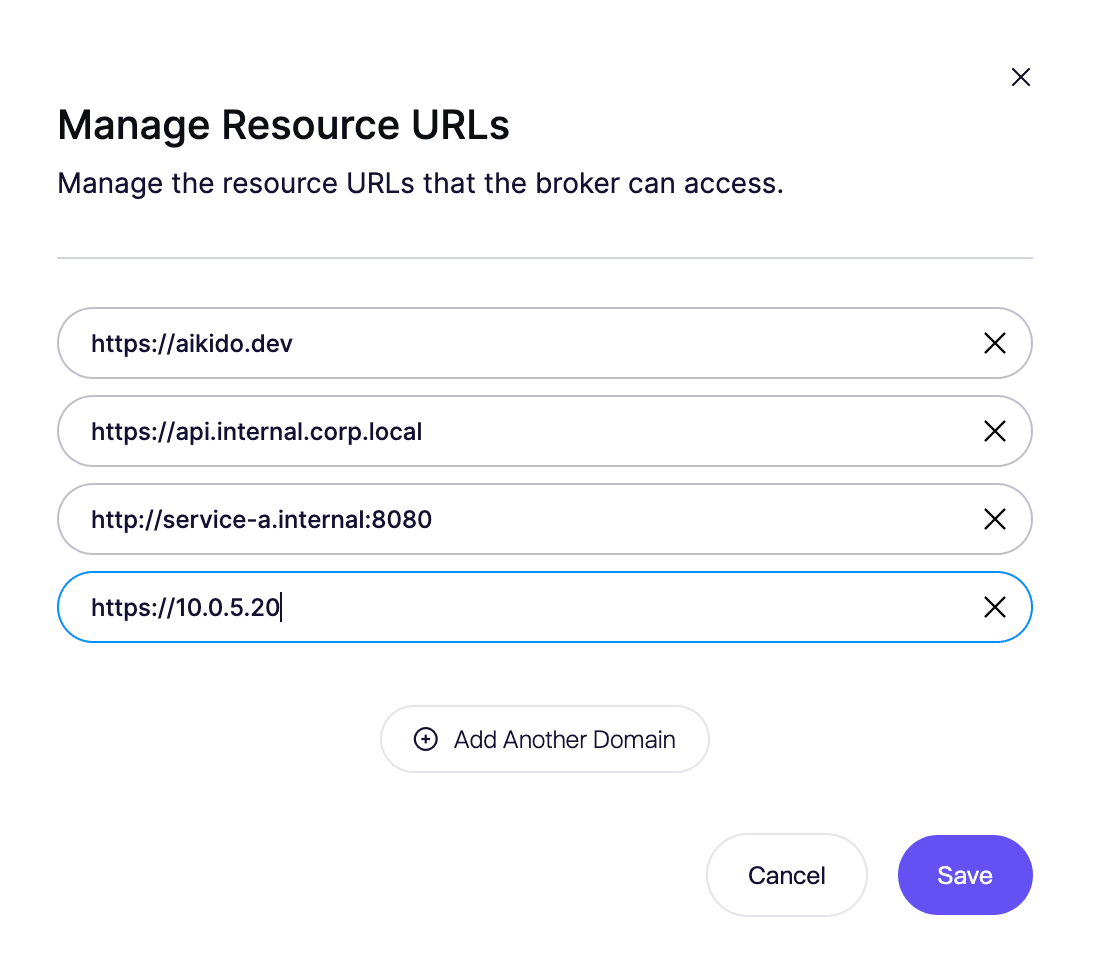
Bu kaynakları Aikido arayüzünde listeden mevcut bir broker seçerek veya yeni bir tane oluşturarak yönetebilirsiniz.
Kaynakları kaydettikten sonra her kaynak için benzersiz bir Broker URL'si oluşturulur. Aikido içinde orijinal URL yerine bu Broker URL'sini kullanın.
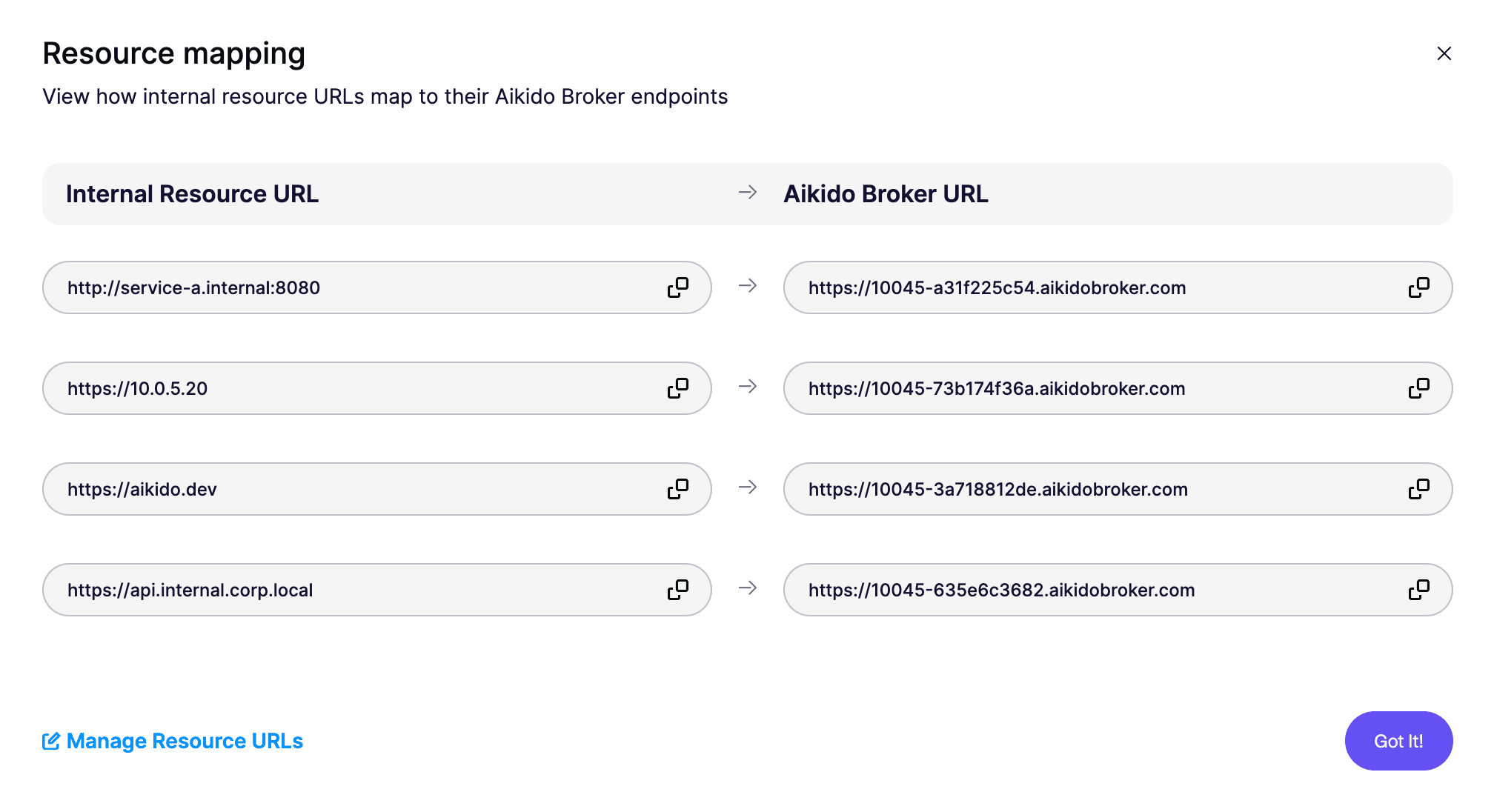
Broker'ı başlatın
Broker hizmetini, Aikido'nun erişmesini istediğiniz dahili uygulamalara erişimi olan bir makinede başlatın.
CLIENT_SECRETdeğerini istemciler sayfasında oluşturulan değerle değiştirdiğinizden emin olun.docker run -d \ --name aikido-broker \ --restart=on-failure:3 \ --network host \ -e CLIENT_SECRET="AIK_BROKER_XXX_YYY_ZZZZ" \ -e ALLOWED_INTERNAL_SUBNETS="192.168.0.0/16,10.0.0.0/8,172.16.0.0/12,127.0.0.0/8" \ aikidosecurity/broker-client:latestBroker'ın beklendiği gibi çalışıp çalışmadığını
docker logs aikido-brokerile kontrol edebilirsinizWindows ve Mac OS'ta: Yerel hizmetlere bağlanmak için
localhostveya127.0.0.1yerinehost.docker.internalkullanın.Aikido, Broker'ı bir Kubernetes ortamında dağıtmak için bir Helm chart sağlar.
helm repo add aikido https://aikidosec.github.io/helm-charts
helm repo update
helm install broker-client aikido/broker-client \
  --set config.clientSecret="AIK_BROKER_XXX_YYY_ZZZZ" \
  --namespace aikido \
  --create-namespace
Bir
values.yamldosyası kullanıp komutuhelm install broker-client aikido/broker-client -f values.yamlile çalıştırarak ek parametreler ayarlayabilirsinizBroker'ın çalışıp çalışmadığını
kubectl logs -n aikido -l app.kubernetes.io/name=broker-clientile kontrol edebilirsinizBroker'ın kararlı hale gelmesini bekleyin
Aikido'ya bağlanması ve kaydolması için yaklaşık 30 saniye bekleyin.
Çalışır duruma gelip bağlandığında Aikido, yapılandırdığınız dahili kaynaklara erişmeye başlayabilir.
#Yapılandırma
Broker'ın hangi Aikido bölgesine bağlanacağını, dahili hizmetlerinize nasıl ulaşacağını ve ana bilgisayar adlarını nasıl çözümleyeceğini kontrol edebilirsiniz.
#BROKER_TARGET_URL
Broker'ın bağlandığı Aikido bölgesi. Varsayılan olarak AB bölgesidir; bu nedenle çalışma alanınız başka bir bölgede çalışıyorsa bunu ayarlamanız gerekir, aksi takdirde broker hiçbir zaman kaydolmaz.
| Aikido URL'niz | BROKER_TARGET_URL |
|---|---|
| app.aikido.dev (AB, varsayılan) | https://broker.aikidobroker.com |
| app.us.aikido.dev (ABD) | https://broker.us.aikidobroker.com |
| Aikido for Government | https://broker.aikidogov.us |
-e BROKER_TARGET_URL=https://broker.us.aikidobroker.com#ALLOWED_INTERNAL_SUBNETS
Broker'ın çağırmasına izin verilen CIDR aralıklarının listesi.
Bunu şu amaçlarla kullanın:
- Broker'ı belirli dahili ağlarla sınırlamak
- İlgisiz altyapıya yanlışlıkla erişimi önlemek
Örnek:
ALLOWED_INTERNAL_SUBNETS=10.0.0.0/8,192.168.1.0/24#DNS_SERVERS
Broker'ın dahili ana bilgisayar adlarını çözümlemek için kullanması gereken isteğe bağlı DNS sunucuları listesi.
Şu durumlarda bunu kullanın:
- Dahili DNS bölgeleriniz varsa (örneğin *.corp.local)
- Dahili hizmetleriniz genel DNS ile çözümlenemiyorsa
Örnek:
DNS_SERVERS=10.0.0.10,10.0.0.11#Özel CA (dahili TLS) için NODE_EXTRA_CA_CERTS
Dahili hizmetleriniz özel bir CA tarafından imzalanmış sertifikalar kullanıyorsa, broker'ın TLS'yi doğru şekilde doğrulayabilmesi için bu CA'yı sağlayın.
Tipik kullanım durumları:
- Kendinden imzalı sertifikalara sahip dahili hizmetler
- Hizmetten hizmete şifreleme için dahili PKI
Bunu nasıl yapılandıracağınız dağıtımınıza bağlıdır, ancak genel olarak şunları yaparsınız:
- Özel CA dosyanızı broker konteynerine bağlayın (mount)
- Sağlanan ortam değişkenini veya yapılandırma seçeneğini kullanarak broker'ı bu CA dosyasına yönlendirin
Özel sertifikalar eklediğinizde broker'ın bunları konteyner içinde okuyabilmesi gerekir. Sertifika klasörünü ek bir -v bayrağıyla konteynere bağlayın ve NODE_EXTRA_CA_CERTS değişkeniyle broker'ı sertifika dosyasına yönlendirin. İşte kısa bir örnek:
docker run -d \
  --name aikido-broker \
  --restart=on-failure:3 \
  --network host \
  -v /path/to/corporate-ca.crt:/certs/corporate-ca.crt:ro \
  -e CLIENT_SECRET="{secret}" \
  -e ALLOWED_INTERNAL_SUBNETS="192.168.0.0/16,10.0.0.0/8,172.16.0.0/12,127.0.0.0/8" \
  -e NODE_EXTRA_CA_CERTS=/certs/corporate-ca.crt \
aikidosecurity/broker-client:latest#MTLS_PEM_PATH ve MTLS_CA_PATH
Dahili hizmetleriniz mTLS sertifikaları kullanıyorsa bu 2 ayar kullanılabilir. mTLS sertifikası kendinden imzalı değilse CA yolu gerekli değildir.
Özel sertifikalar eklediğinizde broker'ın bunları konteyner içinde okuyabilmesi gerekir. Sertifika klasörünü ek bir -v bayrağıyla konteynere bağlayın ve MTLS_PEM_PATH ile MTLS_CA_PATH değişkenleriyle broker'ı sertifika dosyasına yönlendirin. İşte kısa bir örnek:
docker run -d \
  --name aikido-broker \
  --restart=on-failure:3 \
  --network host \
  -v /path/to/corporate-mTLS.pem:/certs/corporate-mTLS.pem:ro \
  -v /path/to/corporate-mTLS-ca.crt:/certs/corporate-mTLS-ca.crt:ro \
  -e CLIENT_SECRET="{secret}" \
  -e ALLOWED_INTERNAL_SUBNETS="192.168.0.0/16,10.0.0.0/8,172.16.0.0/12,127.0.0.0/8" \
  -e MTLS_PEM_PATH=/certs/corporate-mTLS.pem \
  -e MTLS_CA_PATH=/certs/corporate-mTLS-ca.crt \
aikidosecurity/broker-client:latest#Proxy
Dahili ağınız belirli ana bilgisayarlara veya internete ulaşmak için bir proxy gerektiriyorsa, broker'ı bu proxy'yi kullanacak şekilde yapılandırın.
Bu, şu durumlarda kullanışlıdır:
- Ağınızdaki giden trafiğin bir HTTP veya HTTPS proxy'sinden geçmesi gerekiyorsa
- Dahili segmentlere yalnızca merkezi bir proxy üzerinden ulaşılabiliyorsa
Proxy URL'sini broker'ın proxy ayarı veya şu ortam değişkenleri aracılığıyla yapılandırın: HTTP_PROXY, HTTPS_PROXY, ALL_PROXY
Ayrıca NO_PROXY ortam değişkenini ayarlayarak (-e NO_PROXY=noproxy.dev,my-domain.internal) istemciyi belirli ana bilgisayarlara yapılan isteklerin proxy üzerinden geçmemesi için yapılandırabilirsiniz. Değeri, proxy'yi atlayacak ana bilgisayarların virgülle ayrılmış bir listesi olmalıdır.
#NODE_TLS_REJECT_UNAUTHORIZED
Broker, kendinden imzalı TLS sertifikaları nedeniyle sürekli sorunlarla karşılaşıyorsa, 'NODE_TLS_REJECT_UNAUTHORIZED' ortam değişkenini 0 değeriyle geçirerek broker'a TLS doğrulamasını devre dışı bırakmasını söyleyebilirsiniz:
docker run -d \
  --name aikido-broker \
  --restart=on-failure:3 \
  --log-opt max-size=20m --log-opt max-file=5 \
  --network host \
  -e CLIENT_SECRET="{secret}" \
  -e ALLOWED_INTERNAL_SUBNETS="192.168.0.0/16,10.0.0.0/8,172.16.0.0/12,127.0.0.0/8" \
  -e NODE_TLS_REJECT_UNAUTHORIZED=0 \
aikidosecurity/broker-client:latest#FORCE_WEBSOCKET ve FORCE_POLLING
Broker varsayılan olarak wss trafiğiyle çalışır ve bu başarısız olursa uzun yoklamaya (long polling) geri döner. Ağ gereksinimlerinize göre bu ortam değişkenlerini kullanarak broker'ı bunlardan birine bağlı kalmaya zorlayabilirsiniz.
-e FORCE_WEBSOCKET=1-e FORCE_POLLING=1#Broker kaynakları Aikido ile nasıl kullanılır
Broker'ı kurup dahili URL'lerinizi kaynak olarak ekledikten sonra broker, her kaynak için benzersiz bir Aikido URL'si oluşturur. Bu URL'ler, Aikido'nun broker üzerinden dahili hizmetlerinize ulaşması için güvenli giriş noktaları işlevi görür.
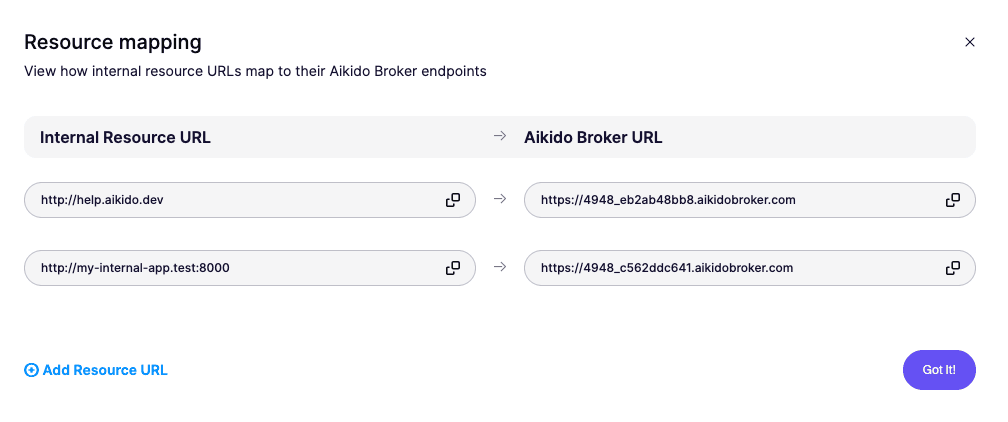
Bu Aikido Broker URL'lerini tüm Aikido taramalarında kullanın.
Bu önemlidir çünkü:
- Aikido dahili ağınıza doğrudan ulaşamaz
- Broker, Aikido URL'sini dahili hizmetinize eşler
- Dahili URL'yi doğrudan kullanmak çalışmaz
#Örnek
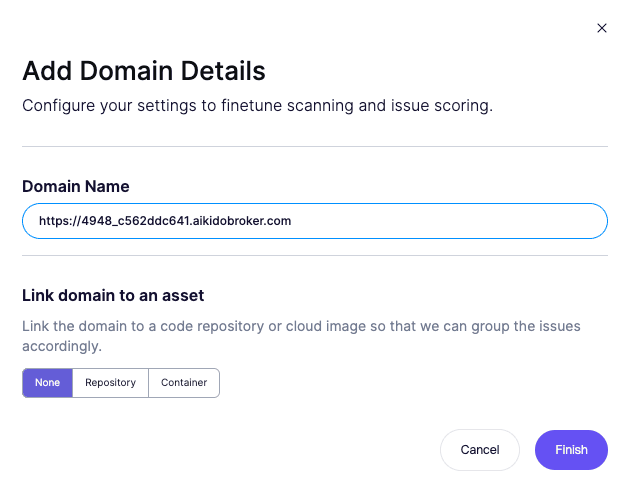
Bir Domains and API taraması (ön yüz taraması) yapılandırırken dahili adres yerine Broker URL'sini kullanın.
Örneğin:
http://my-internal-app.test:8000kullanmayın- Oluşturulan broker URL'sini kullanın, örneğin:
https://4948_c562ddc641.aikidobroker.com
#Sorun Giderme
#Sorun giderme komutunu çalıştırın
Önce bu komutu çalıştırın. Broker kurulumunuz üzerinde hızlı bir sağlık kontrolü (DNS, bağlantı ve diğer yaygın hata noktaları) gerçekleştirir ve genellikle temel nedeni hemen ortaya çıkarır.
docker exec -it aikido-broker node /app/diagnostics.cjskubectl exec <pod> -c broker-client -- node /app/diagnostics.cjs#Günlükleri kontrol edin
Uyarı mesajları ve hatalar için Docker günlüklerini kontrol edin:
docker logs aikido-brokerkubectl logs -n aikido -l app.kubernetes.io/name=broker-client#Hata: Cannot access another client's resources
Önbelleğe alınmış istemci kimliği artık CLIENT_SECRET organizasyonuyla eşleşmiyor. config/client_id dosyasını silin ve tekrar deneyin.
#Broker'ı kaldırma
Önce Broker URL'lerini taramalarınızdan kaldırın. Broker kaldırıldıktan sonra hâlâ bir Broker URL'sine işaret eden her tarama başarısız olur.
Ardından broker'ı durdurun ve kaldırın:
docker stop aikido-broker
docker rm aikido-broker
docker rmi aikidosecurity/broker-client:latest
Konteynere sertifika veya bir yapılandırma klasörü bağladıysanız, bu dosyalar ana bilgisayarda kalır. Artık ihtiyacınız yoksa bunları elle silin.
helm uninstall broker-client --namespace aikidoAd alanı (namespace) yalnızca broker için oluşturulduysa, onu da kaldırabilirsiniz:
kubectl delete namespace aikidoSon olarak Broker İstemcileri sayfasına gidin ve istemciyi silin. Bu işlem istemci gizli anahtarını iptal eder ve kaynaklarını ve Broker URL'lerini kaldırır.