
Aikido Broker para aplicações internas
Use o Aikido Broker para analisar e monitorar aplicações que estão em redes internas e não são acessíveis pela internet.
O broker é executado dentro da sua infraestrutura e encaminha as solicitações da Aikido para as URLs internas que você permitir. Você pode implantá-lo como um contêiner Docker ou no Kubernetes usando nosso Helm chart.
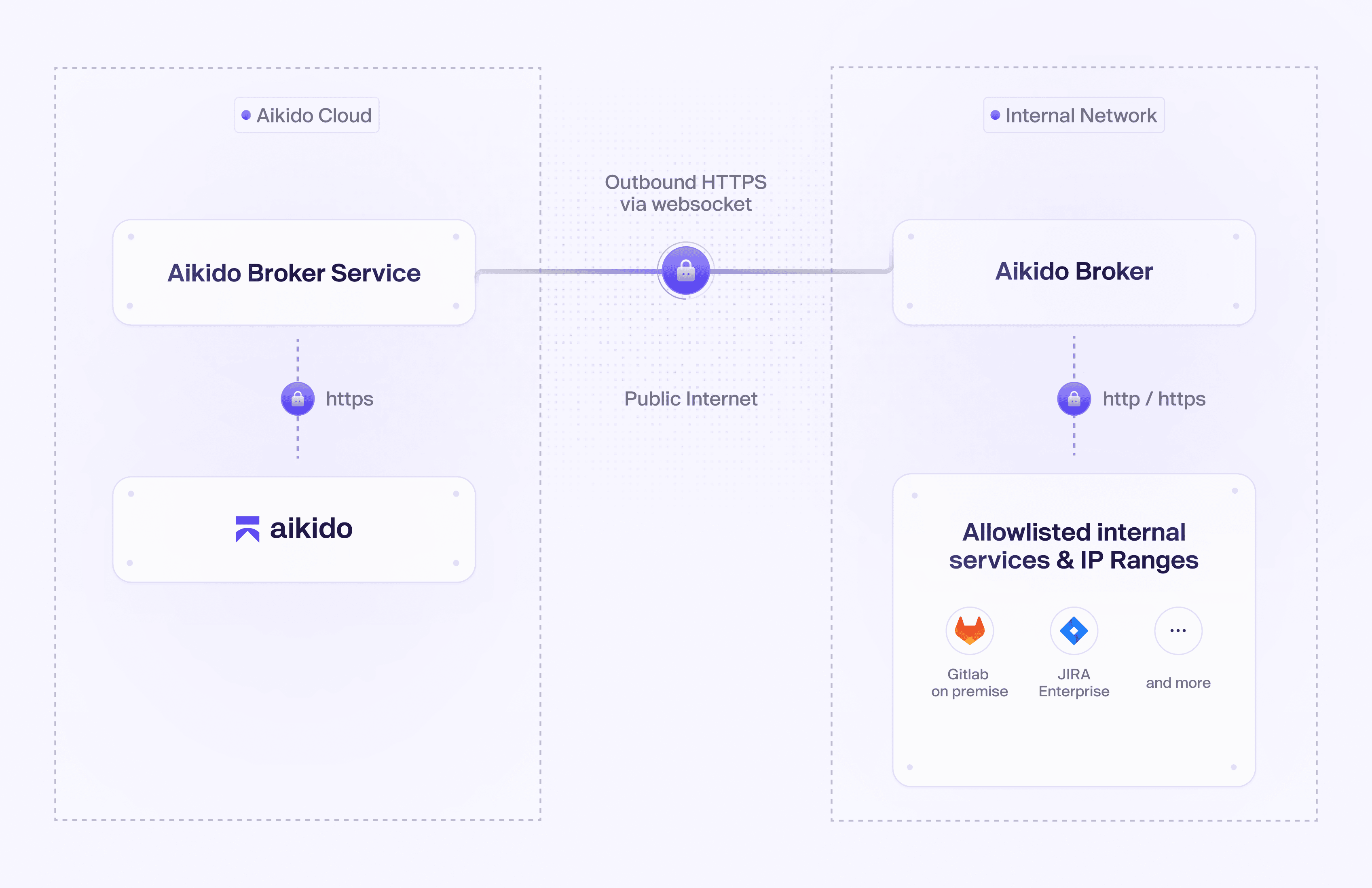
#Quando usar o Broker
Use o broker com qualquer análise da Aikido em aplicações ou serviços que existam apenas dentro da rede da sua empresa, incluindo:
- Análise de código em GitLab on-prem ou outras plataformas de código locais
- Análise de contêineres em registros de contêineres privados ou on-prem
- Pentest com IA em aplicações internas. Consulte Configurar um Pentest com o Broker.
- Análises de testes de front-end e API em domínios ou serviços internos
#Requisitos
Para executar o Aikido Broker, você precisa de:
- Docker (20.10+) e Docker compose (1.29+) instalados
- Opcionalmente, Kubernetes 1.19+
- Acesso de rede às aplicações que você quer que a Aikido analise
- Acesso HTTPS de saída para
*.aikidobroker.comou para o host do broker da sua região - CPU (1 núcleo) e memória (1 GB) suficientes para executar um contêiner pequeno
#Instalação
Gerar e definir um token de cliente do broker
Acesse a página Broker Clients e crie um novo segredo de cliente do broker. Salve o Client Secret para a próxima etapa.
Se você não conseguir acessar esta página, entre em contato com o suporte pelo painel da Aikido
Adicionar recursos (URLs internas)
Defina quais URLs internas a Aikido tem permissão para acessar por meio do broker.
Estas são as aplicações e APIs que você quer que a Aikido analise, por exemplo:
https://api.internal.corp.localhttp://service-a.internal:8080https://10.0.5.20
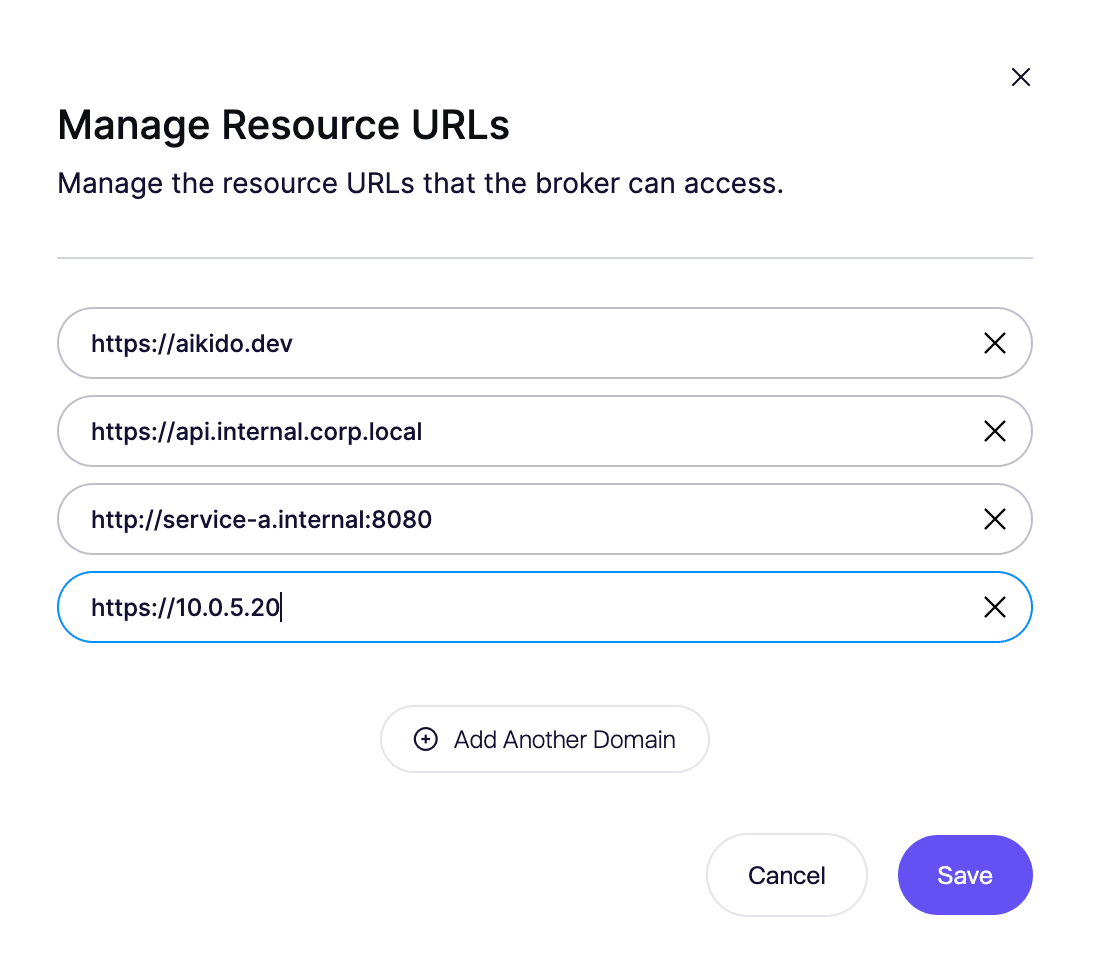
Você pode gerenciar esses recursos na interface da Aikido selecionando um broker existente na lista ou criando um novo.
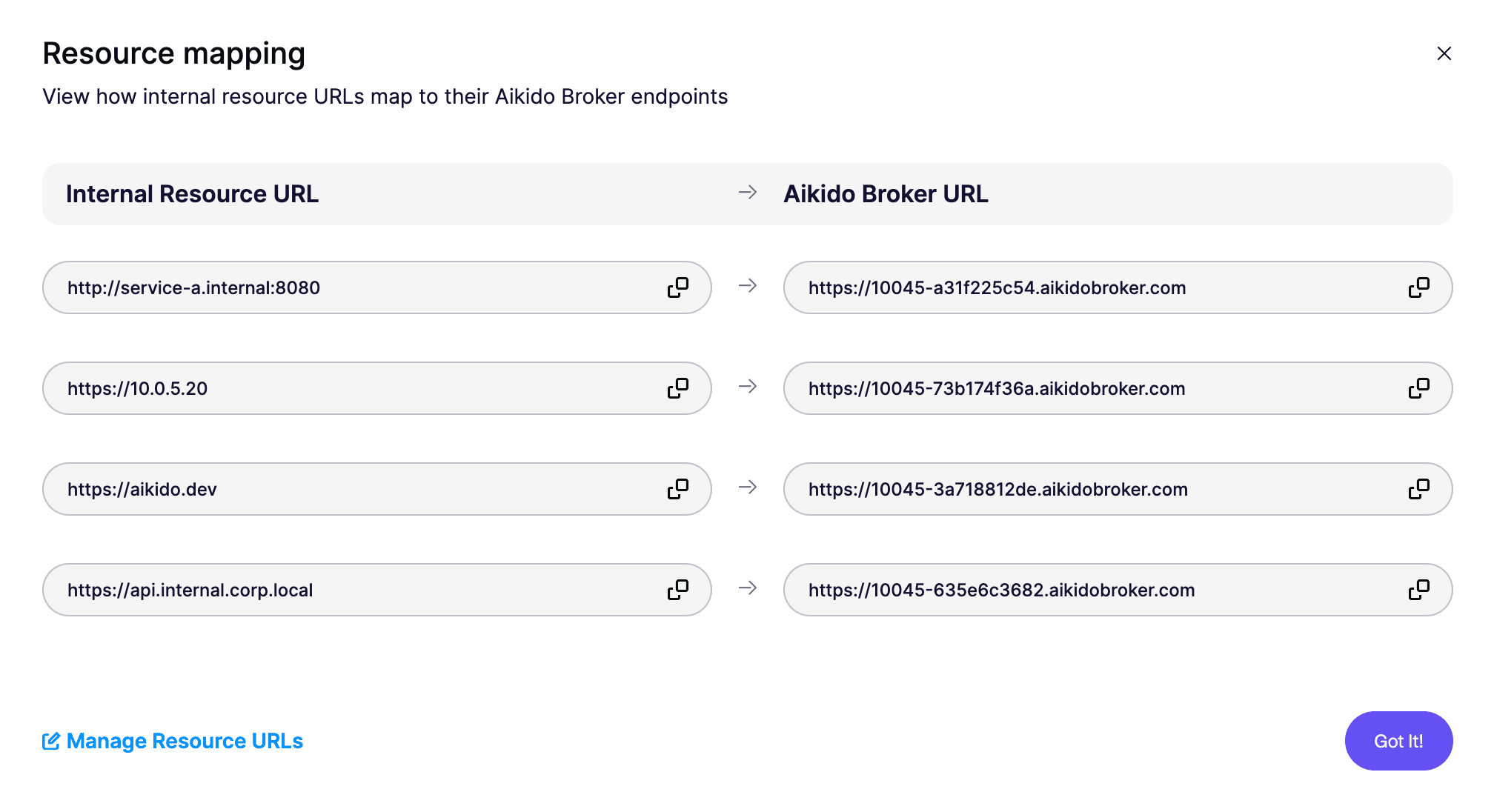
Depois de salvar os recursos, uma Broker URL exclusiva é gerada para cada recurso. Use essa Broker URL no lugar da URL original dentro da Aikido.
Iniciar o broker
Inicie o serviço do broker em uma máquina com acesso às aplicações internas que você quer que a Aikido acesse. Certifique-se de substituir o valor de
CLIENT_SECRETpelo gerado na página de clientes.docker run -d \ --name aikido-broker \ --restart=on-failure:3 \ --network host \ -e CLIENT_SECRET="AIK_BROKER_XXX_YYY_ZZZZ" \ -e ALLOWED_INTERNAL_SUBNETS="192.168.0.0/16,10.0.0.0/8,172.16.0.0/12,127.0.0.0/8" \ aikidosecurity/broker-client:latestVocê pode verificar se o Broker está funcionando como esperado com
docker logs aikido-brokerNo Windows e no Mac OS: use
host.docker.internalem vez delocalhostou127.0.0.1para se conectar a serviços locais.A Aikido fornece um Helm chart para implantar o Broker em um ambiente Kubernetes.
helm repo add aikido https://aikidosec.github.io/helm-charts
helm repo update
helm install broker-client aikido/broker-client \
  --set config.clientSecret="AIK_BROKER_XXX_YYY_ZZZZ" \
  --namespace aikido \
  --create-namespace
Defina parâmetros adicionais usando um arquivo
values.yamle executando o comando comhelm install broker-client aikido/broker-client -f values.yamlVocê pode verificar se o Broker está em execução com
kubectl logs -n aikido -l app.kubernetes.io/name=broker-clientAguardar a estabilização do broker
Aguarde cerca de 30 segundos para que ele se conecte à Aikido e se registre.
Assim que estiver ativo e conectado, a Aikido poderá começar a acessar os recursos internos que você configurou.
#Configuração
Você pode controlar a qual região da Aikido o broker se conecta, como ele acessa seus serviços internos e como ele resolve nomes de host.
#BROKER_TARGET_URL
A região da Aikido à qual o broker se conecta. O padrão é a região da UE; portanto, se o seu workspace estiver em outra região, você precisa definir esta variável, caso contrário o broker nunca será registrado.
| Sua URL da Aikido | BROKER_TARGET_URL |
|---|---|
| app.aikido.dev (UE, padrão) | https://broker.aikidobroker.com |
| app.us.aikido.dev (EUA) | https://broker.us.aikidobroker.com |
| Aikido for Government | https://broker.aikidogov.us |
-e BROKER_TARGET_URL=https://broker.us.aikidobroker.com#ALLOWED_INTERNAL_SUBNETS
Lista de intervalos CIDR que o broker tem permissão para chamar.
Use isto para:
- Limitar o broker a redes internas específicas
- Evitar acesso acidental a infraestruturas não relacionadas
Exemplo:
ALLOWED_INTERNAL_SUBNETS=10.0.0.0/8,192.168.1.0/24#DNS_SERVERS
Lista opcional de servidores DNS que o broker deve usar para resolver nomes de host internos.
Use isto se:
- Você tem zonas DNS internas (por exemplo, *.corp.local)
- Seus serviços internos não podem ser resolvidos por DNS público
Exemplo:
DNS_SERVERS=10.0.0.10,10.0.0.11#NODE_EXTRA_CA_CERTS para CA personalizada (TLS interno)
Se seus serviços internos usam certificados assinados por uma CA privada, forneça essa CA para que o broker possa validar o TLS corretamente.
Casos de uso típicos:
- Serviços internos com certificados autoassinados
- PKI interna para criptografia entre serviços
A forma de configurar isso depende da sua implantação, mas, de modo geral, você irá:
- Montar o arquivo da sua CA personalizada no contêiner do broker
- Apontar o broker para esse arquivo de CA usando a variável de ambiente ou opção de configuração fornecida
Ao adicionar certificados personalizados, o broker precisa conseguir lê-los dentro do contêiner. Monte a pasta de certificados no contêiner com uma flag -v adicional e aponte o broker para o arquivo de certificado com a variável NODE_EXTRA_CA_CERTS. Aqui está um exemplo curto:
docker run -d \
  --name aikido-broker \
  --restart=on-failure:3 \
  --network host \
  -v /path/to/corporate-ca.crt:/certs/corporate-ca.crt:ro \
  -e CLIENT_SECRET="{secret}" \
  -e ALLOWED_INTERNAL_SUBNETS="192.168.0.0/16,10.0.0.0/8,172.16.0.0/12,127.0.0.0/8" \
  -e NODE_EXTRA_CA_CERTS=/certs/corporate-ca.crt \
aikidosecurity/broker-client:latest#MTLS_PEM_PATH e MTLS_CA_PATH
Se seus serviços internos usam certificados mTLS, essas 2 configurações podem ser utilizadas. O caminho da CA não é necessário se o certificado mTLS não for autoassinado.
Ao adicionar certificados personalizados, o broker precisa conseguir lê-los dentro do contêiner. Monte a pasta de certificados no contêiner com uma flag -v adicional e aponte o broker para o arquivo de certificado com as variáveis MTLS_PEM_PATH e MTLS_CA_PATH. Aqui está um exemplo curto:
docker run -d \
  --name aikido-broker \
  --restart=on-failure:3 \
  --network host \
  -v /path/to/corporate-mTLS.pem:/certs/corporate-mTLS.pem:ro \
  -v /path/to/corporate-mTLS-ca.crt:/certs/corporate-mTLS-ca.crt:ro \
  -e CLIENT_SECRET="{secret}" \
  -e ALLOWED_INTERNAL_SUBNETS="192.168.0.0/16,10.0.0.0/8,172.16.0.0/12,127.0.0.0/8" \
  -e MTLS_PEM_PATH=/certs/corporate-mTLS.pem \
  -e MTLS_CA_PATH=/certs/corporate-mTLS-ca.crt \
aikidosecurity/broker-client:latest#Proxy
Se sua rede interna exige um proxy para acessar determinados hosts ou a internet, configure o broker para usar esse proxy.
Isso é útil quando:
- O tráfego de saída da sua rede precisa passar por um proxy HTTP ou HTTPS
- Segmentos internos só são acessíveis por meio de um proxy central
Configure a URL do proxy pela configuração de proxy do broker ou pelas variáveis de ambiente: HTTP_PROXY, HTTPS_PROXY, ALL_PROXY
Você também pode configurar o cliente para que solicitações a determinados hosts não passem pelo proxy, definindo a variável de ambiente NO_PROXY (-e NO_PROXY=noproxy.dev,my-domain.internal). Seu valor deve ser uma lista de hosts separados por vírgula que devem ignorar o proxy.
#NODE_TLS_REJECT_UNAUTHORIZED
Quando o broker continuar apresentando problemas devido a certificados TLS autoassinados, você pode instruí-lo a desativar a verificação TLS passando a variável de ambiente 'NODE_TLS_REJECT_UNAUTHORIZED' com o valor 0:
docker run -d \
  --name aikido-broker \
  --restart=on-failure:3 \
  --log-opt max-size=20m --log-opt max-file=5 \
  --network host \
  -e CLIENT_SECRET="{secret}" \
  -e ALLOWED_INTERNAL_SUBNETS="192.168.0.0/16,10.0.0.0/8,172.16.0.0/12,127.0.0.0/8" \
  -e NODE_TLS_REJECT_UNAUTHORIZED=0 \
aikidosecurity/broker-client:latest#FORCE_WEBSOCKET e FORCE_POLLING
Por padrão, o broker funciona com tráfego wss, que recorre a long polling caso falhe. Você pode forçar o broker a usar apenas um desses modos, de acordo com os requisitos da sua rede, usando estas variáveis de ambiente.
-e FORCE_WEBSOCKET=1-e FORCE_POLLING=1#Como usar os recursos do Broker com a Aikido
Depois de instalar o broker e adicionar suas URLs internas como recursos, o broker gera uma URL da Aikido exclusiva para cada recurso. Essas URLs funcionam como pontos de entrada seguros para que a Aikido acesse seus serviços internos por meio do broker.
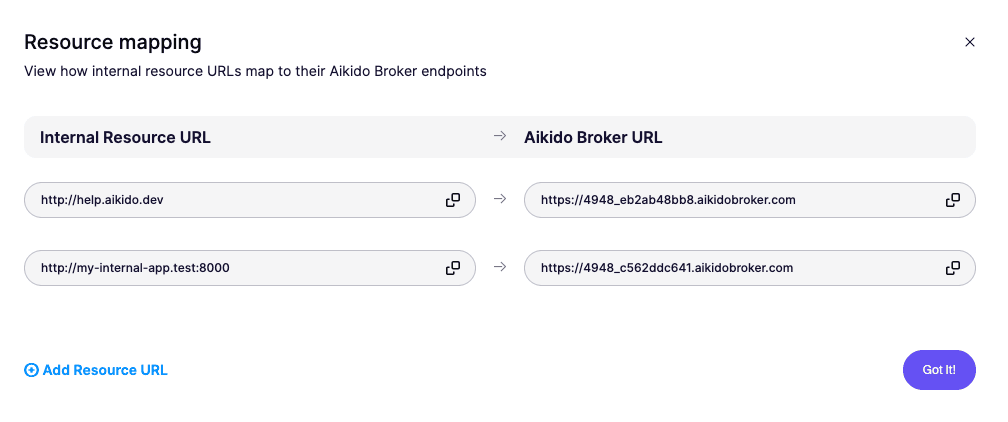
Use essas Aikido Broker URLs em todas as análises da Aikido.
Isso é importante porque:
- A Aikido não consegue acessar sua rede interna diretamente
- O broker mapeia a URL da Aikido para o seu serviço interno
- Usar a URL interna diretamente não funcionará
#Exemplo
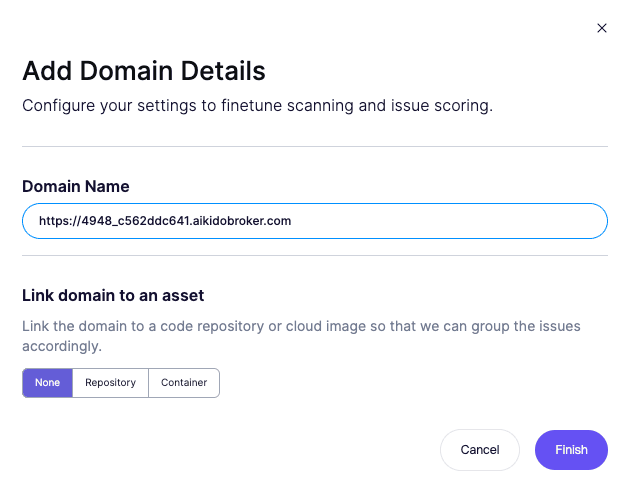
Ao configurar uma análise de Domains and API (análise de front-end), use a Broker URL em vez do endereço interno.
Por exemplo:
- Não use
http://my-internal-app.test:8000 - Use a Broker URL gerada, como:
https://4948_c562ddc641.aikidobroker.com
#Solução de problemas
#Executar o comando de diagnóstico
Execute este comando primeiro. Ele faz uma verificação rápida da configuração do seu broker (DNS, conectividade e outros pontos comuns de falha) e geralmente revela a causa raiz imediatamente.
docker exec -it aikido-broker node /app/diagnostics.cjskubectl exec <pod> -c broker-client -- node /app/diagnostics.cjs#Verificar os logs
Verifique os logs do Docker em busca de mensagens de aviso e erros:
docker logs aikido-brokerkubectl logs -n aikido -l app.kubernetes.io/name=broker-client#Erro: Cannot access another client's resources
O client id em cache não corresponde mais à organização do CLIENT_SECRET. Exclua o arquivo config/client_id e tente novamente.
#Desinstalar o broker
Primeiro, remova as Broker URLs das suas análises. Qualquer análise que ainda aponte para uma Broker URL falhará assim que o broker for removido.
Em seguida, pare e remova o broker:
docker stop aikido-broker
docker rm aikido-broker
docker rmi aikidosecurity/broker-client:latest
Se você montou certificados ou uma pasta de configuração no contêiner, esses arquivos permanecem no host. Exclua-os manualmente se não precisar mais deles.
helm uninstall broker-client --namespace aikidoSe o namespace foi criado apenas para o broker, você também pode removê-lo:
kubectl delete namespace aikidoPor fim, acesse a página Broker Clients e exclua o cliente. Isso revoga o segredo do cliente e remove seus recursos e Broker URLs.