
Aikido Broker pour les applications internes
Utilisez l'Aikido Broker pour analyser et surveiller les applications hébergées sur des réseaux internes et inaccessibles depuis Internet.
Le broker s'exécute au sein de votre infrastructure et transmet les requêtes d'Aikido aux URL internes que vous autorisez. Vous pouvez le déployer soit sous forme de conteneur Docker, soit sur Kubernetes à l'aide de notre chart Helm.
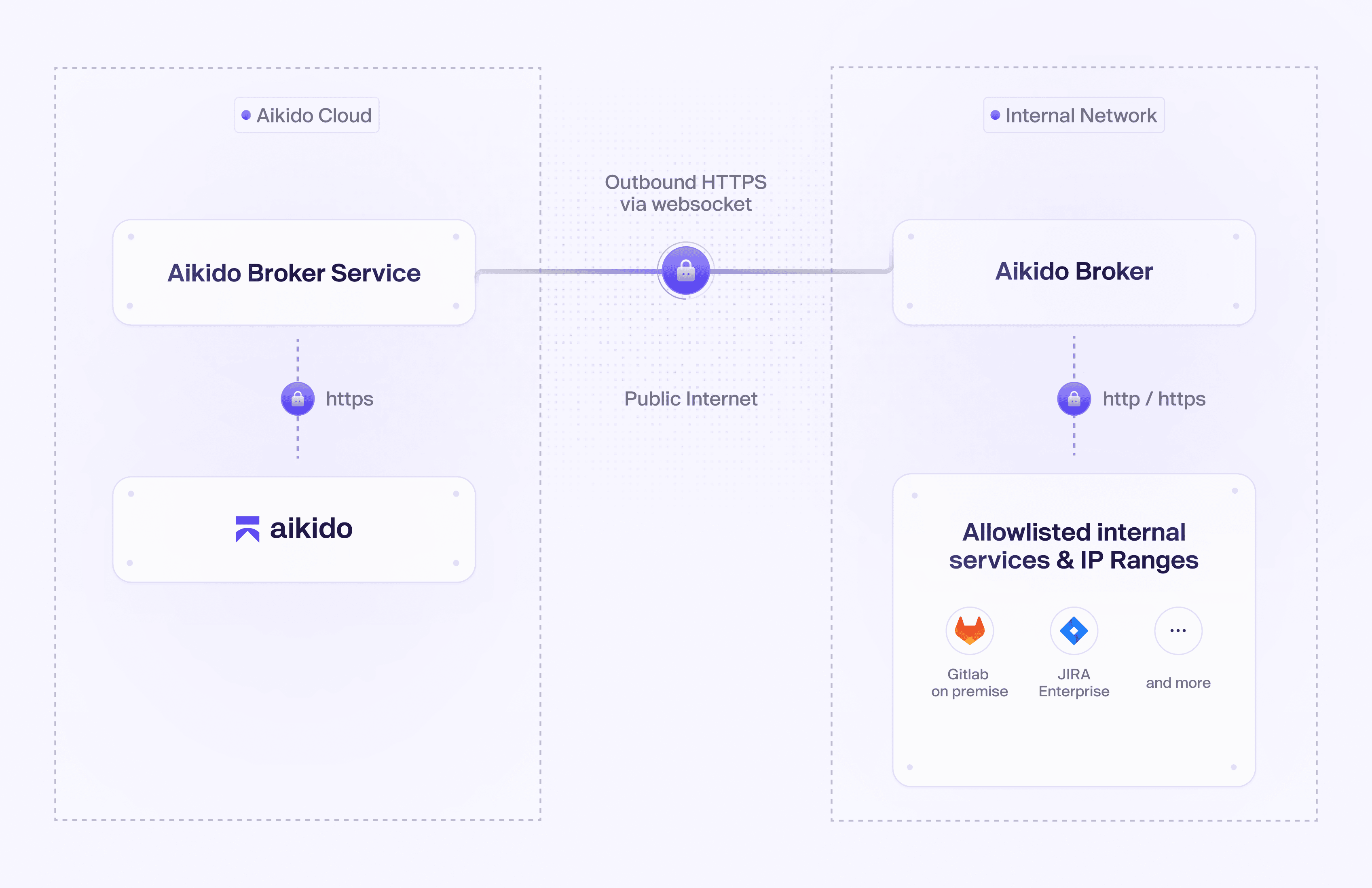
#Quand utiliser le Broker
Utilisez le broker avec n'importe quelle analyse Aikido portant sur des applications ou des services qui n'existent qu'au sein du réseau de votre entreprise, notamment :
- L'analyse de code sur un GitLab on-prem ou d'autres plateformes de code locales
- L'analyse de conteneurs sur des registres de conteneurs privés ou on-prem
- Le pentest IA sur des applications internes. Voir Configurer un pentest avec le Broker.
- Les analyses de test front-end et d'API sur des domaines ou services internes
#Prérequis
Pour exécuter l'Aikido Broker, vous avez besoin de :
- Docker (20.10+) et Docker compose (1.29+) installés
- Éventuellement Kubernetes 1.19+
- Un accès réseau aux applications que vous souhaitez faire analyser par Aikido
- Un accès HTTPS sortant vers
*.aikidobroker.com, ou vers l'hôte broker de votre région - Suffisamment de CPU (1 cœur) et de mémoire (1 Go) pour exécuter un petit conteneur
#Installation
Générer et définir un token de client broker
Accédez à la page Broker Clients et créez un nouveau secret de client broker. Conservez le Client Secret pour l'étape suivante.
Si vous ne parvenez pas à accéder à cette page, contactez le support depuis le tableau de bord Aikido
Ajouter des ressources (URL internes)
Définissez les URL internes auxquelles Aikido est autorisé à accéder via le broker.
Il s'agit des applications et des API que vous souhaitez faire analyser par Aikido, par exemple :
https://api.internal.corp.localhttp://service-a.internal:8080https://10.0.5.20
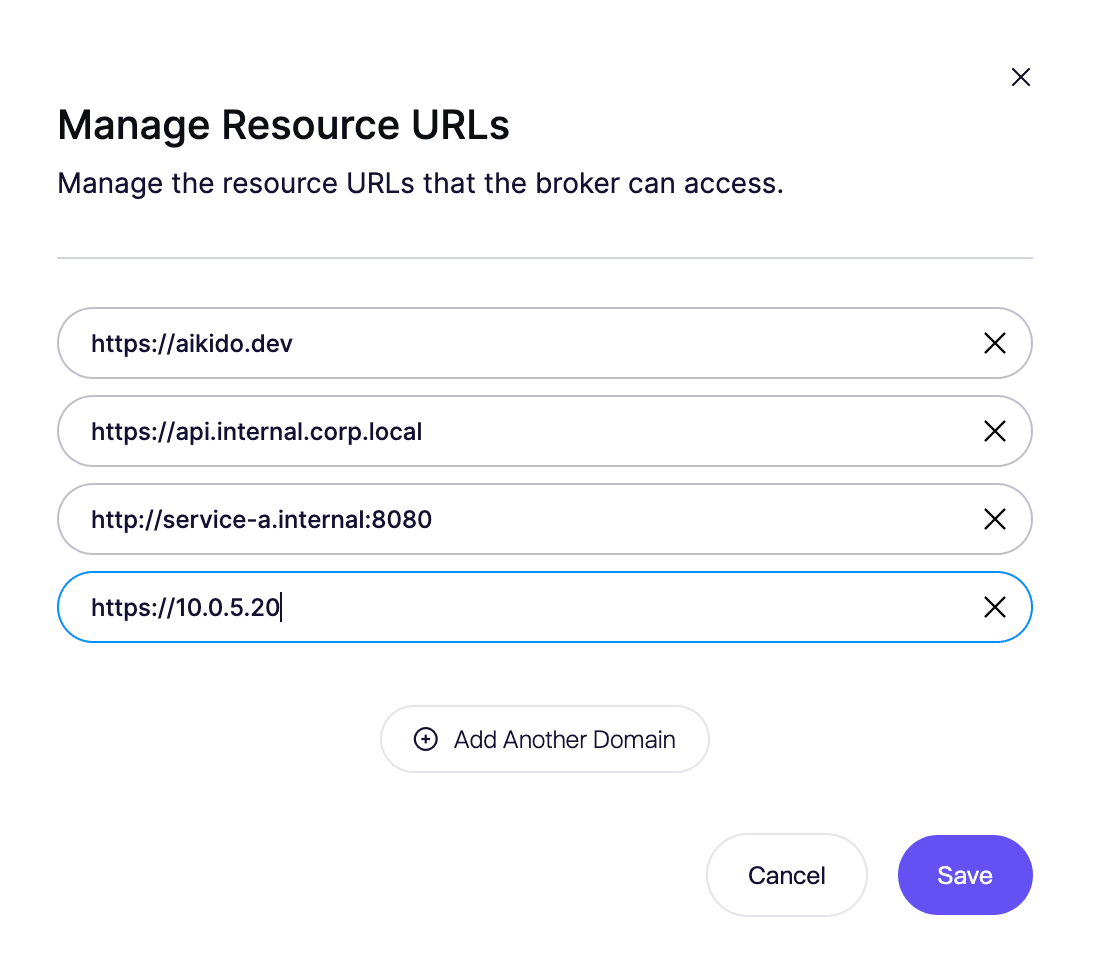
Vous pouvez gérer ces ressources dans l'interface Aikido en sélectionnant un broker existant dans la liste ou en en créant un nouveau.
Après avoir enregistré les ressources, une Broker URL unique est générée pour chaque ressource. Utilisez cette Broker URL à la place de l'URL d'origine dans Aikido.
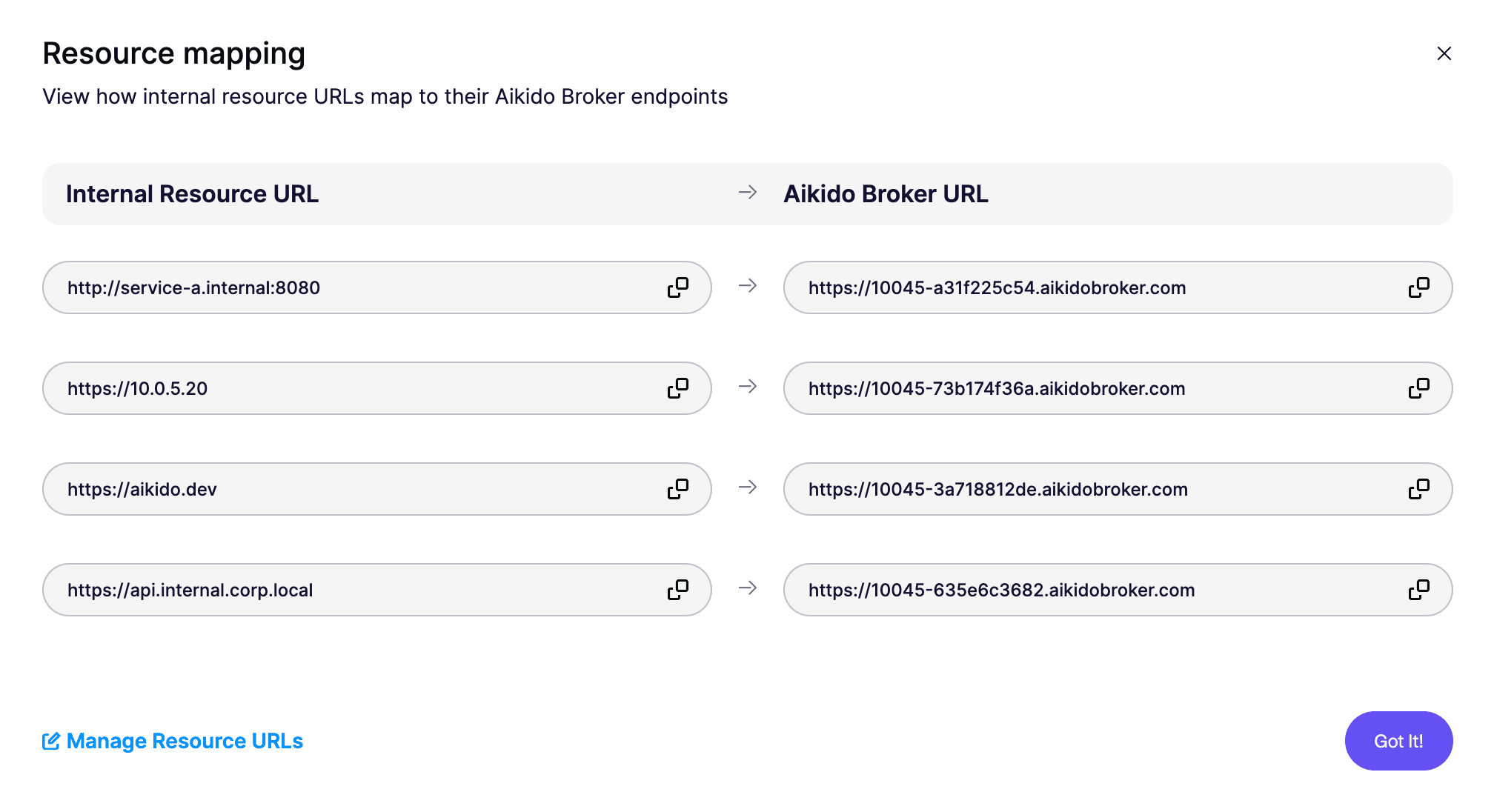
Démarrer le broker
Lancez le service broker sur une machine ayant accès aux applications internes auxquelles vous souhaitez qu'Aikido accède. Veillez à remplacer la valeur
CLIENT_SECRETpar celle générée sur la page des clients.docker run -d \ --name aikido-broker \ --restart=on-failure:3 \ --network host \ -e CLIENT_SECRET="AIK_BROKER_XXX_YYY_ZZZZ" \ -e ALLOWED_INTERNAL_SUBNETS="192.168.0.0/16,10.0.0.0/8,172.16.0.0/12,127.0.0.0/8" \ aikidosecurity/broker-client:latestVous pouvez vérifier que le Broker fonctionne comme prévu avec
docker logs aikido-brokerSous Windows et Mac OS : utilisez
host.docker.internalau lieu delocalhostou127.0.0.1pour vous connecter aux services locaux.Aikido fournit un chart Helm pour déployer le Broker dans un environnement Kubernetes.
helm repo add aikido https://aikidosec.github.io/helm-charts
helm repo update
helm install broker-client aikido/broker-client \
  --set config.clientSecret="AIK_BROKER_XXX_YYY_ZZZZ" \
  --namespace aikido \
  --create-namespace
Définissez des paramètres supplémentaires à l'aide d'un fichier
values.yamlen exécutant la commandehelm install broker-client aikido/broker-client -f values.yamlVous pouvez vérifier que le Broker fonctionne avec
kubectl logs -n aikido -l app.kubernetes.io/name=broker-clientAttendre que le broker se stabilise
Laissez-lui environ 30 secondes pour se connecter à Aikido et s'enregistrer.
Une fois qu'il est opérationnel et connecté, Aikido peut commencer à atteindre les ressources internes que vous avez configurées.
#Configuration
Vous pouvez contrôler la région Aikido à laquelle le broker se connecte, la manière dont il atteint vos services internes et la manière dont il résout les noms d'hôte.
#BROKER_TARGET_URL
La région Aikido à laquelle le broker se connecte. Par défaut, il s'agit de la région UE ; si votre workspace s'exécute dans une autre région, vous devez donc définir cette variable, sinon le broker ne s'enregistrera jamais.
| Votre URL Aikido | BROKER_TARGET_URL |
|---|---|
| app.aikido.dev (UE, par défaut) | https://broker.aikidobroker.com |
| app.us.aikido.dev (US) | https://broker.us.aikidobroker.com |
| Aikido for Government | https://broker.aikidogov.us |
-e BROKER_TARGET_URL=https://broker.us.aikidobroker.com#ALLOWED_INTERNAL_SUBNETS
Liste des plages CIDR que le broker est autorisé à appeler.
Utilisez-la pour :
- Limiter le broker à des réseaux internes spécifiques
- Empêcher tout accès accidentel à une infrastructure sans rapport
Exemple :
ALLOWED_INTERNAL_SUBNETS=10.0.0.0/8,192.168.1.0/24#DNS_SERVERS
Liste facultative de serveurs DNS que le broker doit utiliser pour résoudre les noms d'hôte internes.
Utilisez-la si :
- Vous disposez de zones DNS internes (par exemple *.corp.local)
- Vos services internes ne peuvent pas être résolus avec un DNS public
Exemple :
DNS_SERVERS=10.0.0.10,10.0.0.11#NODE_EXTRA_CA_CERTS pour une CA personnalisée (TLS interne)
Si vos services internes utilisent des certificats signés par une CA privée, fournissez cette CA afin que le broker puisse valider correctement le TLS.
Cas d'usage typiques :
- Services internes avec des certificats auto-signés
- PKI interne pour le chiffrement entre services
La configuration dépend de votre déploiement, mais dans les grandes lignes, vous devrez :
- Monter votre fichier de CA personnalisée dans le conteneur du broker
- Indiquer au broker ce fichier de CA à l'aide de la variable d'environnement ou de l'option de configuration prévue
Lorsque vous ajoutez des certificats personnalisés, le broker doit pouvoir les lire à l'intérieur du conteneur. Montez le dossier des certificats dans le conteneur avec un flag -v supplémentaire et indiquez au broker le fichier de certificat avec la variable NODE_EXTRA_CA_CERTS. Voici un court exemple :
docker run -d \
  --name aikido-broker \
  --restart=on-failure:3 \
  --network host \
  -v /path/to/corporate-ca.crt:/certs/corporate-ca.crt:ro \
  -e CLIENT_SECRET="{secret}" \
  -e ALLOWED_INTERNAL_SUBNETS="192.168.0.0/16,10.0.0.0/8,172.16.0.0/12,127.0.0.0/8" \
  -e NODE_EXTRA_CA_CERTS=/certs/corporate-ca.crt \
aikidosecurity/broker-client:latest#MTLS_PEM_PATH et MTLS_CA_PATH
Si vos services internes utilisent des certificats mTLS, ces 2 paramètres peuvent être utilisés. Le chemin de la CA n'est pas requis si le certificat mTLS n'est pas auto-signé.
Lorsque vous ajoutez des certificats personnalisés, le broker doit pouvoir les lire à l'intérieur du conteneur. Montez le dossier des certificats dans le conteneur avec un flag -v supplémentaire et indiquez au broker le fichier de certificat avec les variables MTLS_PEM_PATH et MTLS_CA_PATH. Voici un court exemple :
docker run -d \
  --name aikido-broker \
  --restart=on-failure:3 \
  --network host \
  -v /path/to/corporate-mTLS.pem:/certs/corporate-mTLS.pem:ro \
  -v /path/to/corporate-mTLS-ca.crt:/certs/corporate-mTLS-ca.crt:ro \
  -e CLIENT_SECRET="{secret}" \
  -e ALLOWED_INTERNAL_SUBNETS="192.168.0.0/16,10.0.0.0/8,172.16.0.0/12,127.0.0.0/8" \
  -e MTLS_PEM_PATH=/certs/corporate-mTLS.pem \
  -e MTLS_CA_PATH=/certs/corporate-mTLS-ca.crt \
aikidosecurity/broker-client:latest#Proxy
Si votre réseau interne nécessite un proxy pour atteindre certains hôtes ou Internet, configurez le broker pour qu'il utilise ce proxy.
C'est utile lorsque :
- Le trafic sortant de votre réseau doit passer par un proxy HTTP ou HTTPS
- Certains segments internes ne sont accessibles que via un proxy central
Configurez l'URL du proxy via le paramètre de proxy du broker ou les variables d'environnement : HTTP_PROXY, HTTPS_PROXY, ALL_PROXY
Vous pouvez également configurer le client pour que les requêtes vers certains hôtes ne passent pas par le proxy en définissant la variable d'environnement NO_PROXY (-e NO_PROXY=noproxy.dev,my-domain.internal). Sa valeur doit être une liste d'hôtes séparés par des virgules qui contourneront le proxy.
#NODE_TLS_REJECT_UNAUTHORIZED
Si le broker rencontre régulièrement des problèmes dus à des certificats TLS auto-signés, vous pouvez lui demander de désactiver la vérification TLS en passant la variable d'environnement 'NODE_TLS_REJECT_UNAUTHORIZED' avec la valeur 0 :
docker run -d \
  --name aikido-broker \
  --restart=on-failure:3 \
  --log-opt max-size=20m --log-opt max-file=5 \
  --network host \
  -e CLIENT_SECRET="{secret}" \
  -e ALLOWED_INTERNAL_SUBNETS="192.168.0.0/16,10.0.0.0/8,172.16.0.0/12,127.0.0.0/8" \
  -e NODE_TLS_REJECT_UNAUTHORIZED=0 \
aikidosecurity/broker-client:latest#FORCE_WEBSOCKET et FORCE_POLLING
Par défaut, le broker fonctionne avec du trafic wss et bascule sur du long polling en cas d'échec. Vous pouvez forcer le broker à s'en tenir à l'un de ces modes selon les exigences de votre réseau à l'aide de ces variables d'environnement.
-e FORCE_WEBSOCKET=1-e FORCE_POLLING=1#Comment utiliser les ressources du Broker avec Aikido
Après avoir installé le broker et ajouté vos URL internes en tant que ressources, le broker génère une URL Aikido unique pour chaque ressource. Ces URL servent de points d'entrée sécurisés permettant à Aikido d'atteindre vos services internes via le broker.
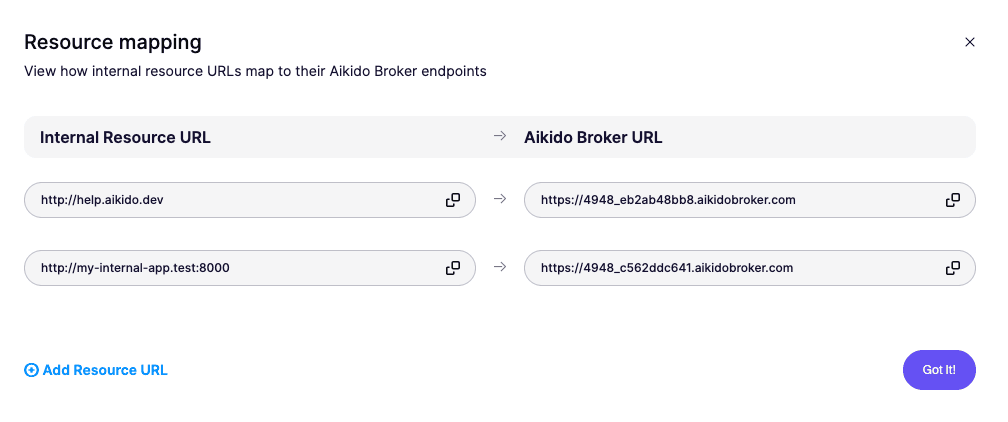
Utilisez ces URL Aikido Broker dans toutes les analyses Aikido.
C'est important pour les raisons suivantes :
- Aikido ne peut pas atteindre directement votre réseau interne
- Le broker associe l'URL Aikido à votre service interne
- L'utilisation directe de l'URL interne ne fonctionnera pas
#Exemple
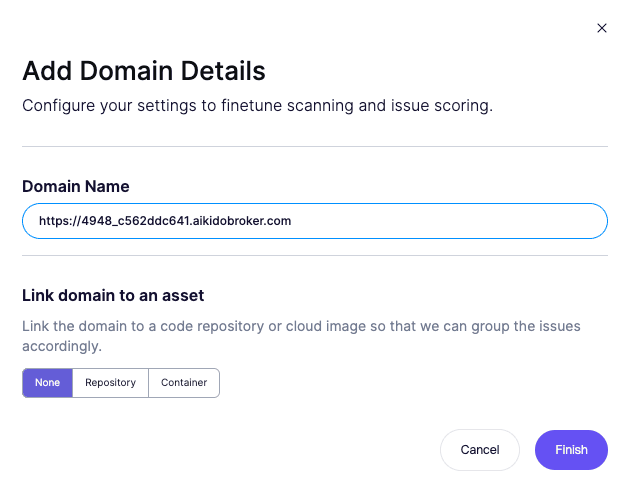
Lors de la configuration d'une analyse Domains and API (analyse front-end), utilisez la Broker URL au lieu de l'adresse interne.
Par exemple :
- N'utilisez pas
http://my-internal-app.test:8000 - Utilisez la Broker URL générée, par exemple :
https://4948_c562ddc641.aikidobroker.com
#Dépannage
#Exécuter la commande de dépannage
Exécutez d'abord cette commande. Elle effectue une vérification rapide de l'état de votre configuration du broker (DNS, connectivité et autres points de défaillance courants) et fait généralement apparaître immédiatement la cause du problème.
docker exec -it aikido-broker node /app/diagnostics.cjskubectl exec <pod> -c broker-client -- node /app/diagnostics.cjs#Consulter les logs
Consultez les logs Docker pour repérer les messages d'avertissement et les erreurs :
docker logs aikido-brokerkubectl logs -n aikido -l app.kubernetes.io/name=broker-client#Erreur : Cannot access another client's resources
L'identifiant client mis en cache ne correspond plus à l'organisation du CLIENT_SECRET. Supprimez le fichier config/client_id et réessayez.
#Désinstaller le broker
Retirez d'abord les Broker URL de vos analyses. Toute analyse qui pointe encore vers une Broker URL échouera une fois le broker supprimé.
Ensuite, arrêtez et supprimez le broker :
docker stop aikido-broker
docker rm aikido-broker
docker rmi aikidosecurity/broker-client:latest
Si vous avez monté des certificats ou un dossier de configuration dans le conteneur, ces fichiers restent sur l'hôte. Supprimez-les manuellement si vous n'en avez plus besoin.
helm uninstall broker-client --namespace aikidoSi le namespace a été créé uniquement pour le broker, vous pouvez également le supprimer :
kubectl delete namespace aikidoEnfin, accédez à la page Broker Clients et supprimez le client. Cela révoque le secret du client et supprime ses ressources et ses Broker URL.