
AutoFix für Pentests
AutoFix schreibt Code-Fixes für Sicherheitsprobleme, die von Aikido Pentest und Deep Review gefunden wurden, und liefert sie als Pull Requests (PRs) aus. Alle Programmiersprachen werden unterstützt.
Sie können einen Fix auf 3 Arten erhalten:
- Über die AutoFix-Seite: Zeigen Sie eine Vorschau des Fixes an, verfeinern Sie ihn und öffnen Sie einen PR, wenn Sie bereit sind.
- Automatisch: Aikido öffnet einen PR, sobald ein Pentest einen Befund meldet, der Ihrer Richtlinie entspricht.
- Über einen Pull-Request-Kommentar: Antworten Sie auf einen Deep-Review-Befund, und Aikido öffnet einen Fix-PR auf Basis Ihres PRs.
#Voraussetzungen
- AutoFix ist mit Schreibzugriff auf das Repository eingerichtet.
- Der Befund verweist auf eine Quellcodedatei in einem verbundenen Repository. Befunde ohne Dateiangabe, wie etwa ein falsch konfigurierter Webserver-Header, können nicht mit Code behoben werden.
#So funktioniert es
Aikido Pentest erstellt für jeden Befund eine Ursachenanalyse. AutoFix nutzt diese Analyse, um den Code zu ändern, der das Problem verursacht, und nicht nur den Endpunkt, an dem es beobachtet wurde.
| AutoFix-Seite | Automatisierte PRs | Pull-Request-Kommentar | |
|---|---|---|---|
| Befunde | Aikido Pentest | Aikido Pentest | Deep Review |
| Auslöser | Sie klicken auf Create Preview oder Create PR | Ein neuer Befund entspricht Ihrer Schweregrad-Richtlinie | Sie antworten auf den Befund-Kommentar |
| Basis-Branch | Standard-Branch oder ein von Ihnen gewählter Branch | Standard-Branch oder der Branch der Vorschau | Der Branch des PRs, den Sie prüfen |
| Wo Sie prüfen | Vorschau in der Aikido-App, dann der PR | Der PR | Der PR |
#Befunde über die AutoFix-Seite beheben
#Befunde öffnen
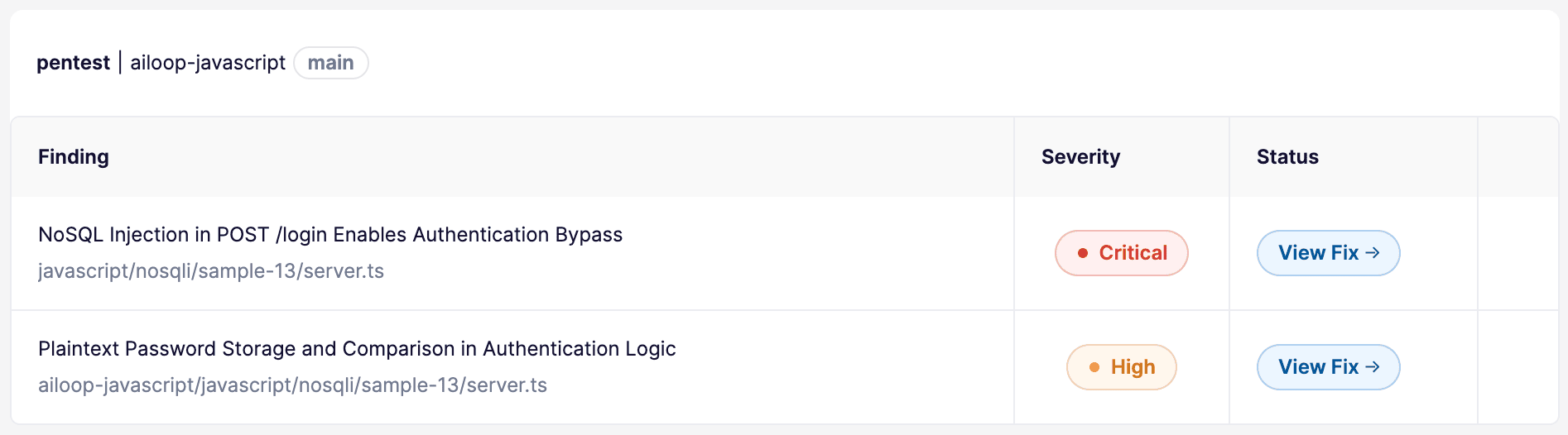
Gehen Sie zu AutoFix → Code und wählen Sie Pentests. Grenzen Sie die Liste mit den Filtern Repo, Severity und Pentest Project ein.
#Vorschau des Fixes anzeigen
Klicken Sie bei einem Befund auf Create Preview. Bei Befunden mit kritischem und hohem Schweregrad bereitet Aikido die Vorschau oft schon vor, sobald der Pentest sie meldet, sodass Sie direkt auf View Preview klicken können.
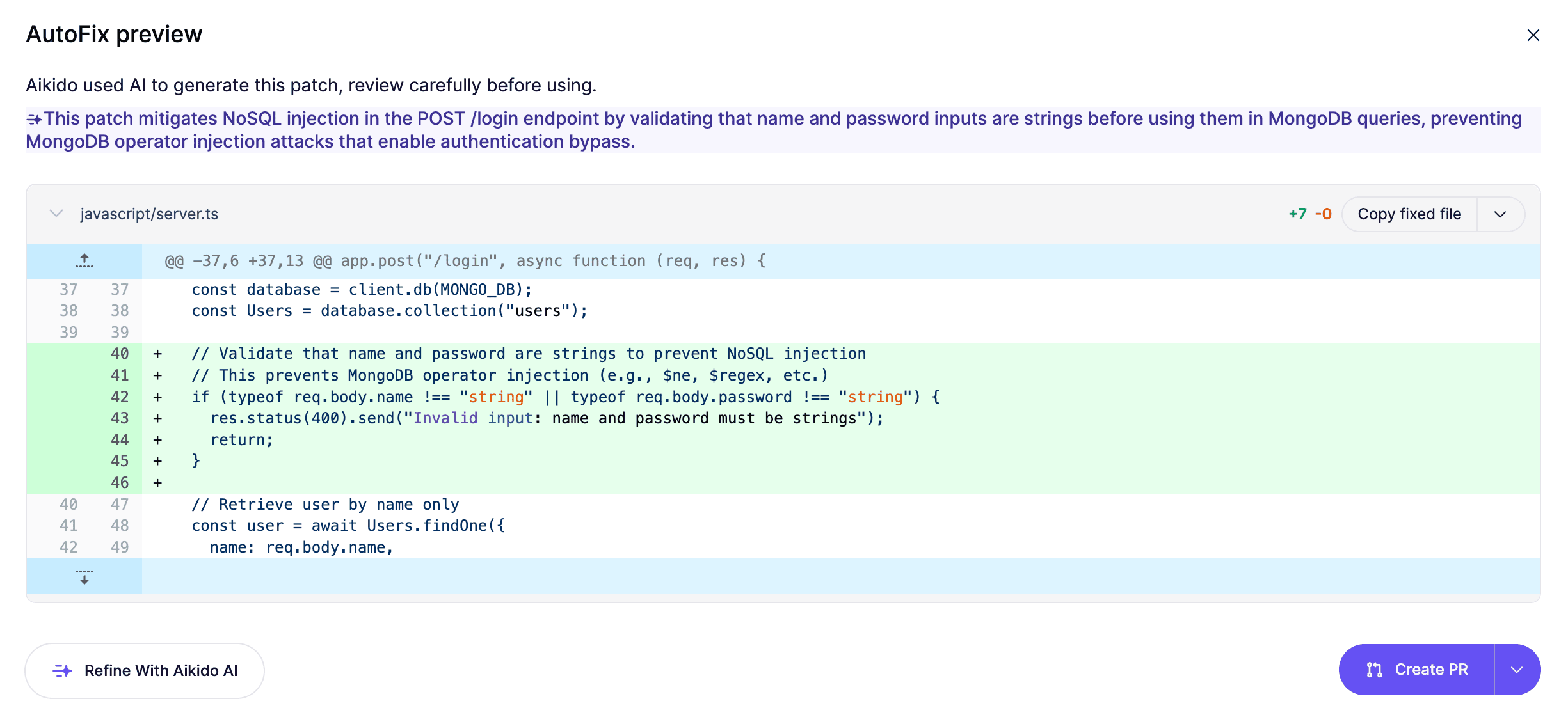
Die Vorschau zeigt zusätzliche Informationen an, sofern verfügbar:
- Outdated: Die Dateien wurden geändert, nachdem die Vorschau erstellt wurde. Klicken Sie auf das Label, um die Vorschau anhand des neuesten Codes neu zu generieren.
- Tests Passed oder Tests Failed: das Ergebnis der Ausführung Ihrer Tests gegen den Fix.
#Fix anpassen
Wenn der Fix nicht ganz passt, klicken Sie auf Refine with Aikido AI und beschreiben Sie, was geändert werden soll. Siehe AutoFixes mit Aikido AI verfeinern. Klicken Sie auf Regenerate, um neu zu beginnen, oder auf Mark as Ignored, wenn der Befund keinen Fix benötigt.
#Pull Request öffnen
Klicken Sie auf Create PR. Das Dropdown daneben bietet weitere Optionen:
- Create PR to Specific Branch: Öffnet den PR gegen einen anderen Branch als den Standard-Branch, zum Beispiel einen Release-Branch.
- Create PR and Ship it: Öffnet den PR und fügt ihm das Deploy-Label Ihres Repositorys hinzu.
#Fixes automatisch erstellen
AutoFix kann für jeden neuen Pentest-Befund einen PR öffnen, ohne dass jemand auf eine Schaltfläche klicken muss. Anders als die täglichen automatisierten PRs für Abhängigkeiten und statische Anwendungssicherheitstests (SAST) werden diese PRs erstellt, sobald der Befund gemeldet wird.
Für jeden neuen Befund führt Aikido Folgendes aus:
- Generiert eine Fix-Vorschau.
- Prüft den Befund anhand Ihrer Repository- und Schweregrad-Einstellungen.
- Öffnet einen PR, wenn die Vorschau eine Codeänderung enthält und der Befund übereinstimmt.
#Automatisierte PRs einrichten
#Einstellungen für automatisierte PRs öffnen
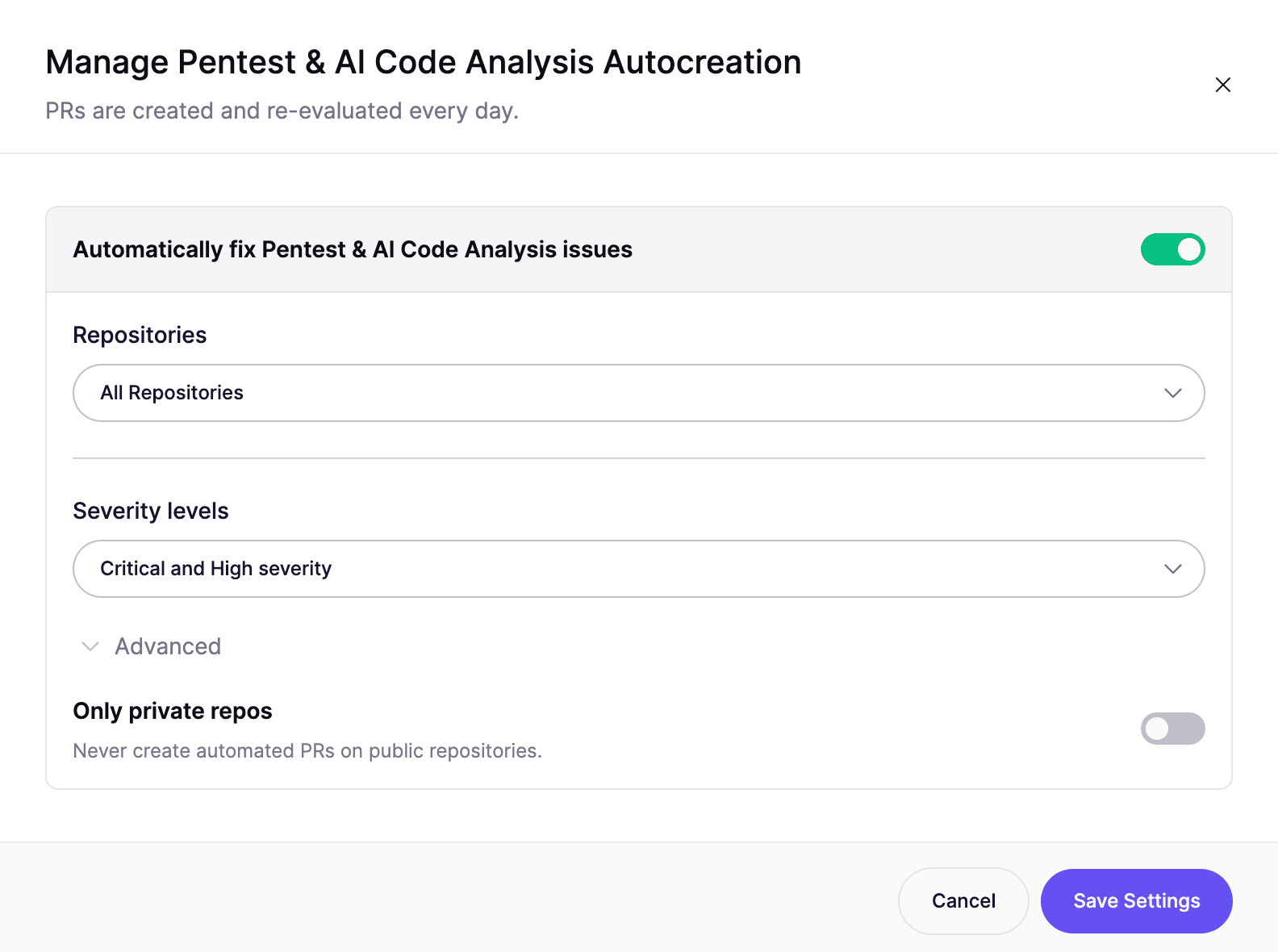
Gehen Sie zu AutoFix → Settings und scrollen Sie zu Automated PRs.
#Repositorys und Schweregrad auswählen
- Repositories: Wählen Sie alle Repositorys oder eine Teilmenge aus.
- Severity levels: Wählen Sie Critical and High severity, um die wichtigsten Probleme zu beheben, oder All issues.
- Only private repos (unter den erweiterten Einstellungen): Öffnet niemals automatisierte PRs in öffentlichen Repositorys.
#Einstellungen speichern
Klicken Sie auf Save Settings. Der Abschnitt Automated PRs zeigt nun Pentest Issues mit dem von Ihnen gewählten Schweregrad an.
Automatisierte PRs folgen Ihrer PR-Konfiguration, etwa Titelpräfixen, Branch-Namen und Labels.
#Einstellungen pro Repository überschreiben
Fügen Sie dem Stammverzeichnis des Standard-Branches eines Repositorys eine .aikido-Datei hinzu, um die Schweregrad-Richtlinie nur für dieses Repository zu ändern. Der Wert in der Datei hat Vorrang vor der Einstellung Severity levels in der Aikido-App. Automatisierte PRs müssen weiterhin aktiviert sein, und das Repository muss weiterhin in der Aikido-App ausgewählt sein.
autofix:
  automated:
    pentest:
      update_policy: all # or critical_and_high_only
Um automatisierte Pentest-PRs für ein Repository zu stoppen, setzen Sie stattdessen disabled: true:
autofix:
  automated:
    pentest:
      disabled: true
Siehe Repository-spezifische Konfiguration für alle .aikido-Optionen.
#Einstellungen über die API verwalten
Lesen und aktualisieren Sie dieselben Einstellungen über die öffentliche API. Zum Lesen ist der Scope autofix:read erforderlich, zum Aktualisieren autofix:write.
- Pentest-AutoFix-Einstellungen zur PR-Erstellung abrufen:
GET /api/public/v1/repositories/autofix/pentest/settings - Pentest-AutoFix-Einstellungen zur PR-Erstellung aktualisieren:
PUT /api/public/v1/repositories/autofix/pentest/settings
{
  "enabled": true,
  "severity_filter": "critical_and_high_only",
  "repos_scope": "selected",
  "repo_ids": [123, 456]
}
severity_filter akzeptiert all oder critical_and_high_only. repos_scope akzeptiert all oder selected und ist standardmäßig all. Senden Sie {"enabled": false}, um automatisierte PRs zu deaktivieren. Die Option Only private repos ist nur in der Aikido-App verfügbar.
#Deep-Review-Befunde über einen Pull-Request-Kommentar beheben
Wenn Deep Review einen Befund in Ihrem PR postet, können Sie einen Fix erhalten, ohne den PR zu verlassen. Antworten Sie auf den Befund-Kommentar und bitten Sie in natürlicher Sprache um einen Fix. Sie benötigen keinen Befehl und kein Tag.
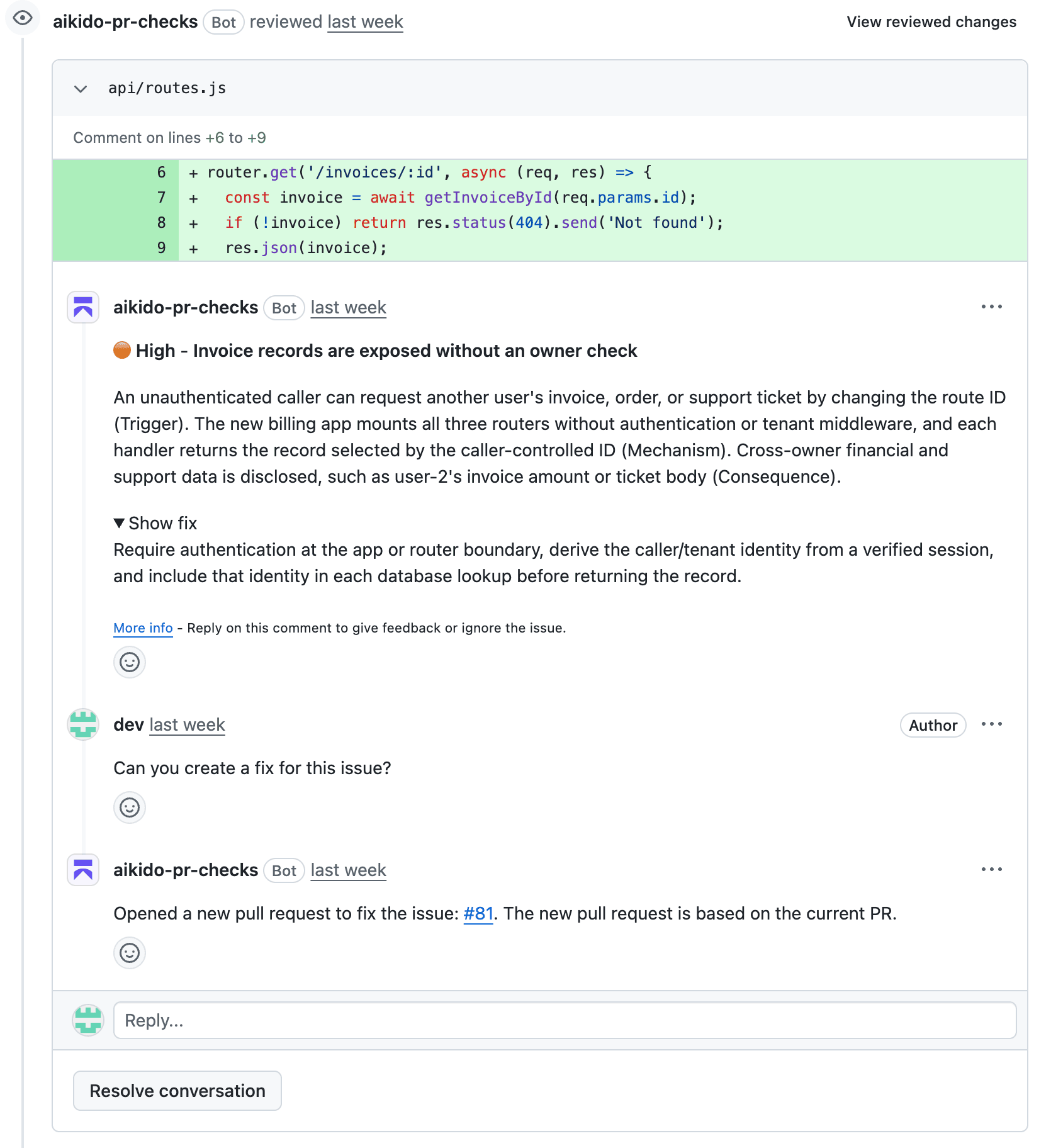
Aikido liest Ihre Antwort und ermittelt, was Sie möchten. Wenn Sie um einen Fix bitten, führt Aikido Folgendes aus:
- Schreibt einen Fix für den Befund, ausgehend vom neuesten Commit in Ihrem PR.
- Öffnet einen neuen PR, der auf den Branch Ihres PRs abzielt, nicht auf den Standard-Branch. Mergen Sie ihn, um den Fix in Ihren PR zu übernehmen.
- Antwortet auf Ihren Kommentar mit einem Link: „Opened a new pull request to fix the issue: #123. The new pull request is based on the current PR."
Der Fix-PR beschreibt die Änderung und verlinkt zurück auf den Deep-Review-Befund.
#Kontext zu Ihrer Anfrage hinzufügen
Aikido übergibt Ihre gesamte Antwort als Anweisungen an AutoFix. Nutzen Sie sie, um den Fix zu steuern:
- „Can you fix this?"
- „Fix this, but use the
sanitizeHtmlhelper we already have inutils/." - „Please fix it and keep the existing error response format."
Aikido öffnet einen Fix-PR nur, wenn Sie eindeutig darum bitten. Eine Antwort wie „I'll fix this myself" löst keinen Fix aus.
#Was mit dem Fix-Pull-Request passiert
Aikido schließt den Fix-PR für Sie, wenn er nicht mehr benötigt wird:
- Der Befund wird behoben oder ignoriert: Aikido schließt den Fix-PR.
- Ihr PR wird gemergt oder geschlossen: Aikido schließt die dafür noch offenen Fix-PRs.
#Einschränkungen
Fix-Anfragen über Pull-Request-Kommentare sind für GitHub, GitHub Enterprise Server, GitLab Cloud und GitLab Self-Managed verfügbar. Unterstützung für Bitbucket und Azure DevOps folgt in Kürze.
Damit nur Mitglieder Ihres Aikido-Workspaces Fixes über Kommentare auslösen können, aktivieren Sie Restrict @AikidoSec commands to Aikido users in Ihren PR-Check-Einstellungen.
#Was nach dem Mergen eines Fixes passiert
Wenn alle mit einem AutoFix-PR verknüpften Probleme behoben sind, zum Beispiel weil der Fix über einen anderen PR gemergt wurde, schließt Aikido den PR und löscht seinen Branch. Wenn jemand anderes Commits in den PR gepusht hat, lässt Aikido ihn offen.
#Sprachunterstützung
AutoFix funktioniert mit allen Programmiersprachen. Bei JavaScript-Codebasen schreibt es außerdem neue Unit-Tests und aktualisiert bestehende. Für JavaScript, Python und .NET wendet es Linting-Regeln auf den generierten Code an.
#FAQ
Warum gibt es keinen Fix für einen Pentest-Befund?
AutoFix ändert nur Quellcode und benötigt daher einen Befund, der auf eine Datei in einem verbundenen Repository verweist. Befunde aus Pentests ohne Zugriff auf Ihren Code haben keine Dateiangabe. Ein Befund zur Server- oder Cloud-Konfiguration kann ebenfalls nicht im Code behoben werden.
Warum hat Aikido keinen automatisierten PR geöffnet?
Prüfen Sie, ob das Repository in den Einstellungen für automatisierte PRs ausgewählt ist, ob der Schweregrad des Befunds Ihrer Richtlinie entspricht und ob die .aikido-Datei des Repositorys Pentest-Fixes nicht deaktiviert. Wenn Only private repos aktiviert ist, werden öffentliche Repositorys übersprungen. Aikido überspringt automatisierte PRs außerdem, solange Ihr Wallet einen negativen Saldo aufweist.
Warum hat Aikido nicht auf meine Fix-Anfrage in einem Pull Request reagiert?
Stellen Sie sicher, dass Sie im Thread des Deep-Review-Befund-Kommentars geantwortet haben und nicht in einem neuen Kommentar zum PR. Prüfen Sie, ob sich Ihr Repository auf GitHub, GitHub Enterprise Server, GitLab Cloud oder GitLab Self-Managed befindet. Wenn Restrict @AikidoSec commands to Aikido users aktiviert ist, muss Ihr SCM-Konto mit einem Mitglied des Aikido-Workspaces verknüpft sein.