
AutoFix pour les pentests
AutoFix rédige des correctifs de code pour les problèmes de sécurité détectés par Aikido Pentest et Deep Review, et les livre sous forme de pull requests (PR). Tous les langages de programmation sont pris en charge.
Vous pouvez obtenir un correctif de 3 façons :
- Depuis la page AutoFix : prévisualisez un correctif, affinez-le et ouvrez une PR quand vous êtes prêt.
- Automatiquement : Aikido ouvre une PR dès qu'un pentest signale une découverte correspondant à votre politique.
- Depuis un commentaire de pull request : répondez à une découverte de Deep Review, et Aikido ouvre une PR de correctif par-dessus votre PR.
#Prérequis
- AutoFix est configuré avec un accès en écriture au dépôt.
- La découverte pointe vers un fichier de code source dans un dépôt connecté. Les découvertes sans emplacement de fichier, comme un en-tête de serveur web mal configuré, ne peuvent pas être corrigées par du code.
#Fonctionnement
Aikido Pentest produit une analyse des causes profondes pour chaque découverte. AutoFix utilise cette analyse pour modifier le code à l'origine du problème, et pas seulement l'endpoint où il a été observé.
| Page AutoFix | PR automatisées | Commentaire de pull request | |
|---|---|---|---|
| Découvertes | Aikido Pentest | Aikido Pentest | Deep Review |
| Déclencheur | Vous cliquez sur Create Preview ou Create PR | Une nouvelle découverte correspond à votre politique de gravité | Vous répondez au commentaire de la découverte |
| Branche de base | Branche par défaut, ou une branche que vous choisissez | Branche par défaut, ou la branche de l'aperçu | La branche de la PR que vous examinez |
| Où vous examinez | Aperçu dans l'application Aikido, puis la PR | La PR | La PR |
#Corriger les découvertes depuis la page AutoFix
#Ouvrir les découvertes
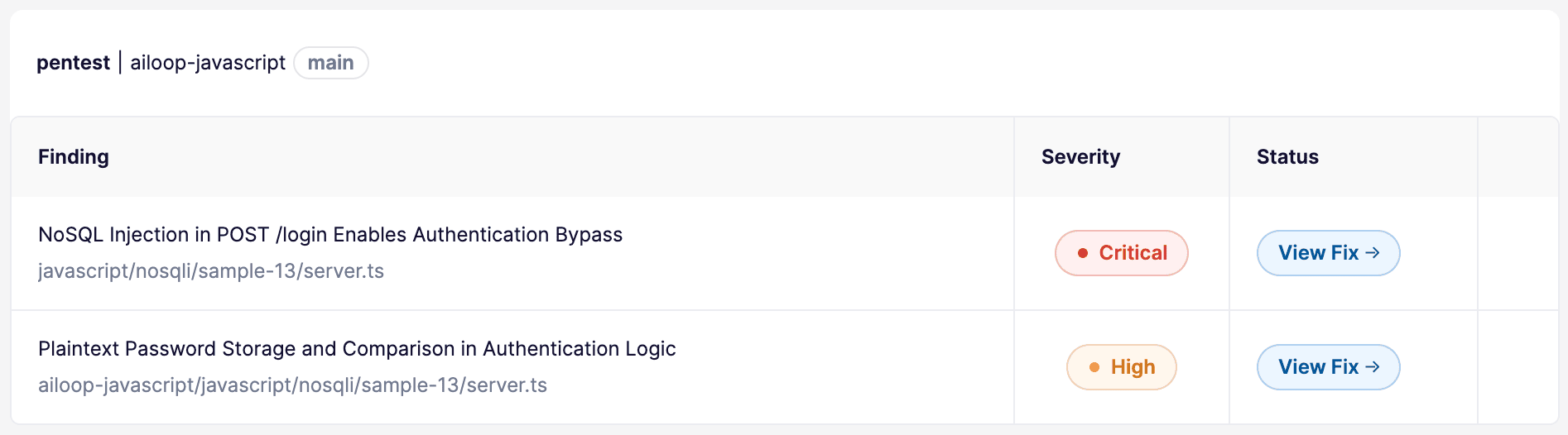
Accédez à AutoFix → Code et sélectionnez Pentests. Affinez la liste avec les filtres Repo, Severity et Pentest Project.
#Prévisualiser le correctif
Cliquez sur Create Preview sur une découverte. Pour les découvertes de gravité critique et élevée, Aikido prépare souvent l'aperçu dès que le pentest les signale, vous pouvez donc cliquer immédiatement sur View Preview.
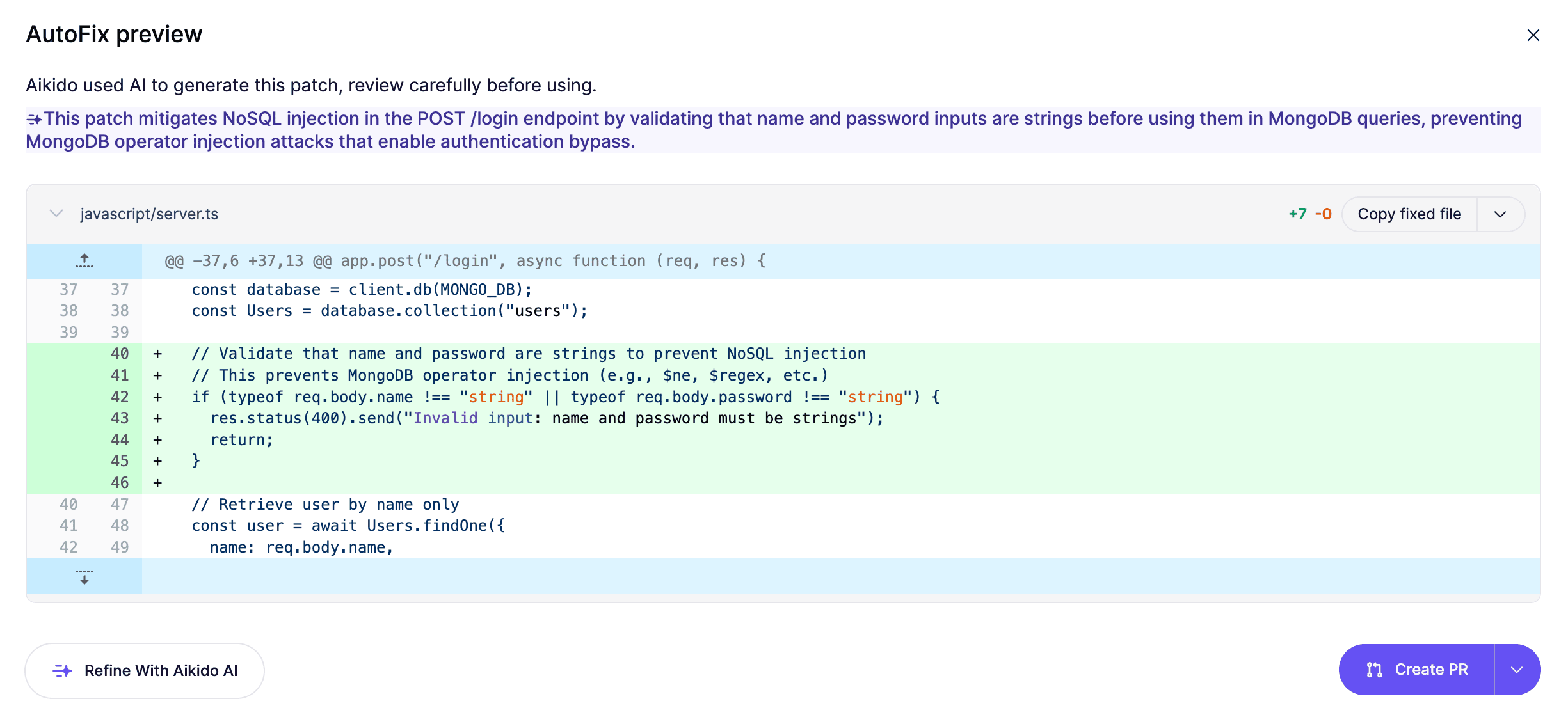
L'aperçu affiche des informations supplémentaires lorsqu'elles sont disponibles :
- Outdated : les fichiers ont changé après la création de l'aperçu. Cliquez sur l'étiquette pour régénérer l'aperçu à partir du code le plus récent.
- Tests Passed ou Tests Failed : le résultat de l'exécution de vos tests sur le correctif.
#Ajuster le correctif
Si le correctif ne convient pas tout à fait, cliquez sur Refine with Aikido AI et décrivez ce qu'il faut modifier. Consultez Affiner les AutoFixes avec Aikido AI. Cliquez sur Regenerate pour recommencer, ou sur Mark as Ignored si la découverte ne nécessite pas de correctif.
#Ouvrir la pull request
Cliquez sur Create PR. Le menu déroulant à côté propose d'autres options :
- Create PR to Specific Branch : ouvrez la PR vers une branche autre que la branche par défaut, par exemple une branche de release.
- Create PR and Ship it : ouvrez la PR et ajoutez-y le label de déploiement de votre dépôt.
#Créer des correctifs automatiquement
AutoFix peut ouvrir une PR pour chaque nouvelle découverte de pentest sans que personne n'ait à cliquer sur un bouton. Contrairement aux PR automatisées quotidiennes pour les dépendances et les tests de sécurité statiques des applications (SAST), ces PR sont créées dès que la découverte est signalée.
Pour chaque nouvelle découverte, Aikido :
- Génère un aperçu du correctif.
- Vérifie la découverte par rapport à vos paramètres de dépôt et de gravité.
- Ouvre une PR si l'aperçu contient une modification de code et que la découverte correspond.
#Configurer les PR automatisées
#Ouvrir les paramètres des PR automatisées
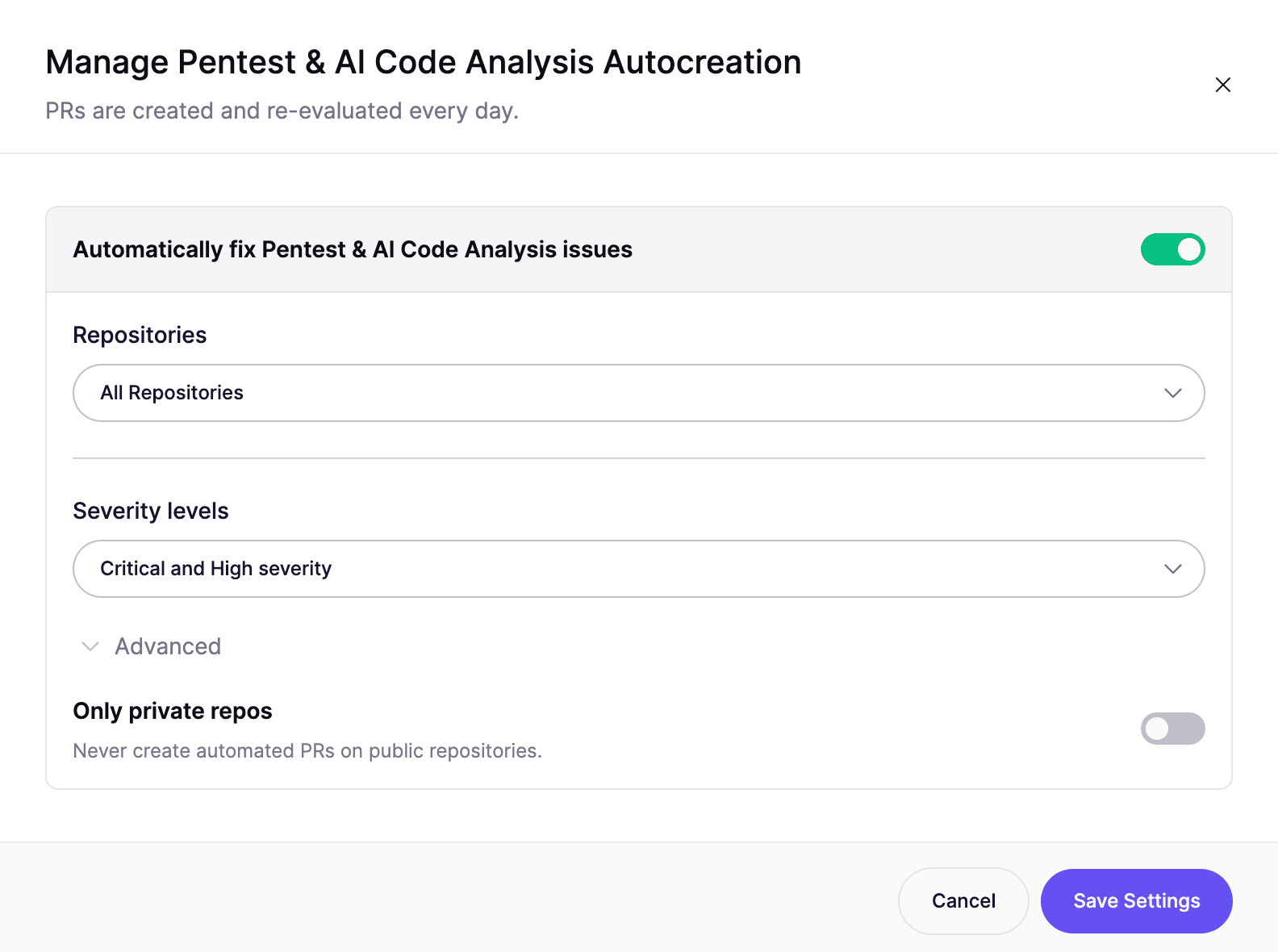
Accédez à AutoFix → Settings et faites défiler jusqu'à Automated PRs.
#Choisir les dépôts et la gravité
- Repositories : sélectionnez tous les dépôts ou un sous-ensemble.
- Severity levels : sélectionnez Critical and High severity pour corriger les problèmes les plus importants, ou All issues.
- Only private repos (dans les paramètres avancés) : ne jamais ouvrir de PR automatisées sur des dépôts publics.
#Enregistrer les paramètres
Cliquez sur Save Settings. La section Automated PRs affiche désormais Pentest Issues avec la gravité que vous avez sélectionnée.
Les PR automatisées suivent votre configuration des PR, comme les préfixes de titre, les noms de branche et les labels.
#Remplacer les paramètres par dépôt
Ajoutez un fichier .aikido à la racine de la branche par défaut d'un dépôt pour modifier la politique de gravité de ce dépôt uniquement. La valeur du fichier a priorité sur le paramètre Severity levels de l'application Aikido. Les PR automatisées doivent tout de même être activées et le dépôt doit tout de même être sélectionné dans l'application Aikido.
autofix:
  automated:
    pentest:
      update_policy: all # or critical_and_high_only
Pour arrêter les PR de pentest automatisées pour un dépôt, définissez plutôt disabled: true :
autofix:
  automated:
    pentest:
      disabled: true
Consultez Configuration spécifique au dépôt pour toutes les options de .aikido.
#Gérer les paramètres avec l'API
Lisez et mettez à jour ces mêmes paramètres avec l'API publique. La lecture nécessite le scope autofix:read, et la mise à jour nécessite autofix:write.
- Obtenir les paramètres de création de PR AutoFix pour Pentest :
GET /api/public/v1/repositories/autofix/pentest/settings - Mettre à jour les paramètres de création de PR AutoFix pour Pentest :
PUT /api/public/v1/repositories/autofix/pentest/settings
{
  "enabled": true,
  "severity_filter": "critical_and_high_only",
  "repos_scope": "selected",
  "repo_ids": [123, 456]
}
severity_filter accepte all ou critical_and_high_only. repos_scope accepte all ou selected, et vaut all par défaut. Envoyez {"enabled": false} pour désactiver les PR automatisées. L'option Only private repos n'est disponible que dans l'application Aikido.
#Corriger les découvertes de Deep Review depuis un commentaire de pull request
Lorsque Deep Review publie une découverte sur votre PR, vous pouvez obtenir un correctif sans quitter la PR. Répondez au commentaire de la découverte et demandez un correctif en langage naturel. Vous n'avez besoin d'aucune commande ni d'aucun tag.
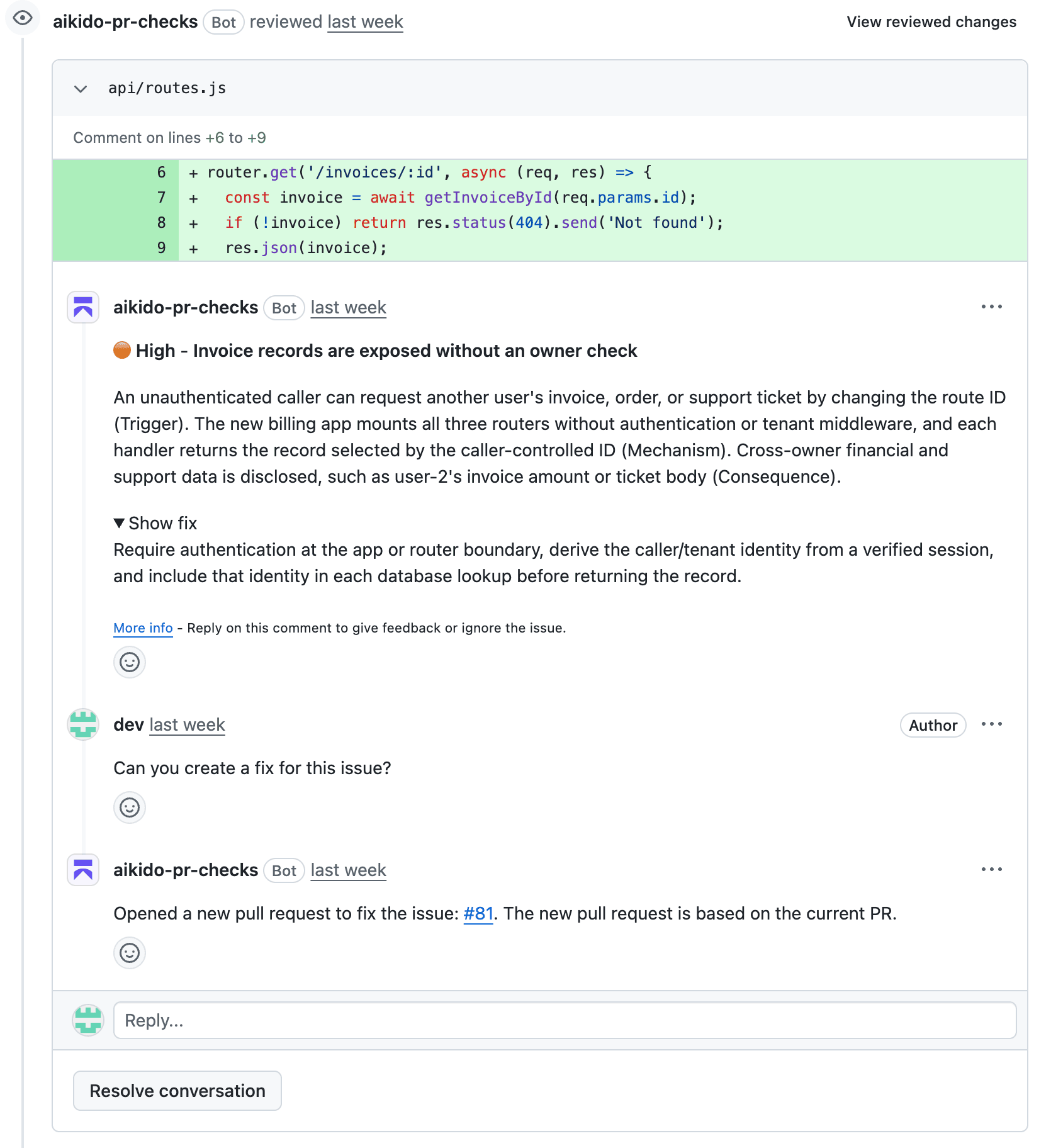
Aikido lit votre réponse et détermine ce que vous voulez. Si vous demandez un correctif, Aikido :
- Rédige un correctif pour la découverte, à partir du dernier commit de votre PR.
- Ouvre une nouvelle PR qui cible la branche de votre PR, et non la branche par défaut. Fusionnez-la pour intégrer le correctif à votre PR.
- Répond à votre commentaire avec un lien : « Opened a new pull request to fix the issue: #123. The new pull request is based on the current PR. »
La PR de correctif décrit la modification et renvoie vers la découverte Deep Review.
#Ajouter du contexte à votre demande
Aikido transmet l'intégralité de votre réponse à AutoFix sous forme d'instructions. Utilisez-la pour orienter le correctif :
- « Can you fix this? »
- « Fix this, but use the
sanitizeHtmlhelper we already have inutils/. » - « Please fix it and keep the existing error response format. »
Aikido n'ouvre une PR de correctif que lorsque vous en demandez clairement une. Une réponse comme « I'll fix this myself » ne déclenche pas de correctif.
#Ce qu'il advient de la pull request de correctif
Aikido ferme la PR de correctif pour vous lorsqu'elle n'est plus nécessaire :
- La découverte est résolue ou ignorée : Aikido ferme la PR de correctif.
- Votre PR est fusionnée ou fermée : Aikido ferme les PR de correctif encore ouvertes qui lui sont associées.
#Limitations
Les demandes de correctif depuis des commentaires de pull request sont disponibles pour GitHub, GitHub Enterprise Server, GitLab Cloud et GitLab Self-Managed. La prise en charge de Bitbucket et Azure DevOps arrive bientôt.
Pour que seuls les membres de votre espace de travail Aikido puissent déclencher des correctifs depuis des commentaires, activez Restrict @AikidoSec commands to Aikido users dans vos paramètres de vérification des PR.
#Ce qui se passe après la fusion d'un correctif
Lorsque tous les problèmes liés à une PR AutoFix sont résolus, par exemple parce que le correctif a été fusionné via une autre PR, Aikido ferme la PR et supprime sa branche. Si quelqu'un d'autre a poussé des commits sur la PR, Aikido la laisse ouverte.
#Langages pris en charge
AutoFix fonctionne avec tous les langages de programmation. Pour les bases de code JavaScript, il rédige également de nouveaux tests unitaires et met à jour les tests existants. Il applique des règles de linting au code généré pour JavaScript, Python et .NET.
#FAQ
Pourquoi n'y a-t-il pas de correctif pour une découverte de pentest ?
AutoFix ne modifie que le code source ; il a donc besoin d'une découverte qui pointe vers un fichier dans un dépôt connecté. Les découvertes issues de pentests n'ayant pas accès à votre code n'ont pas d'emplacement de fichier. Une découverte concernant la configuration du serveur ou du cloud ne peut pas non plus être corrigée dans le code.
Pourquoi Aikido n'a-t-il pas ouvert de PR automatisée ?
Vérifiez que le dépôt est sélectionné dans les paramètres des PR automatisées, que la gravité de la découverte correspond à votre politique et que le fichier .aikido du dépôt ne désactive pas les correctifs de pentest. Si Only private repos est activé, les dépôts publics sont ignorés. Aikido ignore également les PR automatisées tant que votre portefeuille présente un solde négatif.
Pourquoi Aikido n'a-t-il pas répondu à ma demande de correctif sur une pull request ?
Assurez-vous d'avoir répondu dans le fil du commentaire de la découverte Deep Review, et non dans un nouveau commentaire sur la PR. Vérifiez que votre dépôt est hébergé sur GitHub, GitHub Enterprise Server, GitLab Cloud ou GitLab Self-Managed. Si Restrict @AikidoSec commands to Aikido users est activé, votre compte SCM doit être associé à un membre de l'espace de travail Aikido.