
Ergebnisse von Repository-Scans verstehen
Kategoriebewertungen lesen, Trends verfolgen, offene Findings durchsuchen und das Datei-Streudiagramm nutzen.
Sobald ein Repository-Scan abgeschlossen ist, werden die Ergebnisse im Tab Repositories und auf der Detailseite des Repositorys angezeigt. Diese Ergebnisse beziehen sich auf bestehenden Code: offene Qualitätsprobleme in der gesamten Codebasis, nicht nur in aktuellen PR-Änderungen.
Dieser Leitfaden erklärt, wie Sie Bewertungen lesen, Findings priorisieren und Hotspots erkennen.
#Repositories-Übersicht
Der Tab Repositories listet jedes verbundene Repository mit einer Bewertung in vier Kategorien auf:
- Maintainability: Wie einfach sich der Code ändern und erweitern lässt
- Readability: Klarheit, Benennung und Struktur
- Performance: Effizienz und Ressourcennutzung
- Reliability: Korrektheit, Fehlerbehandlung und fehleranfällige Muster
Jede Zelle zeigt ein Bewertungslabel, eine Farbmarkierung und eine Zahl. Das Label spiegelt das offene Finding mit dem höchsten Schweregrad in dieser Kategorie wider; die Zahl ist die Gesamtanzahl der offenen Findings in dieser Kategorie.
Die Spalte PR checks zeigt, ob PR checks für dieses Repository aktiviert sind (ON / OFF). PR checks decken neuen Code in Pull Requests ab; Repository-Scans decken bestehenden Code im gesamten Repository ab. Beide sind unabhängig voneinander, sodass Sie eine oder beide Optionen aktivieren können.
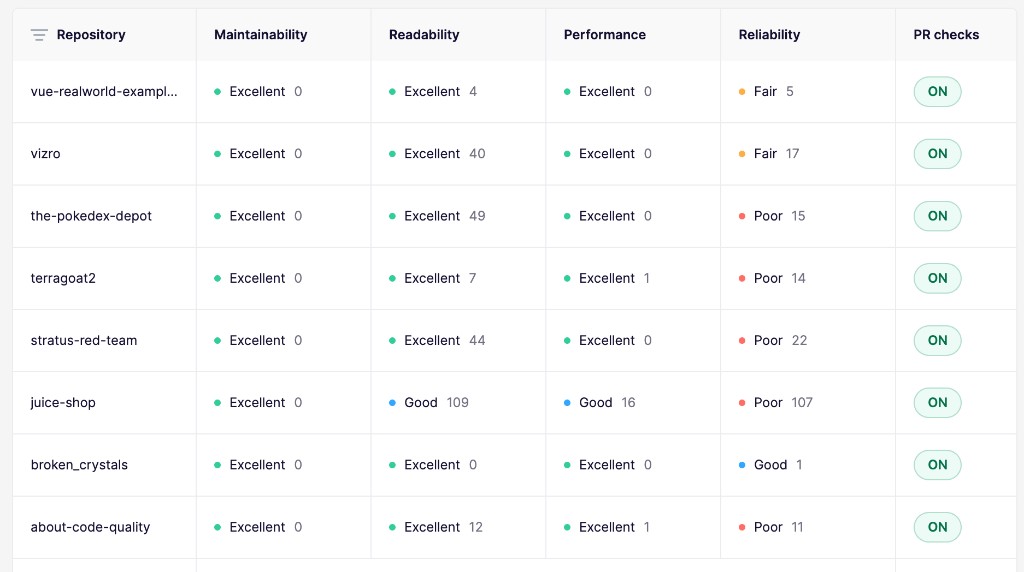
Klicken Sie auf ein überwachtes Repository, um seine Detailseite zu öffnen.
#Kategoriebewertungen
Jede Kategoriebewertung basiert auf dem offenen Finding mit dem höchsten Schweregrad in dieser Kategorie, nicht auf der Gesamtanzahl der Probleme.
| Bewertung | Bedingung |
|---|---|
| Excellent | Nur Findings mit niedrigem oder informativem Schweregrad (nichts ab Medium) |
| Good | Mindestens ein Medium-Finding, aber kein High oder Critical |
| Fair | Mindestens ein High-Finding, aber kein Critical |
| Poor | Mindestens ein Critical-Finding |
Findings werden anhand der Regel, die sie ausgelöst hat, in Kategorien gruppiert. Jeder Standard- und benutzerdefinierte Check gehört zu einer der vier oben genannten Kategorien. Findings mit niedrigem Schweregrad beeinflussen das Bewertungslabel nicht, werden aber in der Anzahl der Probleme mitgezählt.
#Trend im Zeitverlauf
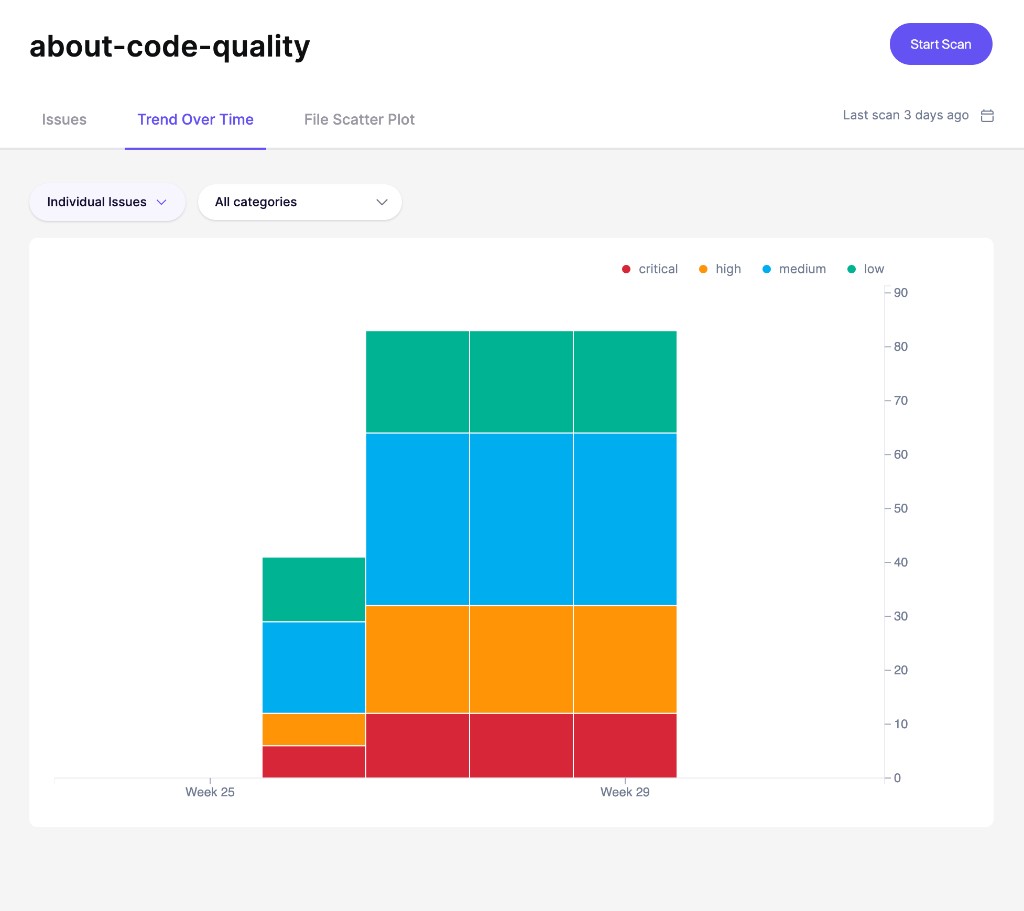
Öffnen Sie den Tab Trend Over Time auf der Detailseite eines Repositorys, um zu sehen, wie sich die offenen Findings von Woche zu Woche verändern.
Das Diagramm unterteilt die Findings nach Schweregrad, sodass Sie erkennen können, ob Qualitätsschulden mit kritischer, hoher, mittlerer oder niedriger Priorität zu- oder abnehmen. Nutzen Sie es, um die Wirkung von Aufräumarbeiten zu messen und Regressionen zu erkennen, die Aufmerksamkeit erfordern.
#Issues-Tab
Der Tab Issues auf der Detailseite des Repositorys listet jedes offene Finding auf, gruppiert nach Regel. Jede Zeile zeigt:
- Type: Die Sprache der betroffenen Datei
- Name: Der Regeltitel und die betroffene(n) Datei(en)
- Severity: Der höchste Schweregrad in der Gruppe
- Location: Dateipfad(e), in denen das Problem auftritt
- Fix time: Geschätzter Aufwand zur Behebung
Klicken Sie auf eine Zeile, um die Detail-Seitenleiste zu öffnen. Dort können Sie:
- Die Hinweise unter TL;DR und How do I fix it? lesen
- Subissues mit Dateinamen, Zeilennummern und Code-Snippets durchsuchen
- View code analysis öffnen, um ein bestimmtes Vorkommen genauer zu betrachten
- Einzelne Findings ignorieren
#Findings mit AutoFix beheben
Aikido kann die Änderung für Sie generieren. AutoFix erstellt einen Fix für das Finding und kann einen Pull Request mit der Änderung öffnen, sodass Sie ihn prüfen und mergen können.
Damit Aikido diese Pull Requests täglich automatisch öffnet, aktivieren Sie die automatische Erstellung für Code Quality Issues. Sie umfasst Findings mit kritischem und hohem Schweregrad bei Standard-Checks. Siehe Automatische Erstellung von Pull Requests.
#Datei-Streudiagramm
Wechseln Sie zum Tab File Scatter Plot, um Code-Quality-Hotspots zu visualisieren: Dateien, die sowohl häufig geändert werden als auch offene Qualitätsschulden aufweisen.
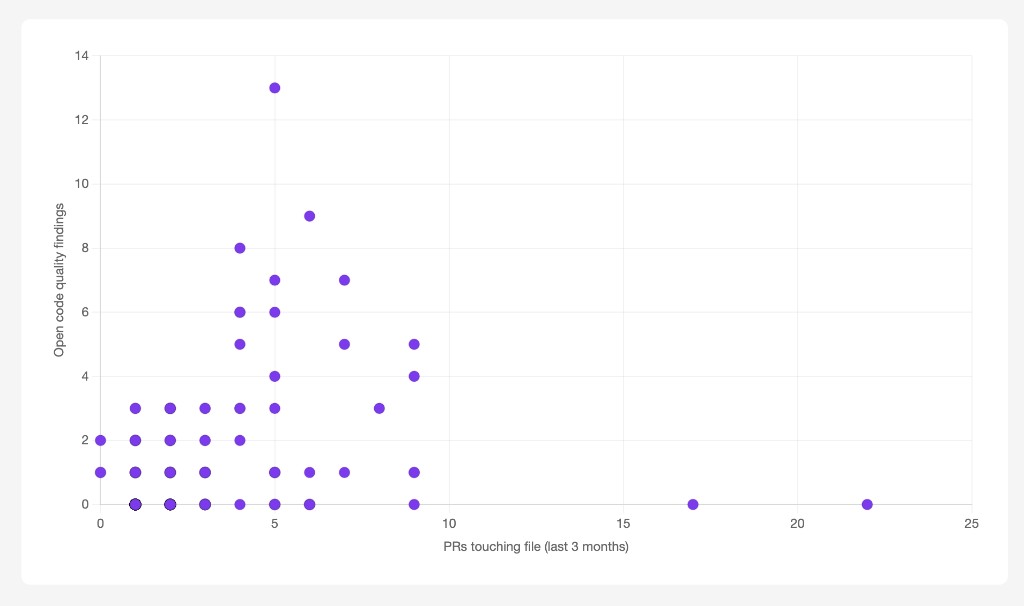
Jeder Punkt steht für eine Datei im Repository:
- X-Achse: Anzahl der PRs, die die Datei in den letzten 3 Monaten geändert haben
- Y-Achse: Anzahl der offenen Code-Quality-Findings in dieser Datei
Dateien im oberen rechten Bereich des Diagramms sind Ihre Hotspots: hohe Aktivität kombiniert mit geringer Qualität. Priorisieren Sie diese bei der Planung von Refactorings oder Aufräumarbeiten.
Das Streudiagramm erfordert, dass beide Modi für dasselbe Repository aktiviert sind: PR checks für Aktivitätsdaten zu neuem Code und Repository-Scans für die Anzahl der Findings in bestehendem Code.