
Bitbucket Cloud verbinden
#Bitbucket-Konto mit Aikido verbinden
Aikido fordert schreibgeschützten Zugriff auf Ihre Bitbucket-Organisation an, um Ihre Repositories zu analysieren. Nach der Analyse wird Ihr Code stets aus dem System gelöscht.
#1. Anmeldung mit Bitbucket
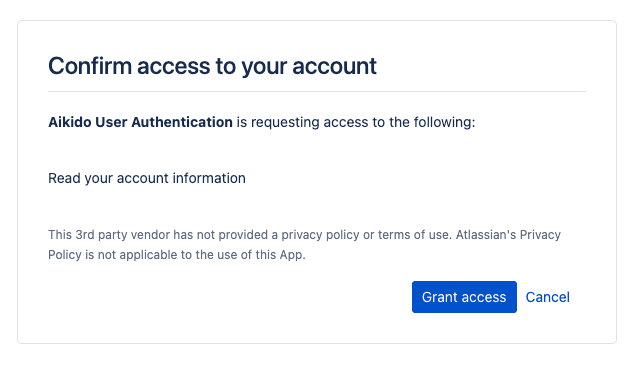
Rufen Sie zunächst https://app.aikido.dev/ auf und melden Sie sich mit Bitbucket an. Dies sieht wie im folgenden Screenshot aus. Hier fordert Aikido nur Zugriff auf Ihre Identität bei Bitbucket und die zugehörige E-Mail-Adresse an.
#2. Zugriff auf eine Organisation autorisieren
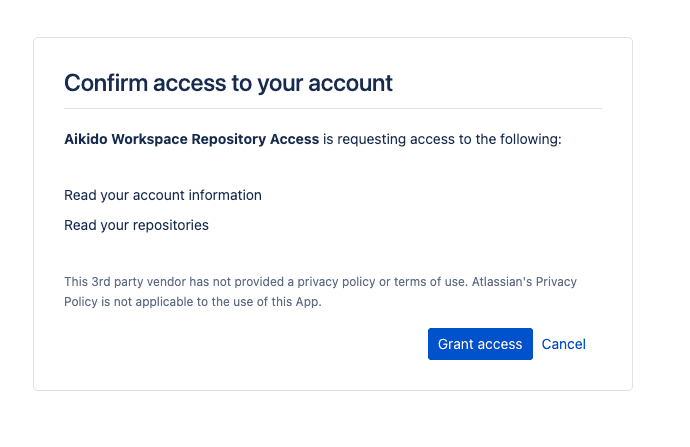
Auf dem nächsten Bildschirm können Sie wählen, ob Sie eine echte Organisation oder einen Beispiel-Workspace verbinden möchten. Wenn Sie eine echte Organisation wählen, werden Sie zurück zu Bitbucket weitergeleitet. Wählen Sie dort die Organisation aus, die Sie autorisieren möchten.
#3. Repos auswählen
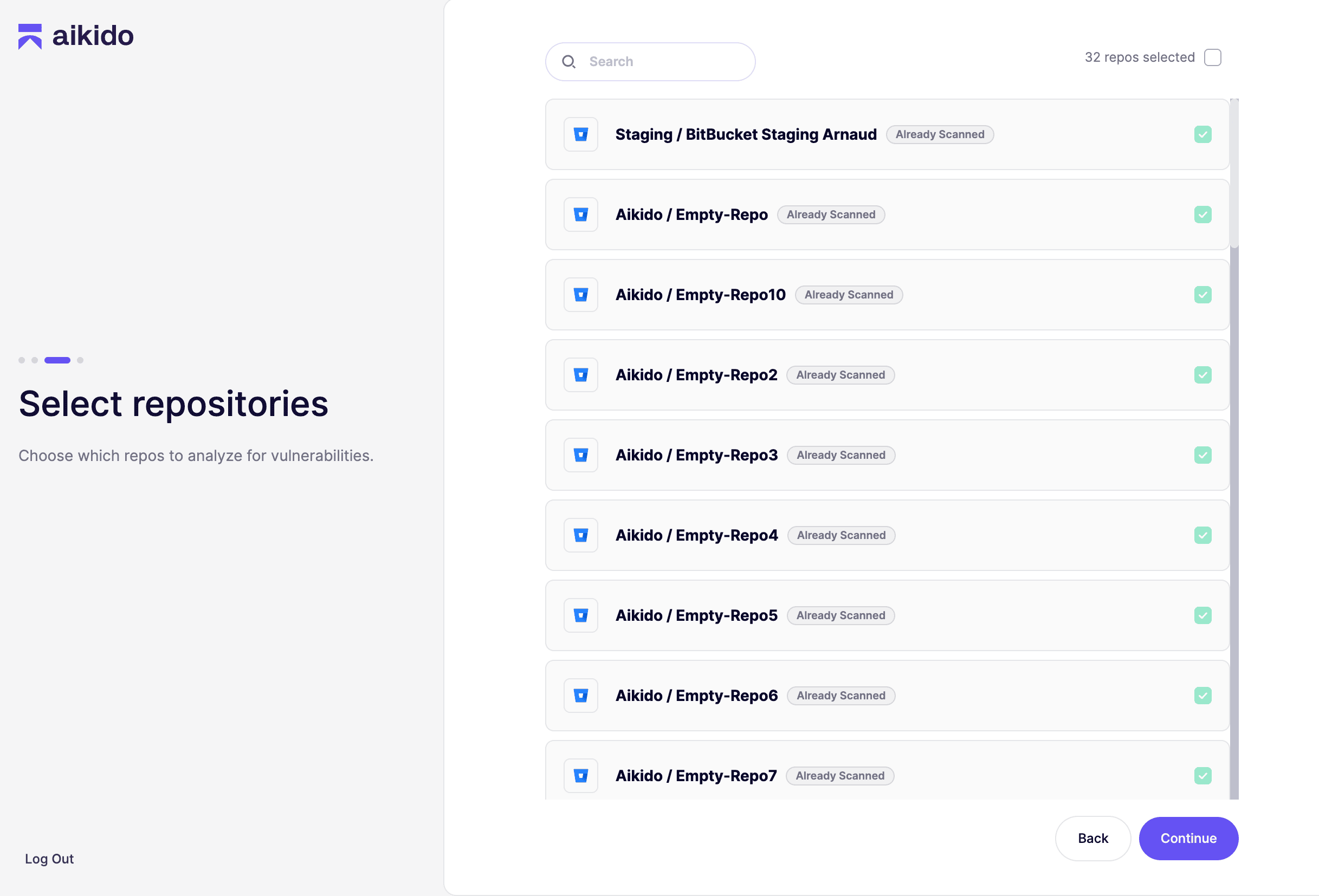
Optional können Sie statt allen Repositories nur 1 oder 2 Repositories Zugriff gewähren, wie unten zu sehen:
#4. Ergebnisse prüfen
Nachdem Sie den Zugriff gewährt und die zu scannenden Repositories bestätigt haben, beginnt Aikido automatisch mit dem Scannen. Nach etwa 1 Minute sollten die ersten Ergebnisse eintreffen!
#Eine fehlerhafte oder abgelaufene Verbindung beheben
Code-Scanning verwendet den Zugriff, den Sie bei der Verbindung über Bitbucket gewährt haben, daher benötigen Sie kein Workspace Access Token (WAT). WATs sind nur mit Bitbucket Premium verfügbar und eine optionale Ergänzung für Code-Scanning und PR-Gating.
Wenn Aikido für Ihren Bitbucket-Workspace einen Verbindungsfehler oder ein abgelaufenes Token anzeigt, verbinden Sie ihn erneut:
- Rufen Sie https://app.aikido.dev/onboarding/bitbucket/connect-organization auf.
- Wählen Sie Connect Bitbucket und autorisieren Sie Ihren Workspace erneut.
Wenn Sie nicht Bitbucket Premium nutzen (zum Beispiel nach einem Downgrade), ist die erneute Verbindung auf diesem Weg die einzige Lösung. Sie können kein neues Workspace Access Token erstellen.