
Conectar Bitbucket Cloud
#Conectar la cuenta de Bitbucket a Aikido
Aikido solicita acceso de solo lectura a tu organización de Bitbucket para analizar tus repositorios. Después del análisis, tu código siempre se elimina del sistema.
#1. Iniciar sesión con Bitbucket
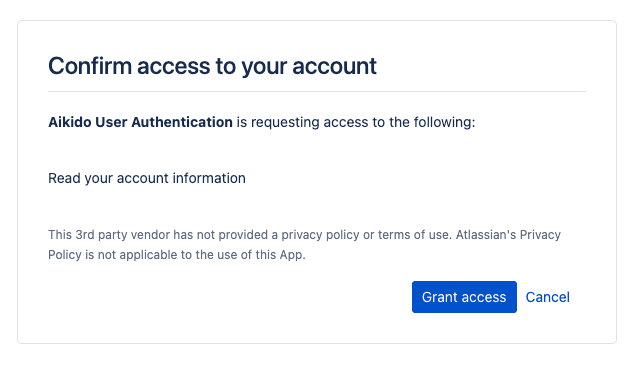
Para empezar, ve a https://app.aikido.dev/ e inicia sesión con Bitbucket. Se verá como en la captura de pantalla de abajo. Aquí, Aikido solo solicita acceso a tu identidad en Bitbucket y a la dirección de correo electrónico asociada.
#2. Autorizar el acceso a una organización
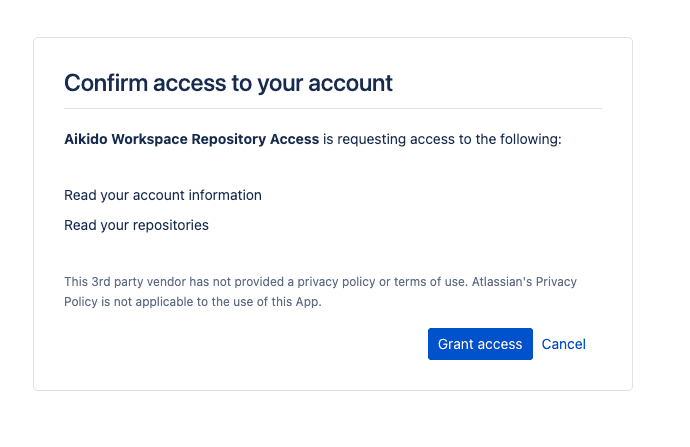
En la siguiente pantalla, puedes elegir conectar una organización real o un espacio de trabajo de ejemplo. Si eliges una organización real, se te redirigirá de nuevo a Bitbucket. Una vez allí, selecciona la organización que deseas autorizar.
#3. Selecciona tus repositorios
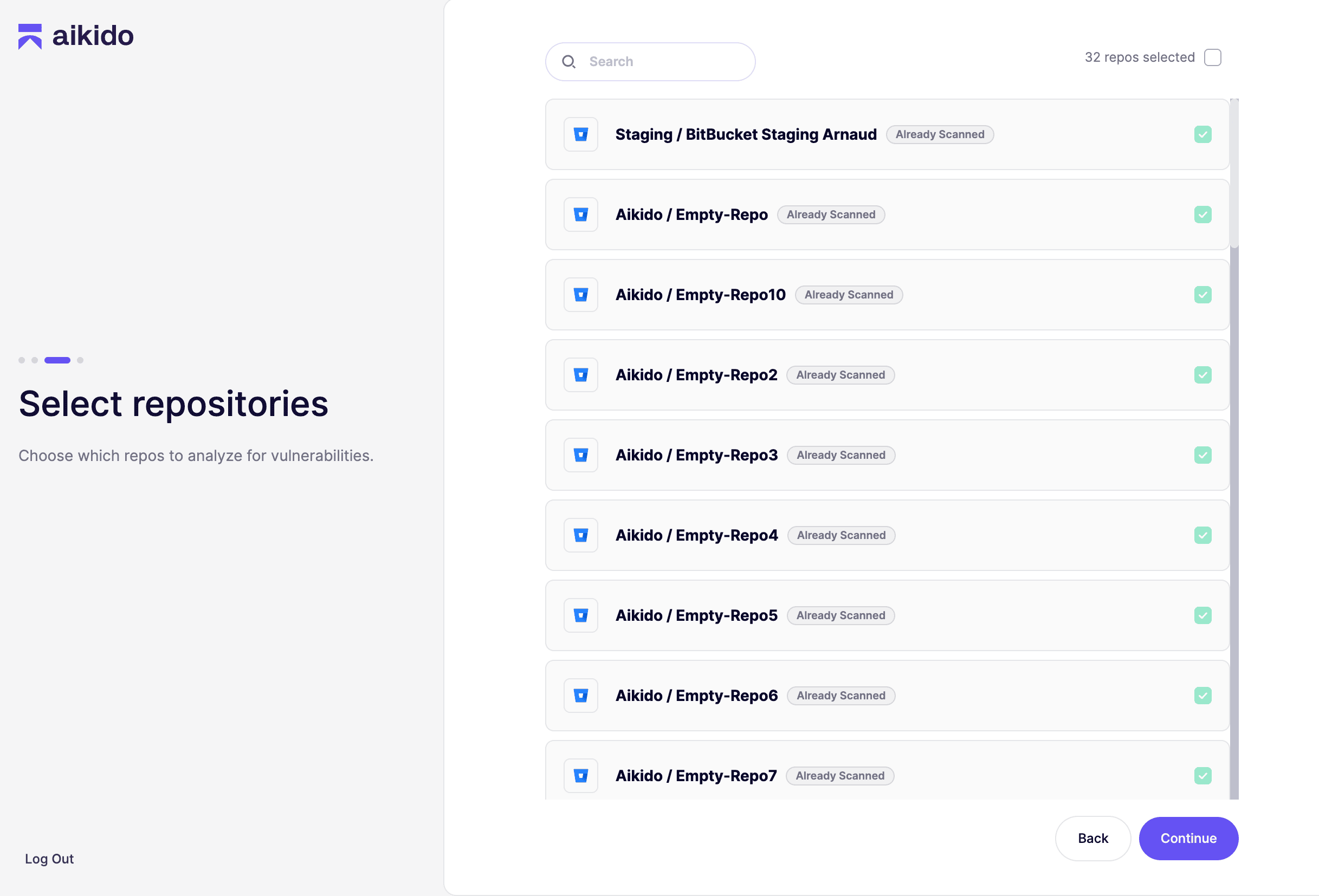
Opcionalmente, puedes conceder acceso a 1 o 2 repositorios en lugar de a todos los repositorios, como se ve a continuación:
#4. Comprobar los resultados
Después de conceder el acceso y validar los repositorios que deseas escanear, Aikido comenzará a escanear automáticamente. ¡Después de aproximadamente 1 minuto, deberías ver llegar los primeros resultados!
#Reparar una conexión rota o caducada
El escaneo de código utiliza el acceso que concediste al conectarte a través de Bitbucket, por lo que no necesitas un Workspace Access Token (WAT). Los WAT solo están disponibles en Bitbucket Premium y son un extra opcional para el escaneo de código y el bloqueo de PR.
Si Aikido muestra un error de conexión o un token caducado para tu espacio de trabajo de Bitbucket, vuelve a conectarlo:
- Ve a https://app.aikido.dev/onboarding/bitbucket/connect-organization.
- Selecciona Connect Bitbucket y autoriza de nuevo tu espacio de trabajo.
Si no tienes Bitbucket Premium (por ejemplo, si cambiaste a un plan inferior), volver a conectarte de esta manera es la única solución. No puedes crear un nuevo Workspace Access Token.