
Conectar un servidor autogestionado de Azure DevOps
Aikido le permite conectar su instancia de servidor Azure DevOps Self-Managed para proteger su código. Para conectar sus proyectos de Azure DevOps Self-Managed a Aikido, siga el procedimiento a continuación.
Tenga en cuenta que cada Azure Project con uno o más repositorios se corresponde con un workspace de Aikido.
#Seleccione Microsoft / Office 365 o Google para autenticarse
Paso 1. Para conectar su proyecto de Azure DevOps, primero debe autenticarse mediante Microsoft / Office 365 o Google para crear un usuario en Aikido. En la pantalla de registro, haga clic en 'Microsoft / Google' para continuar.
Según la configuración de Microsoft Entra de su organización, es posible que necesite la aprobación de un administrador de TI para autorizar la aplicación de Aikido. Para obtener más información sobre el proceso de aprobación, consulte la documentación de Azure.
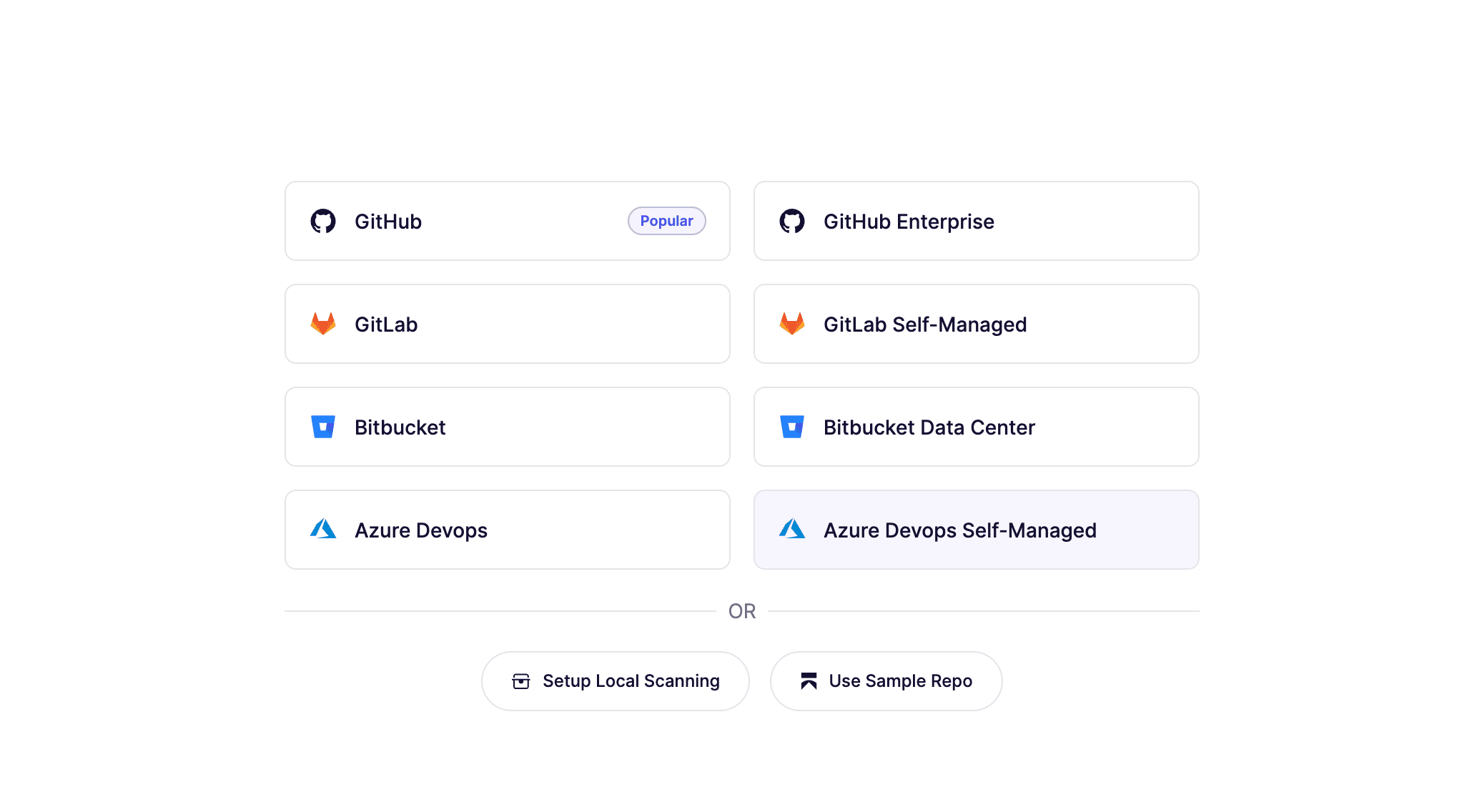
Paso 2. Una vez autenticado mediante Google/Microsoft, seleccione 'Connect Azure' en la página.
Paso 3. Introduzca los datos para conectar el proyecto de Azure DevOps que elija. En la siguiente sección explicamos cómo obtener la información necesaria.
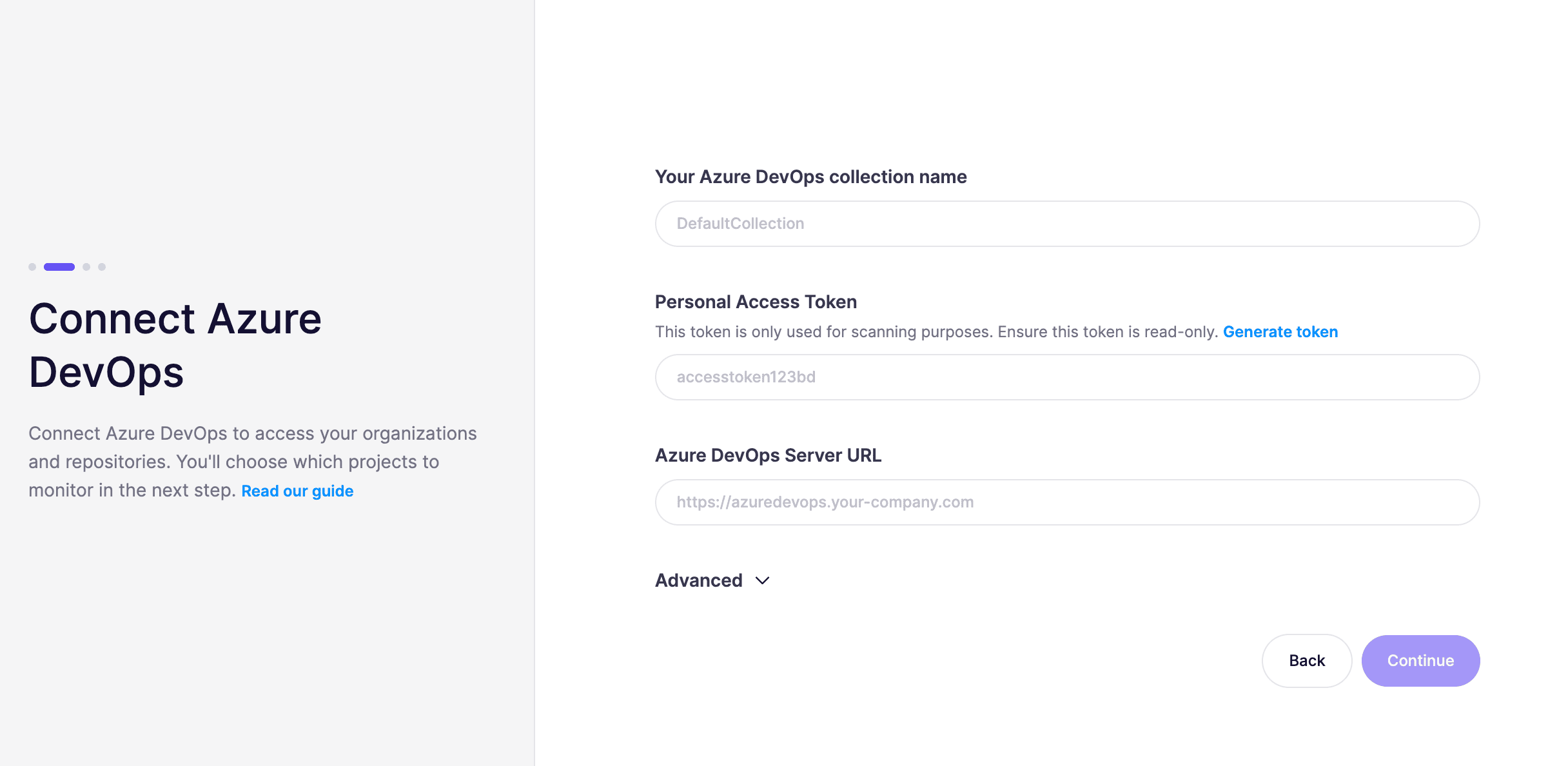
#Introduzca el nombre de su colección
Introduzca el nombre de la colección/organización de Azure DevOps que desea conectar. Puede encontrar este nombre accediendo a su instancia de servidor Self-Managed y copiándolo desde la navegación lateral izquierda.
#Cree un Personal Access Token
El titular del token debe tener al menos acceso de Project Collection Administrator.
A continuación, debe crear un Personal Access Token para darnos acceso a los recursos que desee.
- Inicie sesión en su instancia de Azure DevOps Self-Managed
- En la esquina superior derecha, haga clic en el avatar de usuario. Aparecerá un menú desplegable, como en la siguiente imagen:
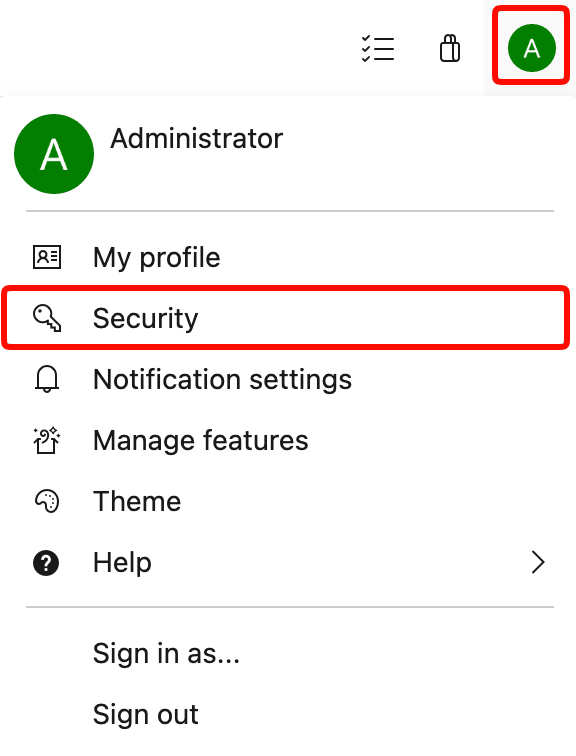
- Seleccione Security en el menú desplegable.
- Luego seleccione a la izquierda Personal Access Token
- Haga clic en el botón +New Token en la esquina superior derecha
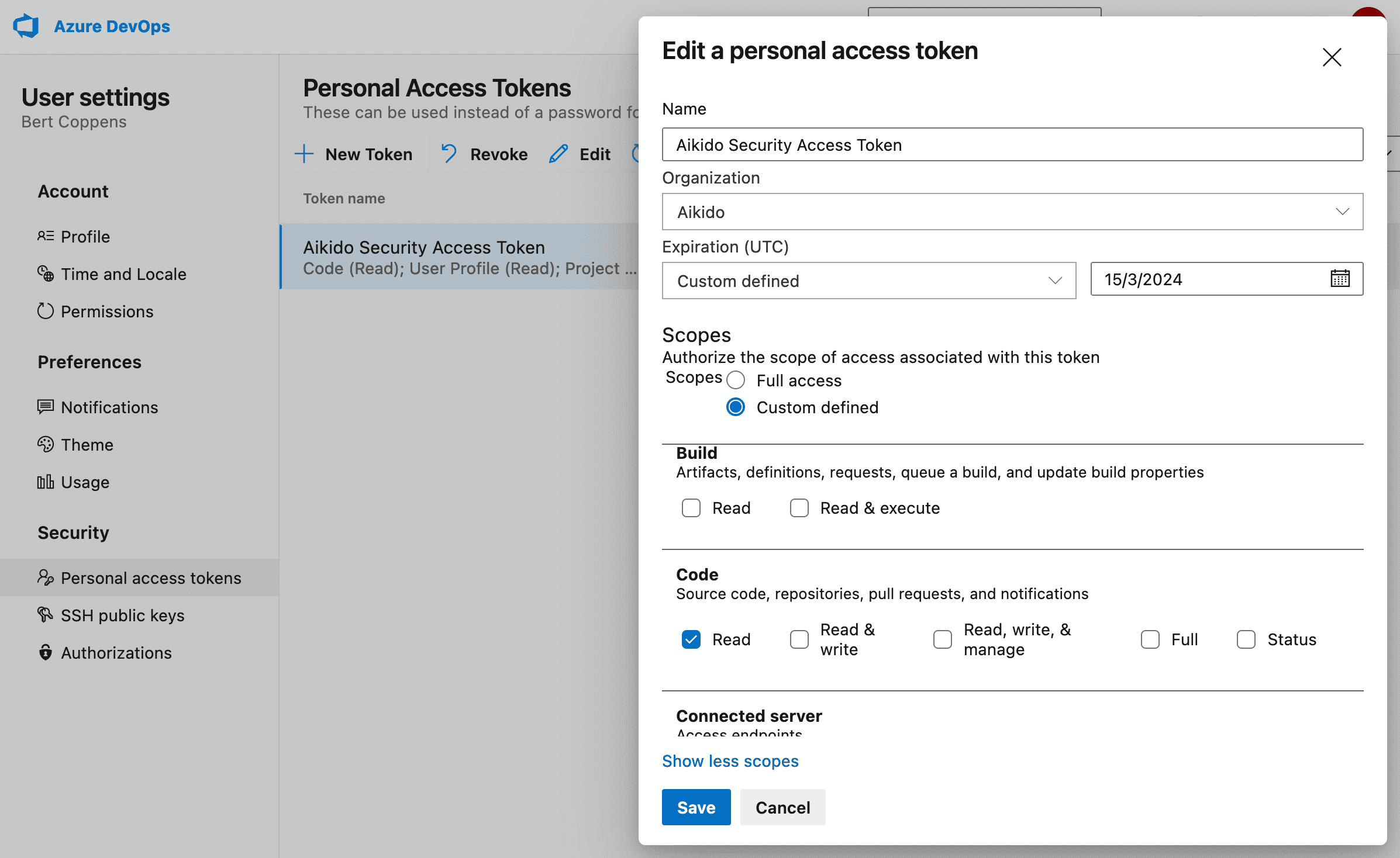
- Introduzca un nombre para el token, p. ej.: 'Aikido Security Access Token'
- Asegúrese de seleccionar la misma organización/colección que introdujo en el paso anterior
- Asegúrese de seleccionar una fecha de caducidad en el futuro; el máximo debería ser 1 año.
- A continuación, deben seleccionarse los siguientes ámbitos (haga clic en 'show all scopes'):
- Code: Read
- Member Entitlement Management: Read
- Project and Team: Read
- User Profile: Read
- Haga clic en el botón Create en la parte inferior.
- Copie el token que se muestra en la siguiente pantalla e introdúzcalo en el campo de entrada.
Importante: No podrá ver el valor del token una vez que haga clic en continuar. Asegúrese de copiarlo primero.
Aikido comprobará ahora la conexión con su instancia de Azure DevOps. Si la conexión no se realiza correctamente, vuelva a verificar el nombre de la organización y el personal access token que proporcionó.
#Seleccione el proyecto y los repositorios que desea proteger
En la siguiente pantalla, puede seleccionar con qué proyecto desea empezar. Siempre puede conectar más proyectos a Aikido.
En el paso final, seleccione todos los repositorios que desea que supervisemos.
#Notas específicas sobre los repositorios TFVC
Aikido admite la integración de repositorios tanto de Git como de Team Foundation Version Control (TFVC).
- Para los repositorios TFVC, Aikido no realiza escaneo de secretos.
- De forma predeterminada, Aikido intenta escanear 'All Branches' en los repositorios TFVC. Esto podría ralentizar el escaneo. Recomendamos seleccionar la rama concreta que se desea escanear. Esto se puede cambiar haciendo clic en la etiqueta de la rama en la página de detalles del repositorio.
