
Jenkins-Einrichtung für lokales Image-Scanning
Der Aikido Security Local Scanner ist ein Tool, mit dem Sie Aikido Security-Scans in Ihrer eigenen Umgebung durchführen können, sodass Ihre Daten Ihre Räumlichkeiten nie verlassen. Die Scans erfolgen lokal, und die Ergebnisse werden anschließend auf die Aikido Security-Plattform hochgeladen. Mit diesem Setup können Sie beliebige Images lokal auf Ihrem eigenen Rechner oder in Ihrer CI/CD-Pipeline scannen, bevor sie an die Registry gesendet werden.
#So richten Sie das lokale Scannen für Images ein
#1. Authentifizierungstoken abrufen
- Gehen Sie zur Einrichtungsseite für Local Scanner Images
- Generieren Sie ein Authentifizierungstoken und kopieren Sie es. Beachten Sie, dass Sie dieses Token nur einmal einsehen können.
- Fügen Sie dieses Token als Argument
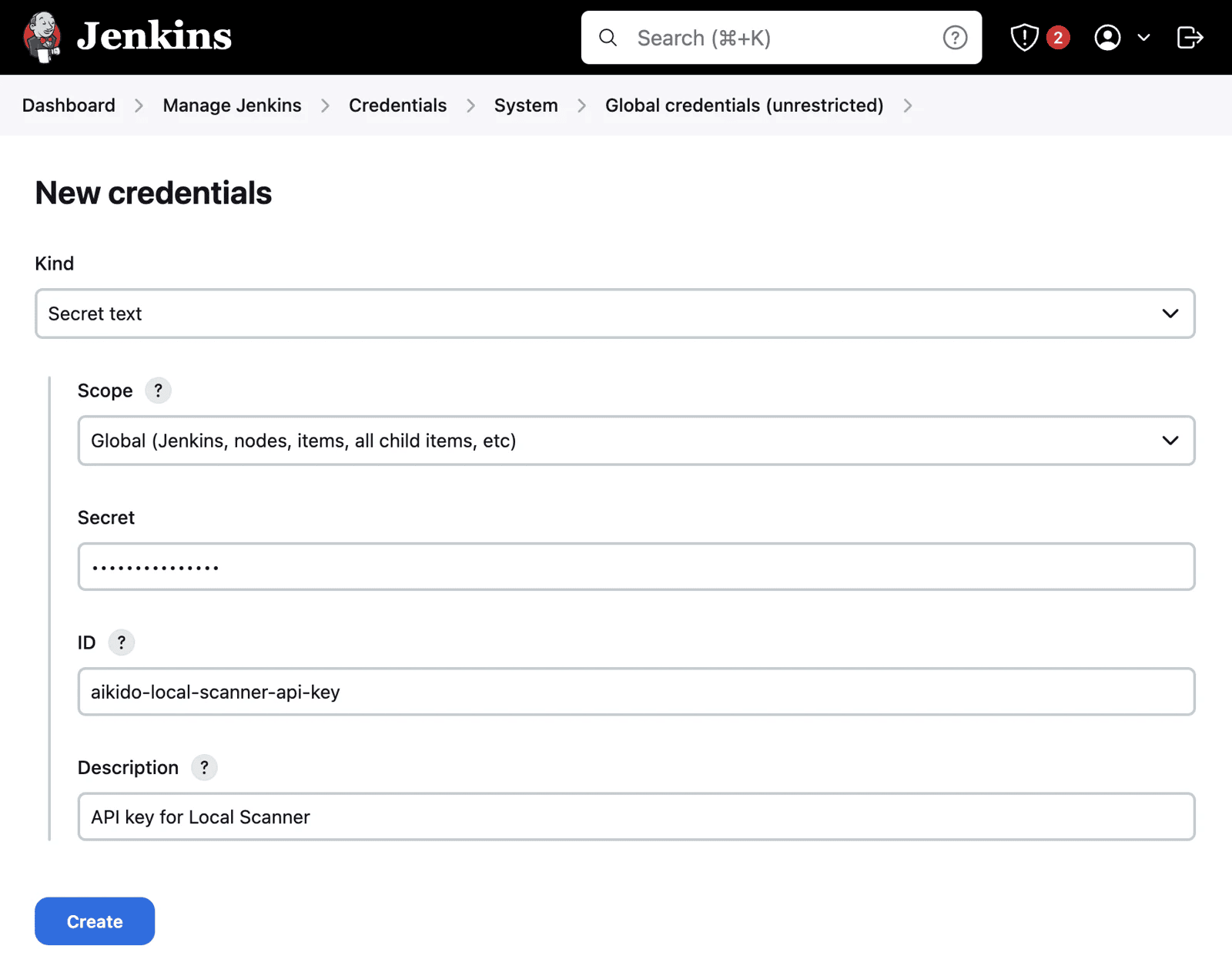
--apikeyhinzu, wenn Sie den Local Scanner in Ihrem Projekt ausführen. - Speichern Sie dieses Token in Ihrem Jenkins. Navigieren Sie dazu in den Jenkins-Einstellungen zur Seite „Credentials“.
#2. Den Local Scanner zu Ihrem Projekt hinzufügen
Laden Sie die Binärdatei des Local Scanners aus der Aikido-Oberfläche herunter. Legen Sie sie in Jenkins auf Ihrem Build-Knoten ab und fügen Sie sie zu /usr/local/bin hinzu, um sie über ihren Namen aufrufen zu können. Stellen Sie sicher, dass die Binärdatei ausführbar ist (Beispiel: chmod +x -R aikido-local-scanner). Wenn Sie einen Runner verwenden, auf dem Docker installiert ist, können Sie diesen Schritt überspringen und das Docker-Image des Local Scanners für den Scan verwenden (siehe unten).
#3. Den Local Scanner ausführen
Jetzt müssen Sie den Scanner nur noch auf Ihrem Repository ausführen.
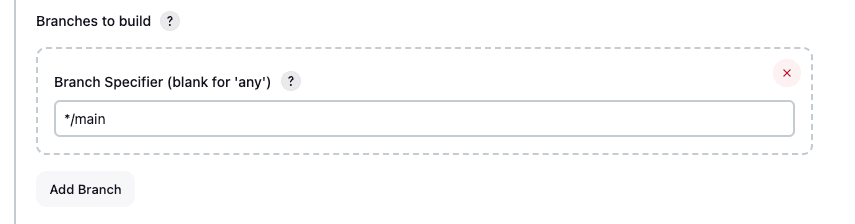
Stellen Sie sicher, dass der Local Scanner nur für Ihren Standard-Branch ausgelöst wird. Standardmäßig unterstützt Aikido das Scannen eines Branches in Ihrem Repository auf Abhängigkeits- und Code-Probleme, typischerweise den main- oder master-Branch. Daher empfehlen wir, den Local Scanner ausschließlich auf diesem Branch auszuführen, um eine Vermischung der Scan-Ergebnisse auf der Aikido-Plattform zu vermeiden. Wenn Sie git verwenden, können Sie dies im Abschnitt Branches to build festlegen.
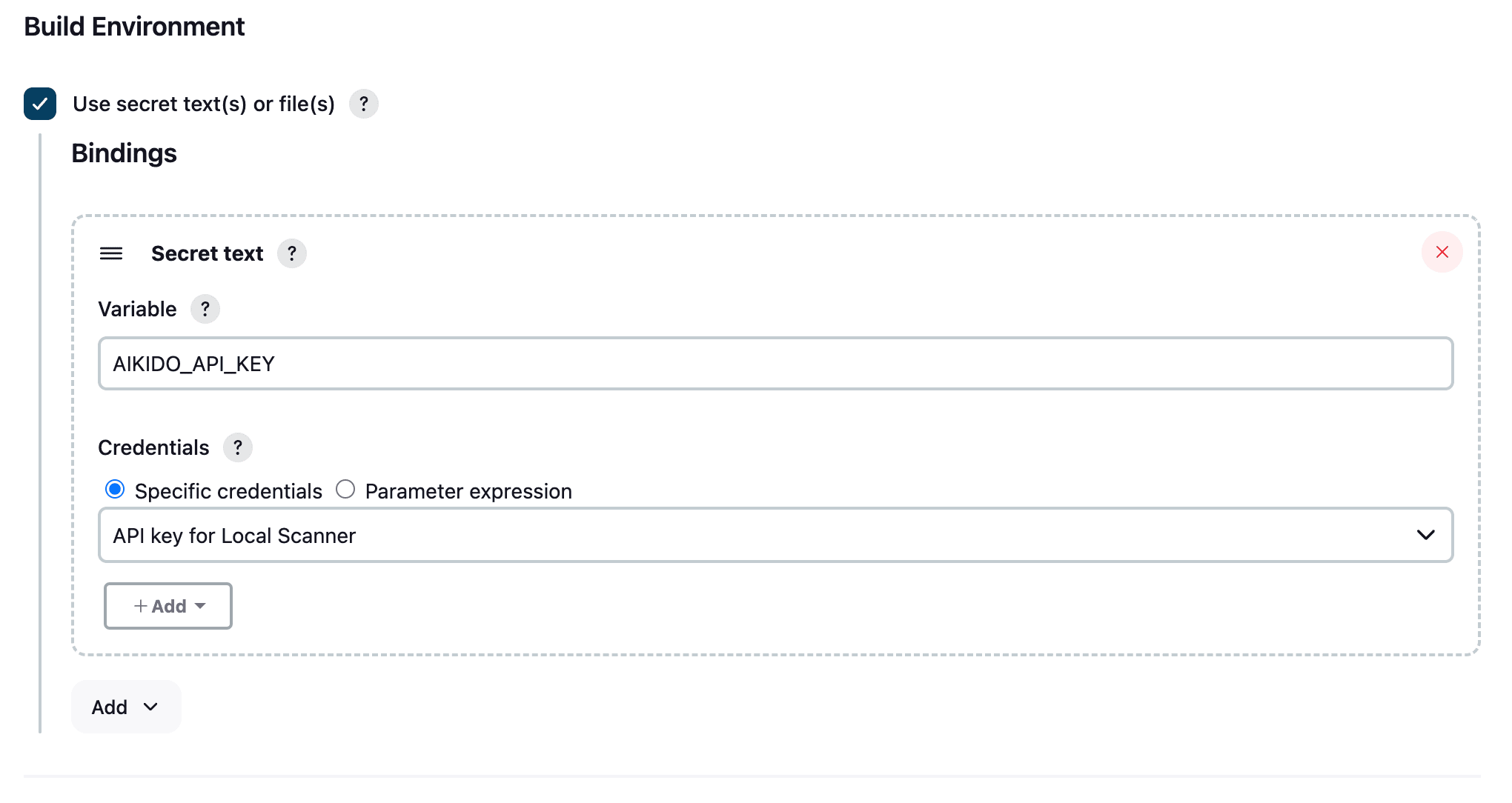
Stellen Sie nun den API-Schlüssel im Projekt zur Verfügung, indem Sie ihn zu Ihrer Build-Umgebung hinzufügen.
Fügen Sie Ihrem Projekt einen Schritt „Execute shell“ mit folgendem Inhalt hinzu. Sie können entweder den Namen Ihres Images oder den Pfad zu einem tar-Artefakt Ihres Images verwenden.
aikido-local-scanner image-scan your-image --apikey $AIKIDO_API_KEYOder, wenn Sie unser Docker-Image verwenden:
docker run --rm -v /var/run/docker.sock:/var/run/docker.sock aikidosecurity/local-scanner image-scan your-image --apikey $AIKIDO_API_KEYUm vor dem Pushen in Ihre Registry einen Release-Gating-Scan durchzuführen, können Sie --fail-on critical zu den obigen Befehlen hinzufügen. Passen Sie den Schweregrad an Ihre spezifischen Gating-Anforderungen an.
#4. Scan-Ergebnisse überprüfen
Nachdem Ihr erster Scan abgeschlossen ist, können Sie im Aikido Feed Ihre Ergebnisse einsehen. In der Aikido-Oberfläche wurde ein Image mit dem von Ihnen angegebenen Namen erstellt, das alle Ergebnisse des Scans enthält.