
Configuração do Jenkins para Varredura Local de Imagens
O Aikido Security Local Scanner é uma ferramenta que permite realizar varreduras do Aikido Security dentro do seu ambiente, garantindo que os seus dados nunca saiam das suas instalações. As varreduras são realizadas localmente e os resultados são depois enviados para a plataforma Aikido Security. Esta configuração permite-lhe analisar quaisquer imagens localmente na sua própria máquina ou no seu pipeline de CI/CD antes de serem enviadas para o registry.
#Como configurar a Varredura Local para imagens
#1. Obtenha o seu token de autenticação
- Aceda à página de configuração do Local Scanner para imagens
- Gere um token de autenticação e copie-o. Note que só poderá visualizar este token uma vez.
- Adicione este token como argumento
--apikeyao executar o Local Scanner no seu projeto. - Armazene este token no seu Jenkins. Para isso, navegue até à página "Credentials" nas definições do Jenkins.
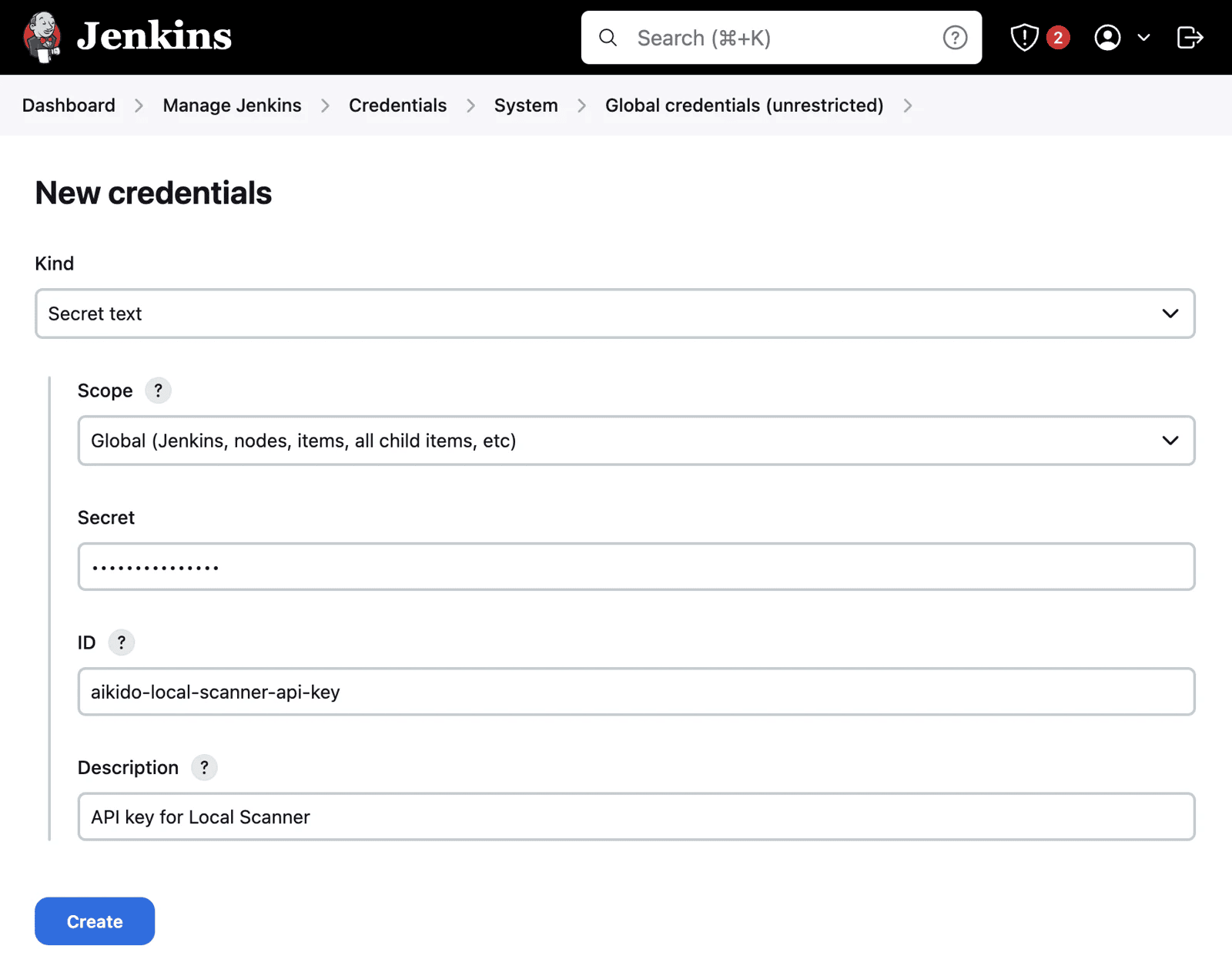
#2. Adicionar o Local Scanner ao seu projeto
Transfira o binário do local scanner a partir da interface do Aikido. No Jenkins, adicione-o ao seu nó de build e coloque-o em /usr/local/bin para o aceder pelo nome. Certifique-se de que o binário é executável (exemplo: chmod +x -R aikido-local-scanner). Se estiver a usar um runner com Docker instalado, é possível ignorar este passo e usar a imagem docker do Local Scanner para realizar a varredura (ver abaixo).
#3. Executar o Local Scanner
Agora só falta executar o scanner no seu repositório.
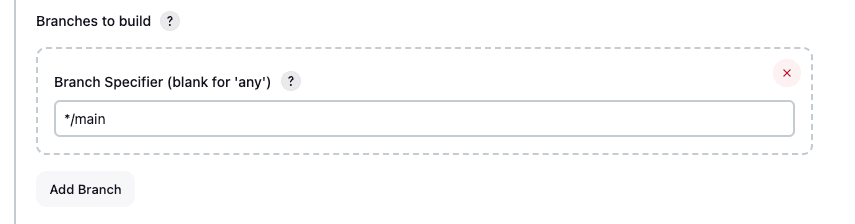
Certifique-se de que o local scanner é acionado apenas para o seu branch predefinido. Por predefinição, o Aikido suporta a varredura de um branch no seu repositório para problemas de dependências e de código, normalmente o branch main ou master. Por isso, recomendamos executar o local scanner exclusivamente nesse branch para evitar misturar resultados de varredura na plataforma Aikido. Se usar git, pode especificar isto na secção Branches to build.
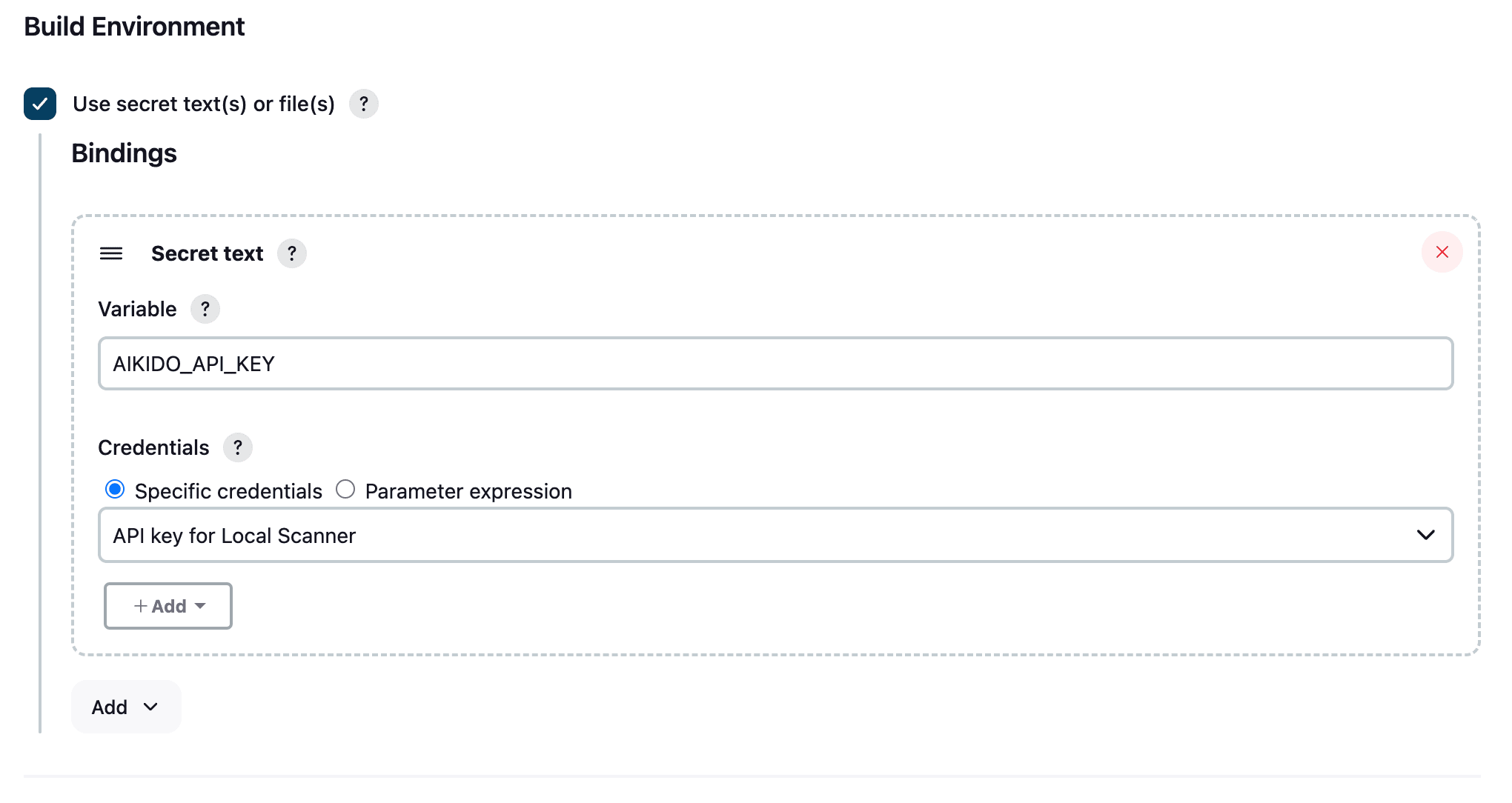
Agora, disponibilize a chave de API para uso no projeto adicionando-a ao seu ambiente de build.
Adicione um passo 'Execute shell' ao seu projeto com o seguinte conteúdo. Pode usar o nome da sua imagem ou o caminho de um artefacto tar da sua imagem.
aikido-local-scanner image-scan your-image --apikey $AIKIDO_API_KEYOu, se estiver a usar a nossa imagem docker
docker run --rm -v /var/run/docker.sock:/var/run/docker.sock aikidosecurity/local-scanner image-scan your-image --apikey $AIKIDO_API_KEYPara executar uma varredura com bloqueio de release antes de enviar para o seu registry, pode adicionar --fail-on critical aos comandos acima. Ajuste a severidade de acordo com as suas necessidades específicas de bloqueio.
#4. Verifique os resultados da varredura
Depois de concluída a sua primeira varredura, pode aceder ao Feed do Aikido para consultar os seus resultados. Terá sido criada na interface do Aikido uma imagem com o nome que especificou, contendo todos os resultados da varredura.