
So richten Sie einen Pentest ein
Die Einrichtung eines Pentests sollte keine wochenlangen E-Mail-Wechsel oder komplexe Scoping-Dokumente erfordern. Aikido vereinfacht den Prozess, sodass Sie Ihr Assessment sofort starten können – egal, ob Sie sich auf ein Audit vorbereiten oder einfach Ihre Sicherheitslage stärken möchten.
#Voraussetzungen
Stellen Sie vor dem Start sicher, dass Sie Folgendes haben:
- Manage Pentests-Berechtigung in Aikido
- Ausreichend Credits in Ihrer Wallet.
- Autorisierung zum Scannen der Ziel-Domains.
Um den Assistenten zu starten, navigieren Sie in Aikido zu Pentests, öffnen Sie Ihr Project und klicken Sie auf Create Assessment.
#Pentest-Ziel auswählen
Wählen Sie das Ziel, das Sie testen möchten:
- Web Application: Websites, Frontends, APIs und MCP-Server. Fahren Sie mit den folgenden Schritten fort. Für einen Remote-MCP-Server folgen Sie MCP-Server testen.
- Mobile Application: native und hybride Android- und iOS-Apps. Laden Sie eine Android-App, eine iOS-App oder beide im selben Assessment hoch. Folgen Sie Pentesting von mobilen Apps.
- Network: öffentlich erreichbare Hosts und Dienste. Folgen Sie Netzwerk-Pentests
- AI Capabilities Only: folgen Sie KI-Funktionen testen
#Scope definieren
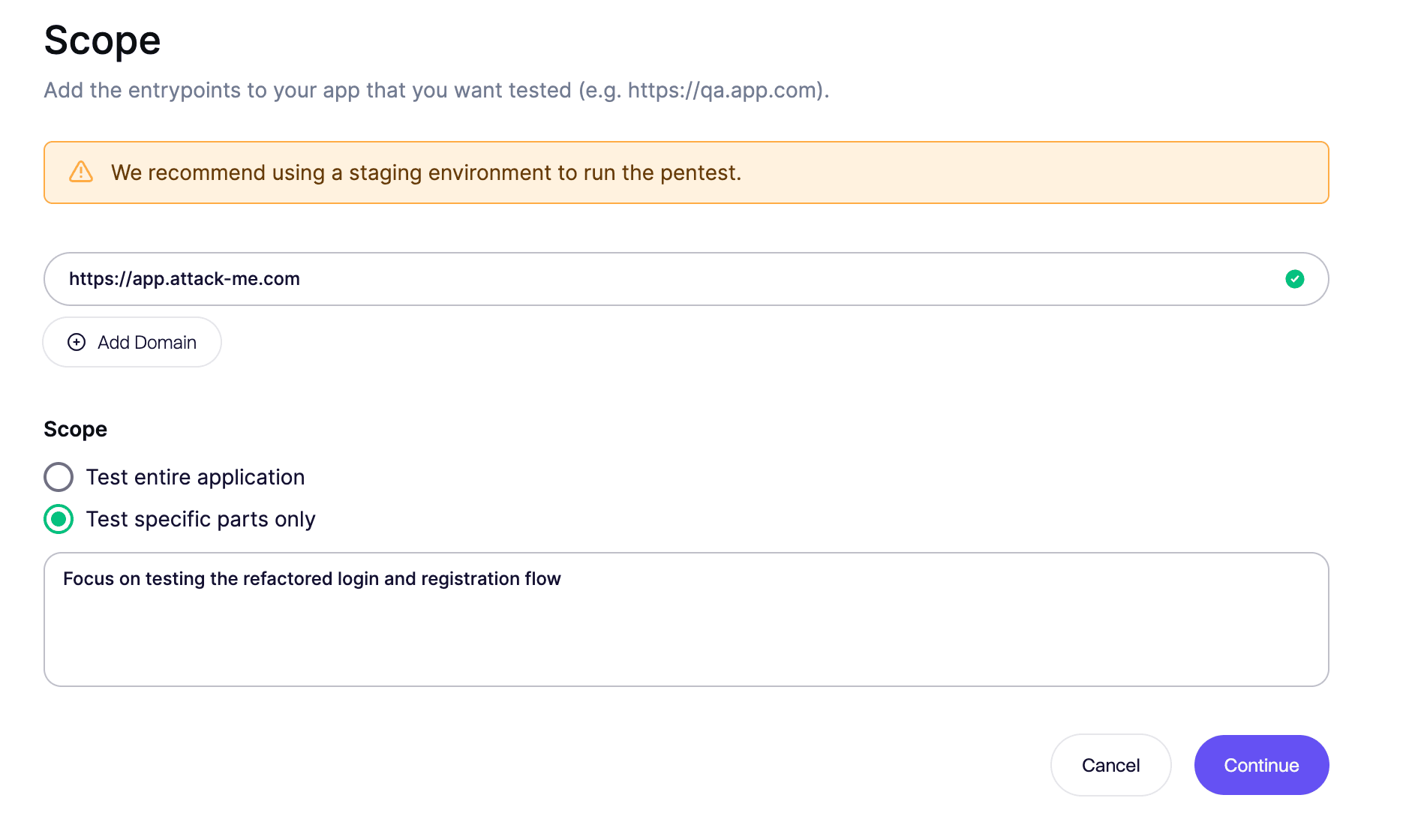
Wir empfehlen, sich pro Assessment auf eine einzelne Anwendung zu konzentrieren, damit der Bericht umsetzbar bleibt.
Verwenden Sie eine Testumgebung: Führen Sie den Pentest in einer Staging- oder QA-Umgebung durch, nicht in der Produktion. Die meisten Nachweise sind harmlos, aber manche Bugs lassen sich nur durch Ändern von Daten bestätigen. Warum eine Testumgebung verwenden?
- Domain eingeben: Geben Sie die URL Ihrer Anwendung ein.
- Scope: Wählen Sie, ob die gesamte Anwendung getestet werden soll, oder geben Sie konkrete Anweisungen, worauf sich der Test konzentrieren soll.
#Erkannte Domains überprüfen
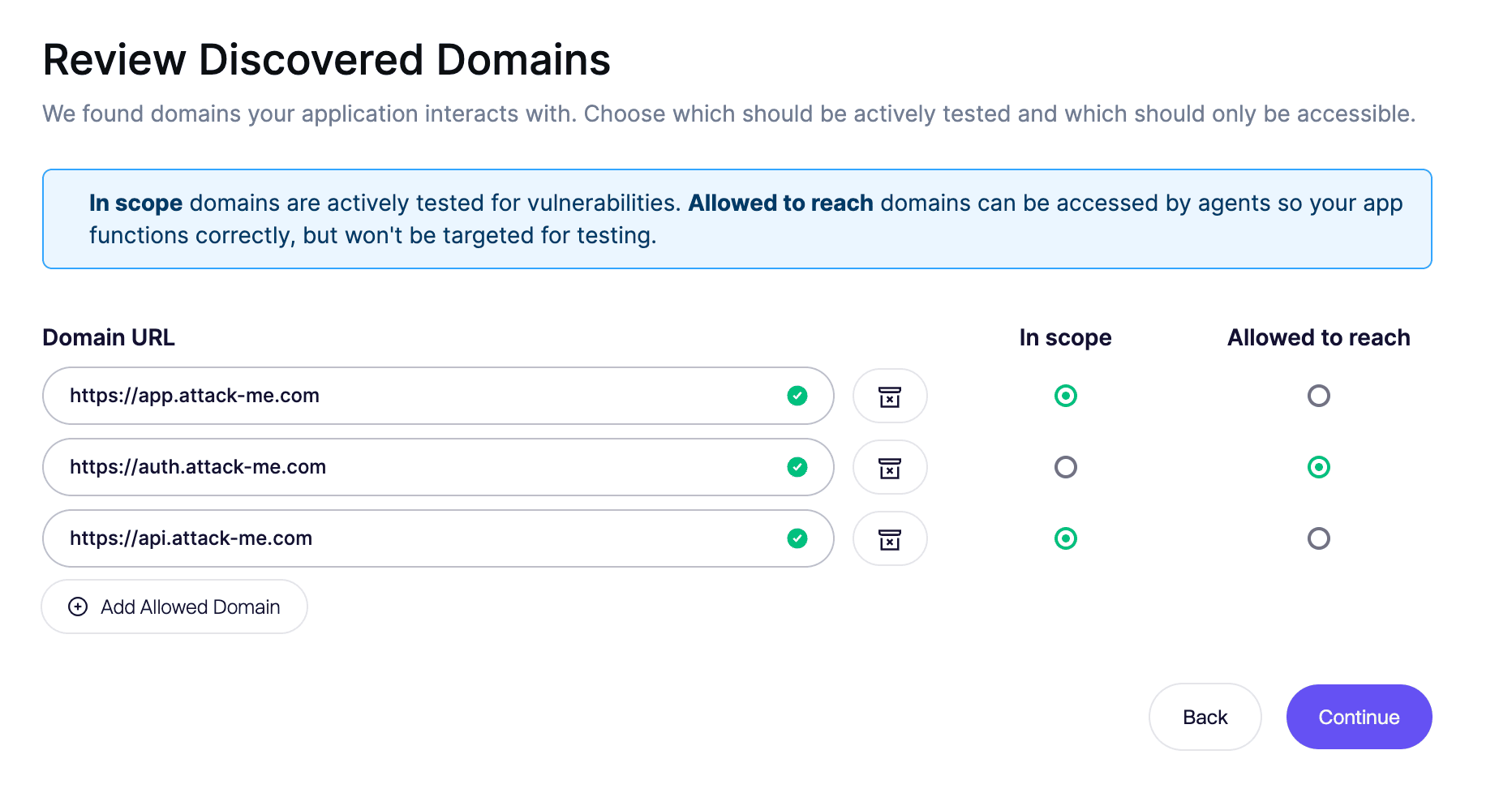
Das System erkennt Abhängigkeiten (z. B. Authentifizierungsdienst, API-Gateways, ... ).
- Fügen Sie Domains hinzu und markieren Sie sie als
In scope, damit sie in den Pentest einbezogen werden. - Fügen Sie Domains hinzu und markieren Sie sie als
Allowed to reach, um ihre Nutzung zu erlauben, sie aber vom Pentest auszuschließen. - Blocked: Alles, was nicht definiert ist, wird aus Sicherheitsgründen standardmäßig blockiert.
- Fügen Sie Domains hinzu und markieren Sie sie als
#Authentifizierung
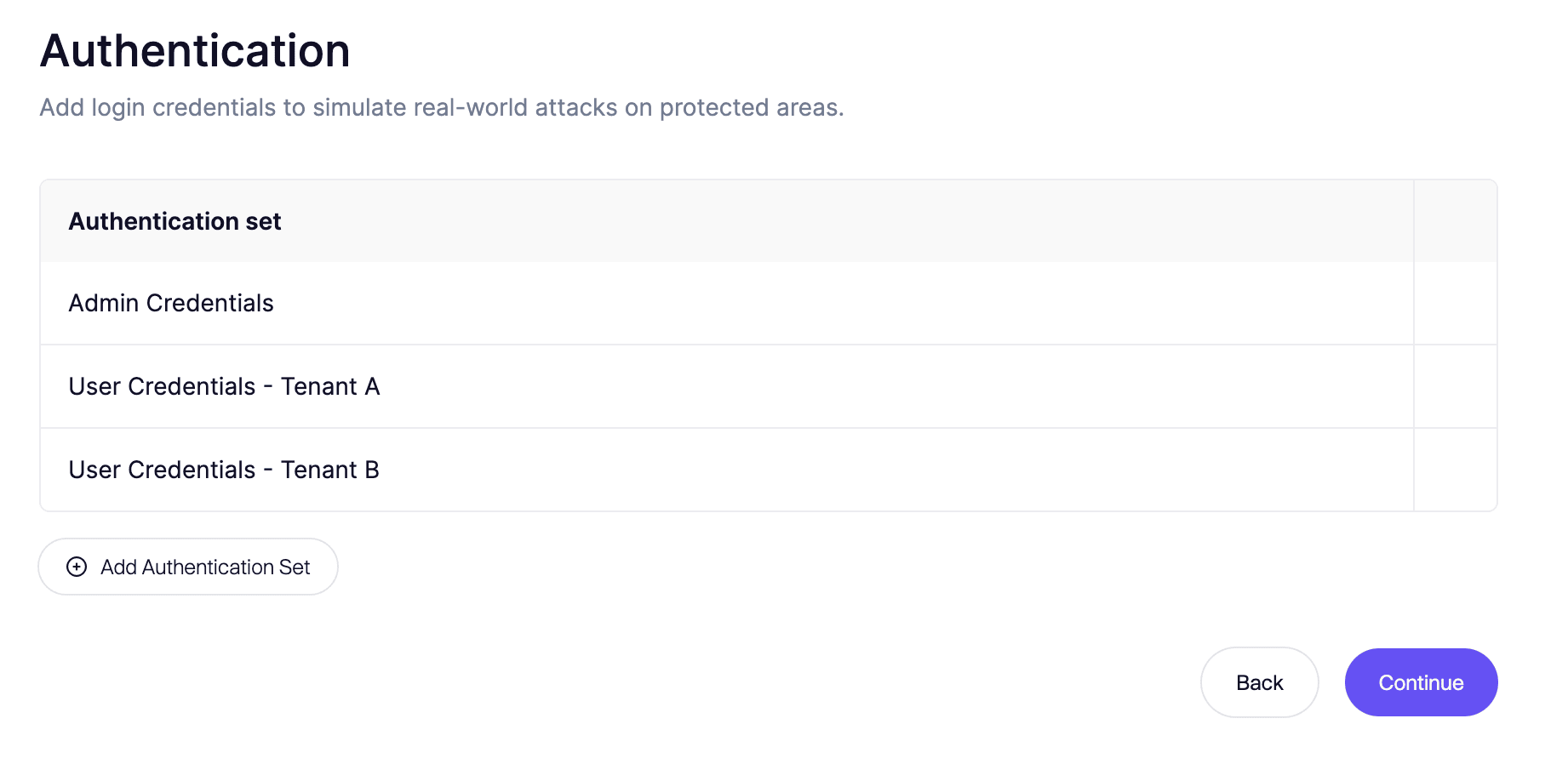
Aikido nutzt KI-Agenten, um komplexe Login-Abläufe zu durchlaufen. Sie brauchen keine komplexen Skripte – sagen Sie uns einfach, wie man sich anmeldet.
-
Rollen definieren: Erstellen Sie Anmeldedatensätze für verschiedene Benutzertypen (z. B.
Admin,Tenant A User,Read-Only User). So stellen wir sicher, dass wir die Autorisierungslogik testen, nicht nur die Authentifizierung. -
Anweisungen schreiben: Verwenden Sie einfaches Englisch.
Beispiel: "Navigate to /admin. Login with user 'admin' and password '1234'. If a 2FA prompt appears, use the provided OTP secret."
-
Selbstregistrierung: Wenn Ihre App öffentliche Registrierungen erlaubt, kann der Agent ein eigenes Konto erstellen.
-
#Code und Dokumentation
White-Box-Tests verbessern die Fähigkeit, tiefe Logik zu analysieren, erheblich und senken das Risiko, kritische Probleme zu übersehen. Ausführlichere Informationen hier.
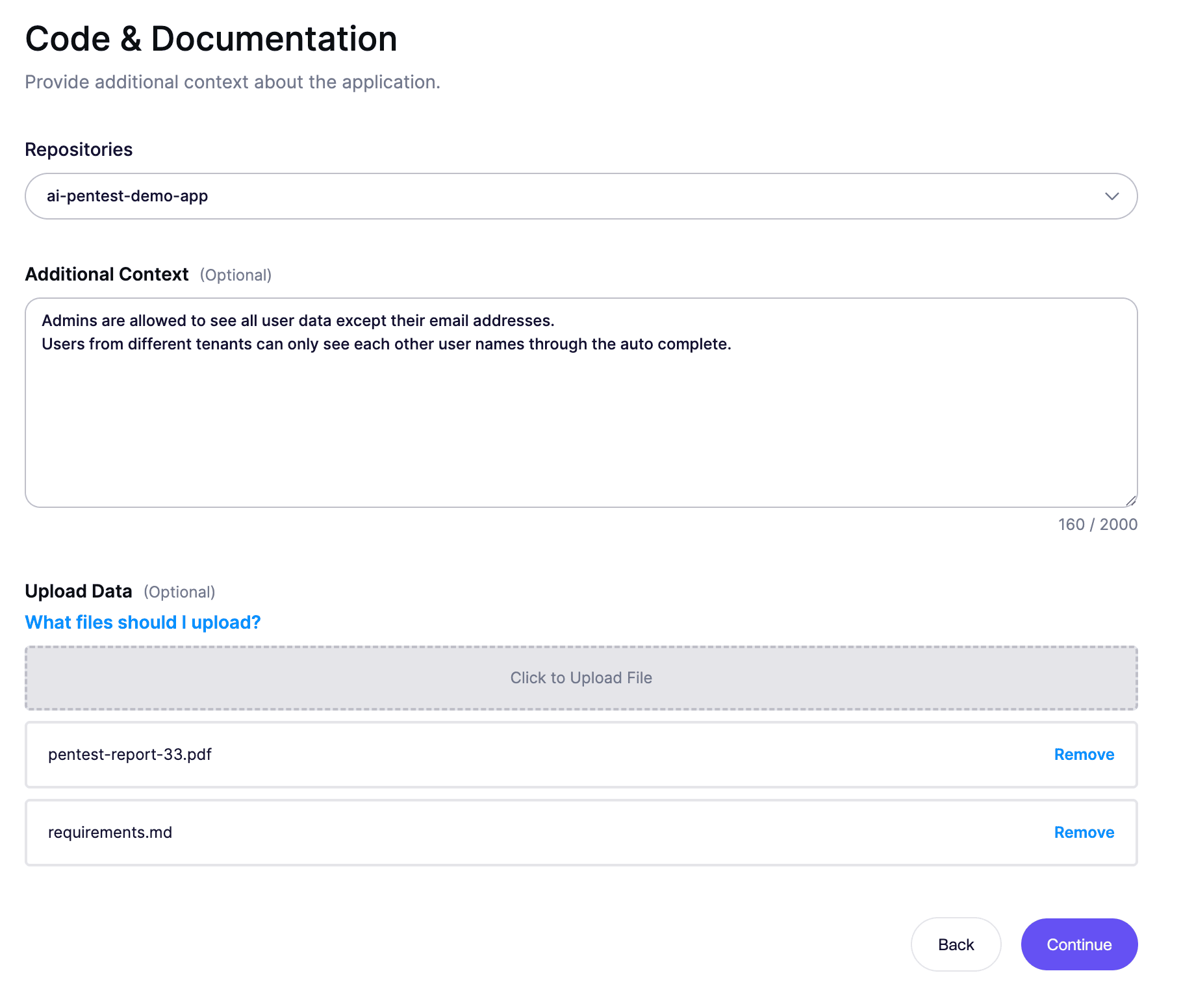
- Repositories verknüpfen: Verbinden Sie Ihr Code-Repository. Wir indexieren die Codebasis, um Logikfehler zu identifizieren, die von außen nicht sichtbar sind.
- Spezifikationen hochladen: Hängen Sie OpenAPI/Swagger-Spezifikationen oder frühere Pentest-Berichte an, um den Scanner zu bekannten sensiblen Bereichen zu leiten.
- Zusätzlicher Kontext: Geben Sie zusätzlichen Kontext an, der hilft, das Verhalten der Anwendung zu verstehen.
#Sicherheit
Pentests können intensiv sein. Konfigurieren Sie diese Einstellungen, um eine Beeinträchtigung des Dienstes zu verhindern.
- Maximale Anfragen pro Sekunde:
- High: Schnellerer Abschluss, höhere Serverlast.
- Low: Langsamer, schonendere Last auf Ihrem System.
- Erlaubte Scan-Zeit: Beschränken Sie Pentests auf bestimmte Uhrzeiten, um andere Arbeiten nicht zu beeinträchtigen.
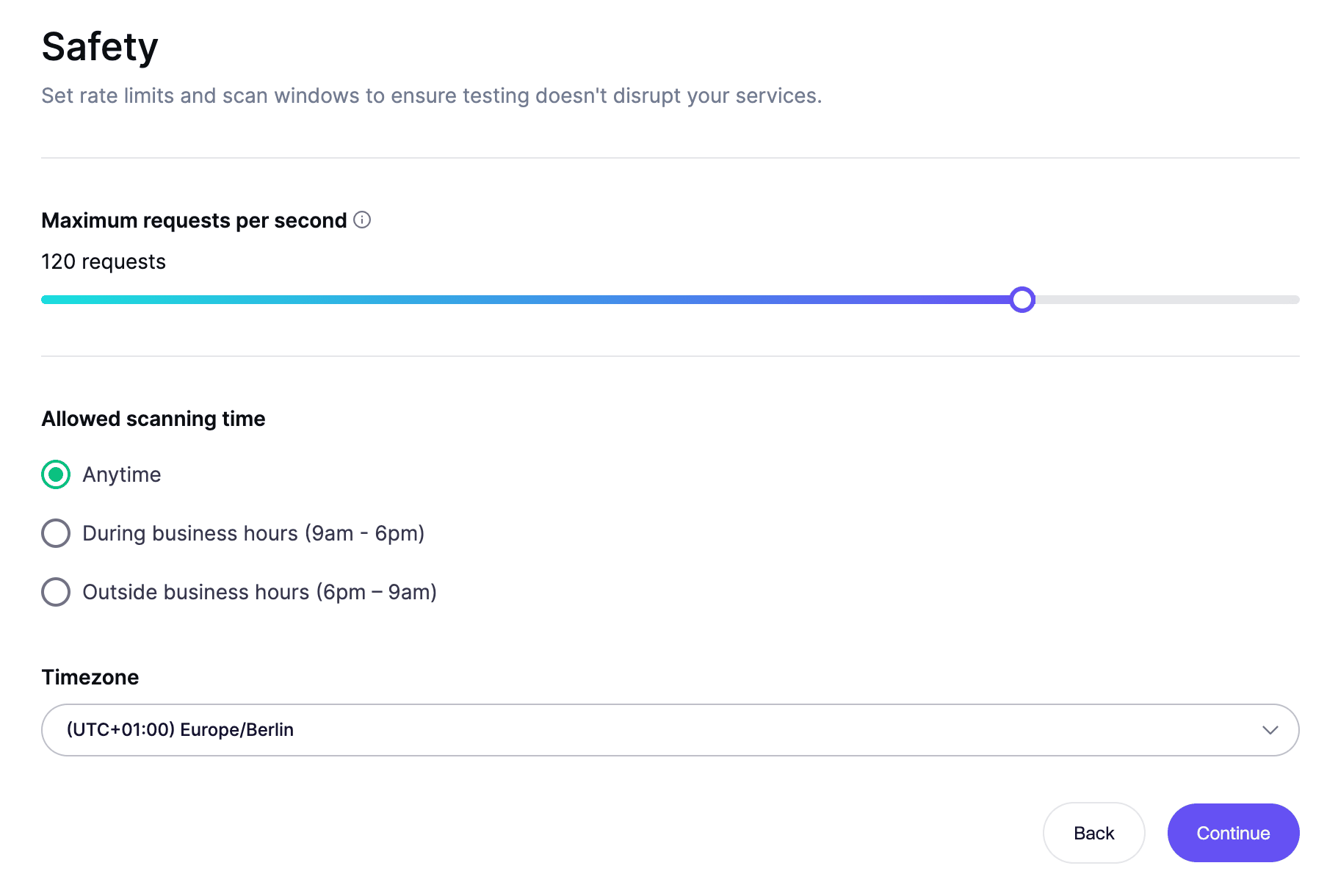
- Maximale Anfragen pro Sekunde:
#Assessment-Typ auswählen
Wählen Sie das Assessment-Profil, das zu Ihrem Ziel passt.
- Standard Pentest: Ein typisches zeitlich begrenztes Assessment für eine Anwendung und ihre primären APIs zu einem Festpreis.
- Rightsized Pentest: Unsere Empfehlung, um alle sicherheitsrelevanten Teile Ihrer Anwendung abzudecken. Aikido dimensioniert das Assessment entsprechend dem Umfang und der Komplexität Ihrer Anwendung. Siehe Was die Abdeckungsstufen bedeuten.
Siehe Pentest-Preise für weitere Preisdetails und Referenzen zu festen Stufen.
#Zusammenfassung und Start
Überprüfen Sie Ihre Konfiguration und klicken Sie auf Run Assessment, um den Scan zu starten.
- Stornierungsrichtlinie: Wenn Sie feststellen, dass Ihnen ein Fehler unterlaufen ist oder beim Durchlauf etwas schiefgelaufen ist, können Sie direkt nach dem Start abbrechen.
- Hinweis: Bei einem frühzeitigen Abbruch werden Ihre Credits automatisch erstattet.
- Stornierungsrichtlinie: Wenn Sie feststellen, dass Ihnen ein Fehler unterlaufen ist oder beim Durchlauf etwas schiefgelaufen ist, können Sie direkt nach dem Start abbrechen.
#Brauchen Sie Hilfe?
Wenn sich der Scanner nicht authentifizieren kann oder Sie sich beim Scoping unsicher sind, öffnen Sie den Intercom-Chat unten rechts. Unser Team hilft Ihnen gerne!