
MCP-Server testen
Scopen Sie einen Remote-MCP-Server als Web Application-Pentest und authentifizieren Sie sich anschließend mit einer Endpunkt-URL und einem Bearer-Token.
Aikido Pentest testet einen Remote-Server für das Model Context Protocol (MCP) als Web Application. Geben Sie den MCP-Endpunkt ein, stellen Sie ein Bearer-Token bereit, und die Agents erledigen den Rest.
Wählen Sie unter Select Pentest Target die Option Web Application. Für Copilots, Chat, RAG und andere LLM-Funktionen innerhalb einer Anwendung siehe KI-Funktionen testen.
Führen Sie MCP-Server-Pentests in einer Staging- oder Testumgebung durch. Agents senden Anfragen an Ihren Endpunkt und können darüber Daten erstellen, ändern oder löschen.
#Was getestet wird
Aikido untersucht die Tools, Ressourcen und Prompts, die Ihr Server bereitstellt. Typische Schwerpunkte:
- Tool-Erkennung – welche Tools, Ressourcen und Prompts der Server bereitstellt und ob einige davon nicht erreichbar sein sollten
- Autorisierung – ob nicht authentifizierte Aufrufer oder Aufrufer mit geringen Berechtigungen Tools aufrufen oder Ressourcen lesen können, auf die sie keinen Zugriff haben sollten
- Unsichere Tool-Nutzung – Parameter-Injection, SSRF-ähnliches Verhalten, Befehlsausführung und Datenexfiltration über Tool-Aufrufe
- Offenlegung sensibler Daten – Secrets, Tokens oder mandantenübergreifende Daten, die von Tools oder Ressourcen zurückgegeben werden
- Integrationsrisiko – schwache Vertrauensgrenzen zwischen dem MCP-Server und den nachgelagerten Systemen, die seine Tools erreichen
Hintergrundinformationen zu agenten- und toolspezifischen Risiken finden Sie unter OWASP Top 10 for Agentic Applications.
#Was Sie benötigen
- Einen Remote-Endpunkt für den MCP-Server, einschließlich des Pfads
/mcp(zum Beispielhttps://mcp.staging.example.com/mcp). - Ein Bearer-Token für diesen Endpunkt, das während der gesamten Prüfung gültig ist. Siehe Mit MCP authentifizieren.
- Eigentümerschaft der Domain, damit diese verifiziert werden kann.
- Die Pentest-IP-Adressen von Aikido müssen zur Allowlist Ihrer Firewall, WAF oder Ihres API-Gateways hinzugefügt sein, damit Agents den Endpunkt erreichen können.
#Pentest einrichten
#Web Application auswählen
Gehen Sie zu Pentests, öffnen Sie Ihr Project und klicken Sie auf Create Assessment. Wählen Sie unter Select Pentest Target die Option Web Application.
#Endpunkt zum Scope hinzufügen
Geben Sie im Schritt Scope den Endpunkt des MCP-Servers als Ziel ein. Fügen Sie
/mcpam Ende hinzu, etwahttps://mcp.staging.example.com/mcp. Eine URL ohne diesen Pfad funktioniert ebenfalls, der Agent benötigt dann jedoch zusätzliche Zeit, um den Endpunkt zu finden.Schließen Sie die Domain-Verifizierung für den Host ab, der den Endpunkt bereitstellt. Wenn der Server nur in einem internen Netzwerk erreichbar ist, verwenden Sie den Aikido Broker: Fügen Sie die interne MCP-URL als Broker-Ressource hinzu und wählen Sie diese Broker-URL im Scope aus.
#Authentifizierung bereitstellen
Klicken Sie im Schritt Test Users auf Add Test User → MCP. Geben Sie Folgendes an:
- URL des MCP-Endpunkts (aus dem Scope vorausgefüllt). Beenden Sie sie mit
/mcp. - Bearer Token. Fügen Sie den Token-Wert ein. Aikido sendet ihn als
Authorization: Bearer <token>. Stellen Sie das Token so ein, dass es während des gesamten Pentests gültig bleibt. 24 Stunden sind eine gute Gültigkeitsdauer und in der Regel der Standardwert.
Behalten Sie die standardmäßigen Authentication instructions bei, es sei denn, Ihr Server erfordert zusätzliche Schritte. Geben Sie
@ein, um auf die oben angegebene URL und das Token zu verweisen.Klicken Sie auf Save & Test, um zu bestätigen, dass sich der Agent authentifizieren kann und eine erfolgreiche MCP-Initialisierungsantwort erhält.
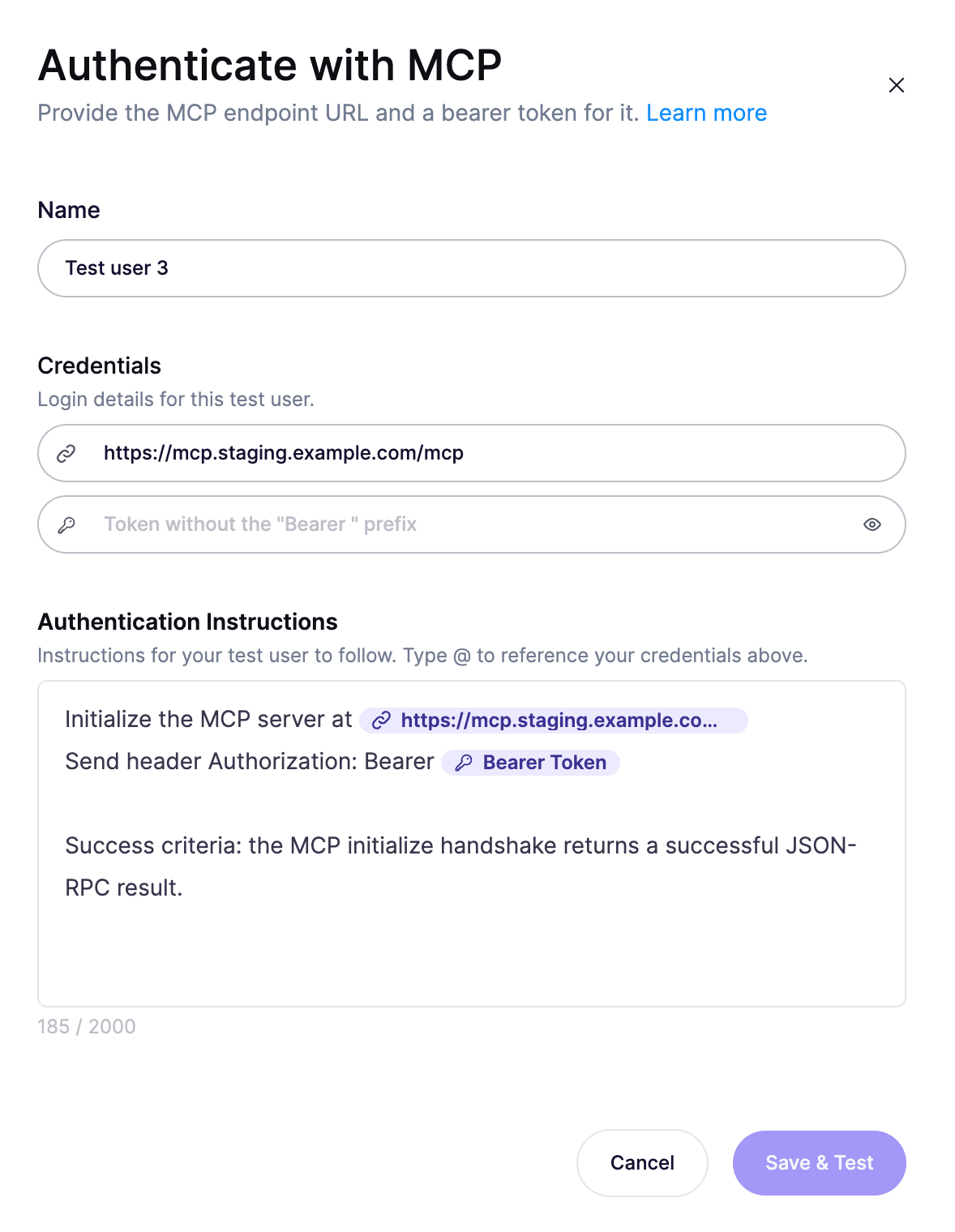
Eine Einrichtung Feld für Feld finden Sie unter Mit MCP authentifizieren.
- URL des MCP-Endpunkts (aus dem Scope vorausgefüllt). Beenden Sie sie mit
#Kontext hinzufügen und starten
Für die besten Ergebnisse verknüpfen Sie im Schritt Code & Documentation das Code-Repository des MCP-Servers. Dadurch wird der Durchlauf zu einem Whitebox-Pentest, und die Agents erhalten den maximalen Kontext, um tiefere Logikfluss-Schwachstellen aufzudecken. Aikido liest den Quellcode, um die Tools, ihre Aufrufer und die nachgelagerten Systeme, die sie erreichen, zu erfassen.
Wenn Sie das Repository nicht verknüpfen können, beschreiben Sie unter Additional context die Aktionen, die der Server bereitstellt, welche Aufrufer oder Rollen jede davon erreichen sollen und welche nachgelagerten Systeme sie betreffen (Datenbanken, interne APIs, Dateispeicher).
Schließen Sie die verbleibenden Schritte Safety Check, Pricing und Summary ab und starten Sie dann den Durchlauf. Wenn der Server empfindlich auf ein hohes Anfragevolumen reagiert, senken Sie im Schritt Safety Check den Wert Maximum Requests Per Second, um die Last zu verringern.
#Tipps
- Verwenden Sie eine dedizierte Testinstanz mit Nicht-Produktionsdaten und mocken oder deaktivieren Sie destruktive Aktionen, wo immer möglich.
- Stellen Sie ein dediziertes Test-Token aus, das während der gesamten Prüfung gültig bleibt (24 Stunden sind eine gute Gültigkeitsdauer), und rotieren oder widerrufen Sie es nach dem Durchlauf.
- Entsprechen Sie der Produktion. Der Endpunkt, der Pfad und die Authentifizierung, die Sie im Scope festlegen, sollten denen entsprechen, die echte Clients verwenden.
#Benötigen Sie Hilfe?
Wenn Agents Ihren Endpunkt nicht erreichen können oder die Authentifizierung fehlschlägt, öffnen Sie den Intercom-Chat in der unteren rechten Ecke. Unser Team hilft Ihnen gerne!