
ASP.NET Core
Diese Anleitung führt Sie durch die Installation und Einrichtung von Zen Firewall by Aikido für Ihre Anwendung. Folgen Sie den untenstehenden Schritten, um Ihre Anwendung zu schützen.
Wenn Sie auf Schwierigkeiten oder Probleme stoßen, zögern Sie nicht, uns über den Support-Chat oder Github Issues zu kontaktieren.
https://github.com/AikidoSec/firewall-dotnet
#Voraussetzungen
- C#/.NET 6+ (getestet bis .NET 10).
- ASP.NET Core 6.0+.
- Aikido-Konto & Zen Firewall-Token
#Installation & Konfiguration
Zen Firewall by Aikido installieren
Stellen Sie sicher, dass Ihr Projekt auf .NET 6, 7, 8, 9 oder 10 läuft. Außerdem muss Ihre Anwendung Endpoint-Routing (
UseRouting) verwenden, damit Zen Firewall Routeninformationen korrekt auflösen kann. Veraltete Routing-Middleware wieUseMvcwird nicht unterstützt. Den ASP.NET Core-Migrationsleitfaden finden Sie hier.Installieren Sie das Paket über NuGet:
dotnet add package Aikido.Zen.DotNetCoreKonfigurieren Sie Ihr Token in
appsettings.json(oder setzen SieAIKIDO_TOKENals Umgebungsvariable):{ "Aikido": { "AikidoToken": "your-api-key" } }Aktivieren Sie Zen in Ihrer Startkonfiguration:
Program.cs using Aikido.Zen.DotNetCore; using Microsoft.AspNetCore.HttpOverrides; public void ConfigureServices(IServiceCollection services) { // other services services.AddZenFirewall(); // other services } public void Configure(IApplicationBuilder app) { // Make sure to allow x-forwarded-for header if your app is behind a proxy app.UseForwardedHeaders(new ForwardedHeadersOptions { ForwardedHeaders = ForwardedHeaders.XForwardedFor | ForwardedHeaders.XForwardedProto }); // other middleware // app.UseRouting() // place this after .UseRouting(), or after authorization, // but high enough in the pipeline to catch all requests app.UseZenFirewall(); // other middleware like app.UseEndpoints() or app.MapControllers() }Benutzeridentifikation & Blockierung aktivieren
Verwenden Sie diese Middleware, um den aktuellen Benutzer zu identifizieren und benutzerbasierte Funktionen wie das Blockieren von Benutzern zu aktivieren.
Zen Firewall benötigt diese Middleware nicht, um Angriffe zu blockieren. Der grundlegende Schutz vor Angriffen funktioniert auch ohne sie. Fügen Sie diese Middleware hinzu, wenn Zen erkennen soll, welcher Benutzer die Anfrage stellt.
Passen Sie das Beispiel daran an, wie Ihre Anwendung Benutzer identifiziert.
Program.cs // authentification middleware app.Use((context, next) => { // unique id for the user var id = context.User?.Identity?.GetUserId(); // name (optional) var name = context.User?.Identity?.Name; if (!string.IsNullOrEmpty(id)) Zen.SetUser(id, name, context); return next(); }) app.UseZenFirewall(); // place this after UseRouting // other middleware like UseEndpoints() or MapControllers()Zen Firewall im Dry-/Nur-Erkennungsmodus starten
Legen Sie das Token als Umgebungsvariable fest, damit der Aikido Zen-Agent es übernehmen kann. Falls Sie noch kein Token haben, folgen Sie den Anweisungen hier.
AIKIDO_TOKEN=AIK_RUNTIME_Wir empfehlen, Ihre App im Dry Mode zu starten, um sicherzustellen, dass sie wie erwartet funktioniert, ohne Anfragen zu blockieren. Wir raten dazu, Zen Firewall zwei Wochen lang im Staging auszuführen, um False Positives zu vermeiden.
AIKIDO_BLOCK=falseSie können
AIKIDO_DEBUG=trueverwenden, um den Debug-Modus zu aktivieren und detailliertere Informationen darüber zu erhalten, was der Agent tut. Weitere Informationen zu Ihren Umgebungsvariablen: configuration-via-environment-variables.mdIhre App testen
Rufen Sie Ihre Anwendung im Browser auf und führen Sie einige Aktionen aus oder öffnen Sie einige Seiten. Zen erkennt die Routen in Ihrer Anwendung automatisch.
Zen sendet alle 10 Minuten Daten an Aikido zurück
Sie können überprüfen, ob der Agent funktioniert, indem Sie sich die folgenden Seiten Ihrer Zen-Anwendung ansehen:
- Events: Sollte ein „Application started“-Event anzeigen.
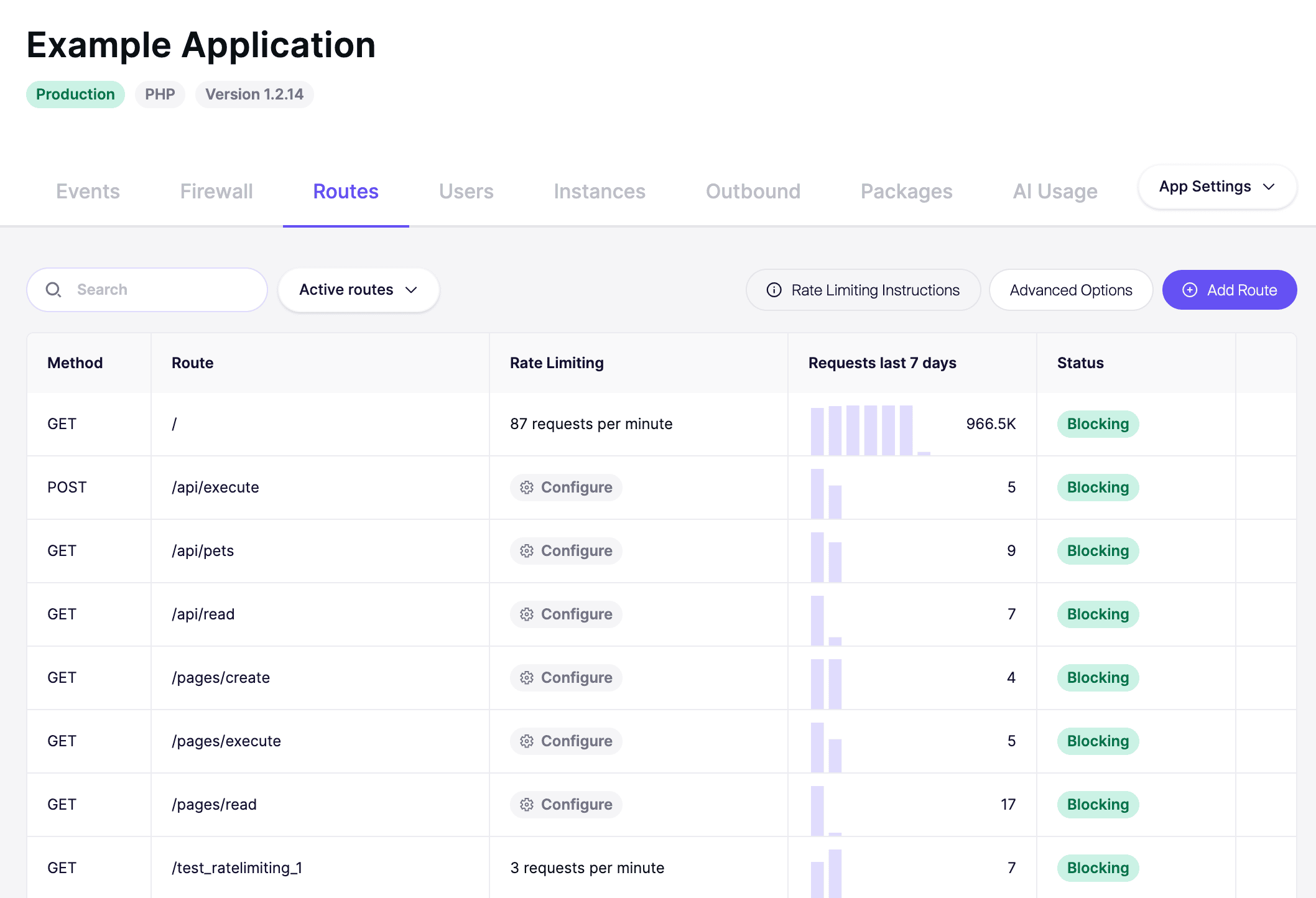
- Routes: Nach einiger Zeit werden hier die Routen Ihrer Anwendung mit Methode, Route und Anfragen angezeigt.
- Instances: Sollte die Anzahl der aktiven Instanzen Ihrer Anwendung anzeigen, auf denen Zen installiert ist.
Rate Limiting im Dashboard einrichten
Nachdem Sie die Zen Firewall-Middleware hinzugefügt haben, können Sie testen, wie eine Route vor Brute-Force-Angriffen geschützt wird. Dazu richten Sie im Aikido Dashboard ein Rate Limit ein:
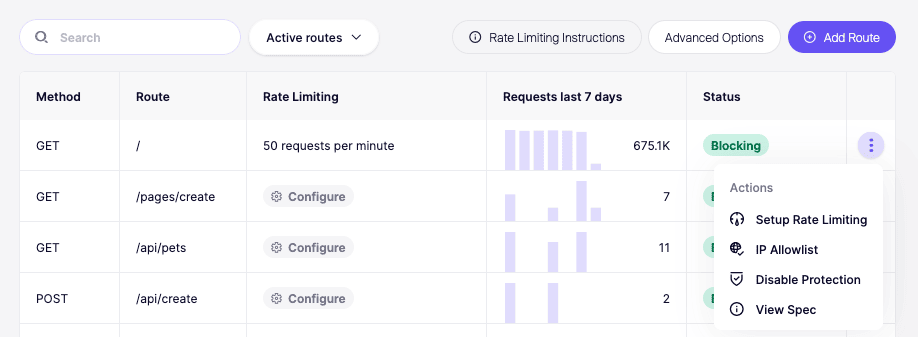
- Klicken Sie auf die erstellte App.
- Wechseln Sie zum Tab Routes.
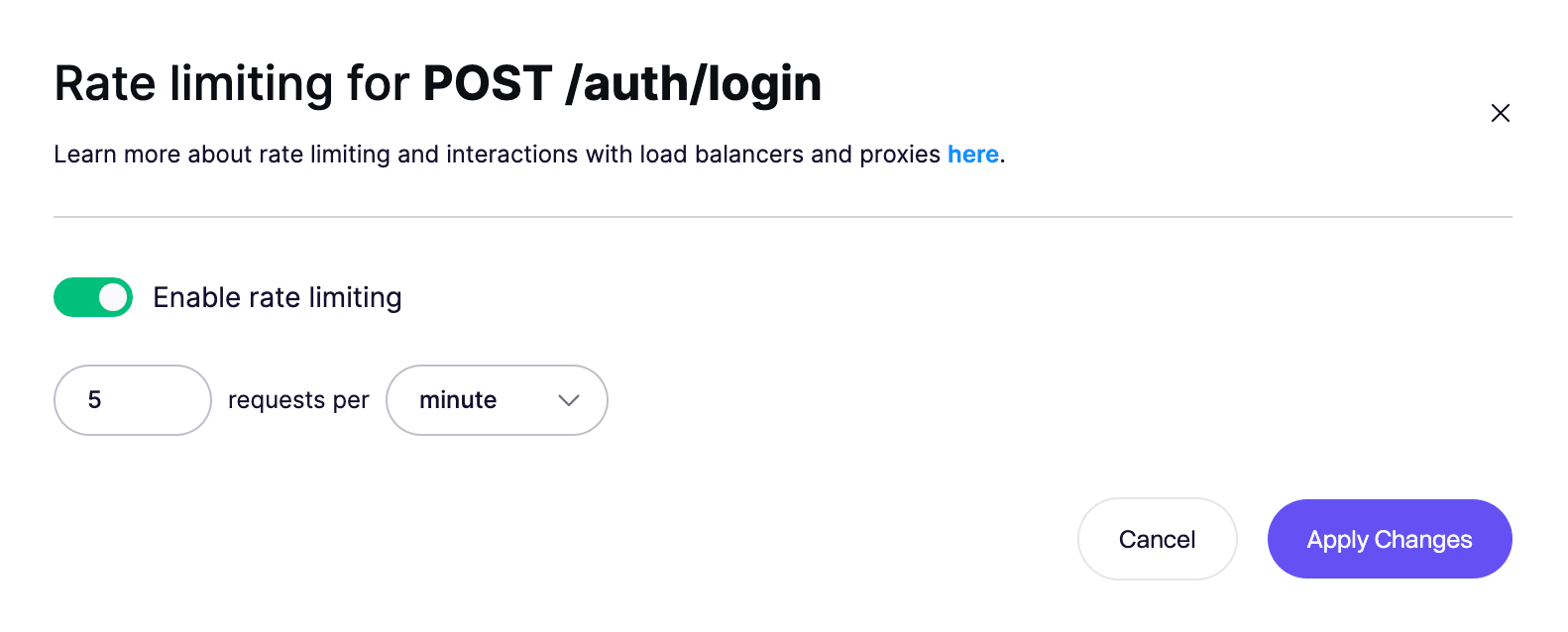
- Suchen Sie die Route, die Sie begrenzen möchten, und klicken Sie auf Setup rate limiting.
- Folgen Sie den Anweisungen, um das Rate Limit zu konfigurieren (z. B. 5 Anfragen pro Minute).
Rate Limiting überprüfen
Starten Sie Ihre App und versuchen Sie, innerhalb einer Minute 5-mal auf die Route zuzugreifen, für die Sie ein Rate Limit festgelegt haben. Nach dem fünften Versuch sollten Sie eine Rate-Limit-Fehlermeldung erhalten:
You are rate limited by Aikido firewall. (Your IP: 1.2.3.4)Nächste Schritte
Herzlichen Glückwunsch, Sie haben Zen Firewall erfolgreich installiert. Wenn Sie auf Probleme gestoßen sind, Bedenken oder Feature-Wünsche haben, wenden Sie sich gerne an den Support.
Sie können jetzt die vielen Funktionen erkunden, die Zen Firewall bietet:
- blocking-bot-traffic-with-zen-firewall.md
- blocking-tor-traffic-with-zen-firewall.md
- blocking-users-with-zen-firewall.md
- blocking-known-threat-actors-with-zen-firewall.md
- blocking-traffic-by-country-with-zen-firewall.md
- setting-up-rate-limiting-for-routes.md
- monitor-outbound-domains.md
Weitere Informationen: