
Obtener los valores requeridos y establecer la configuración para conectar Azure Cloud mediante la API pública
Inicia sesión en tu Azure Portal y navega al servicio Microsoft Entra ID (anteriormente conocido como Azure Active Directory).
Selecciona App registration
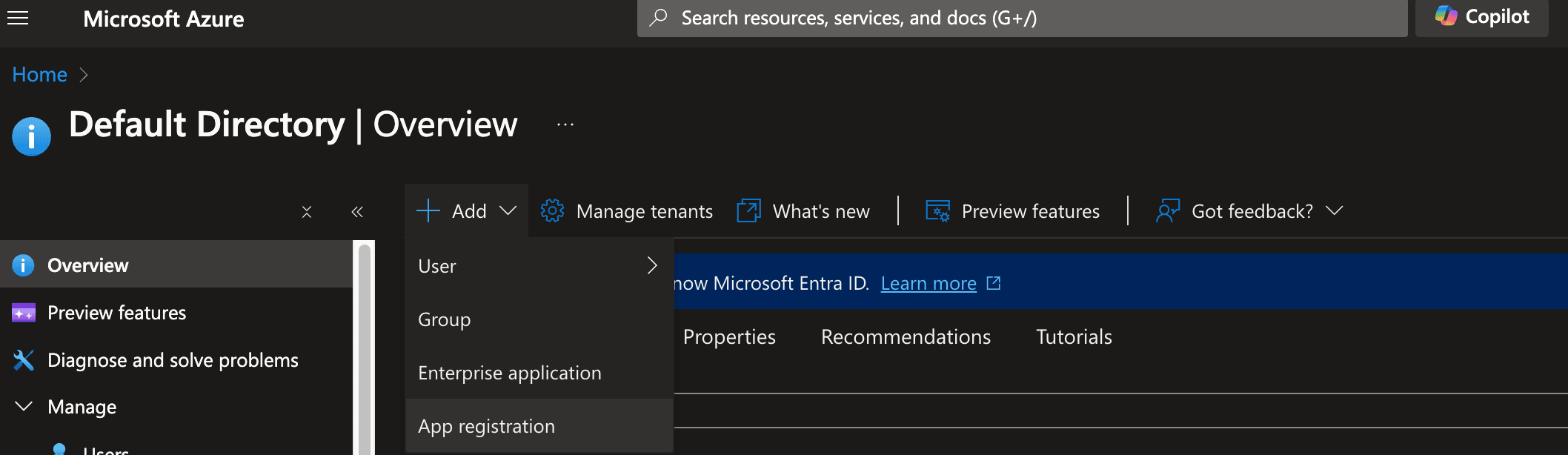
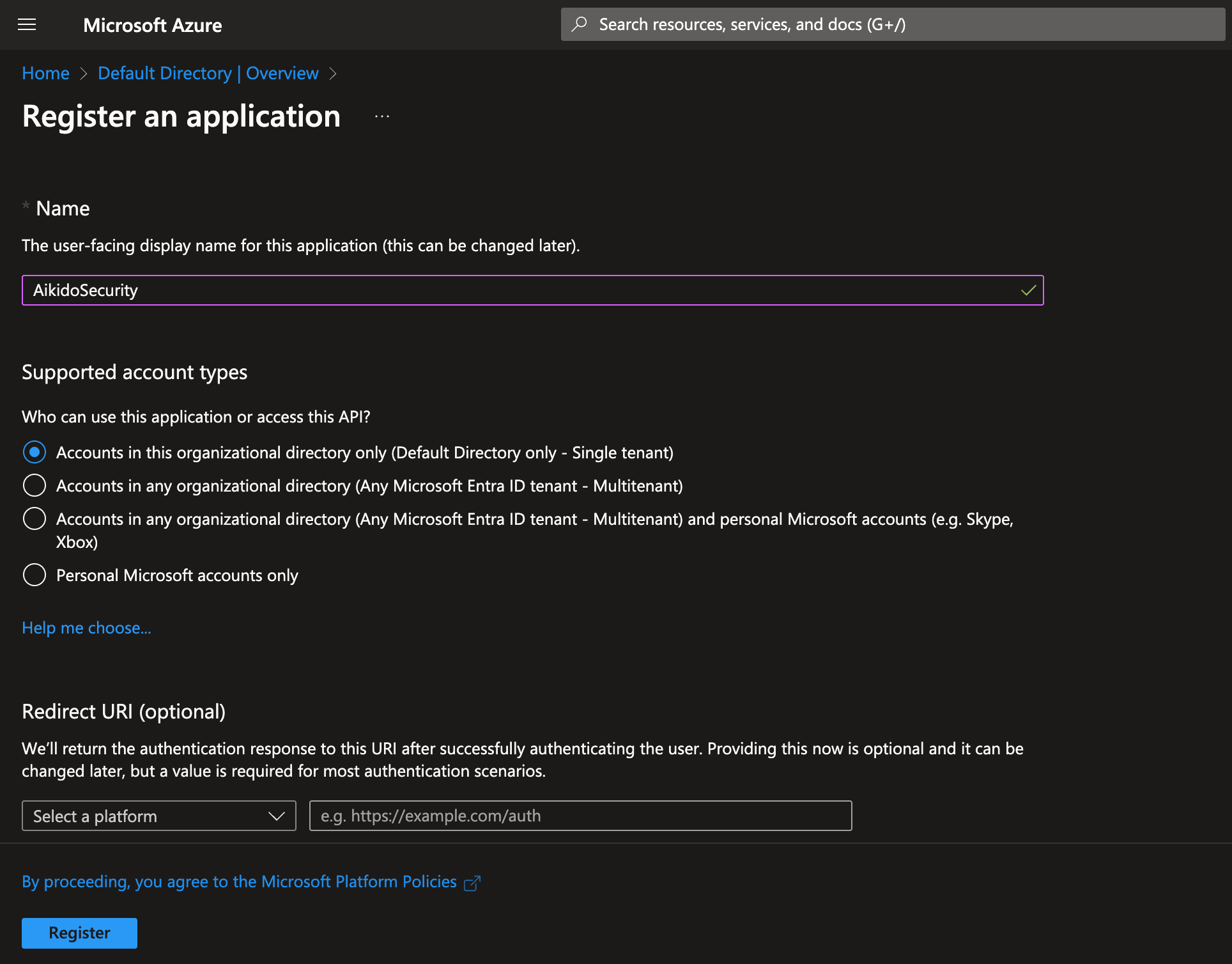
Asigna a la aplicación un nombre significativo; lo necesitaremos más adelante.
Deja el valor predeterminado de "Supported account types": "Accounts in this organizational directory only".
Haz clic en "Register"
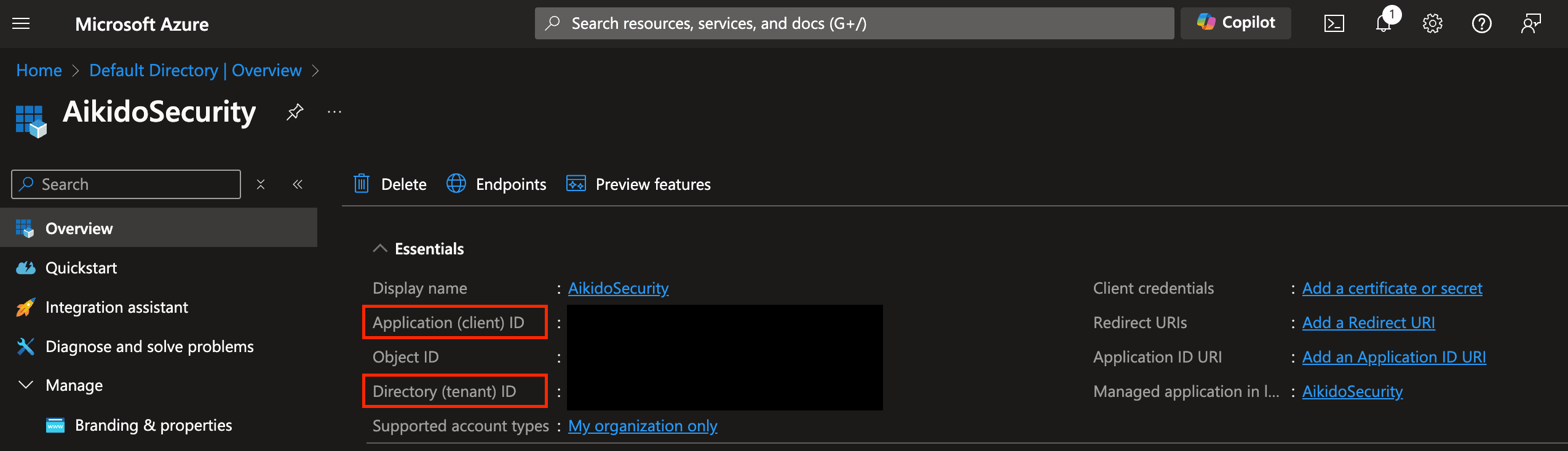
Se te redirigirá a la página de detalles de la aplicación recién creada. Aquí puedes encontrar y copiar el Application (client) ID y el Directory (tenant) ID
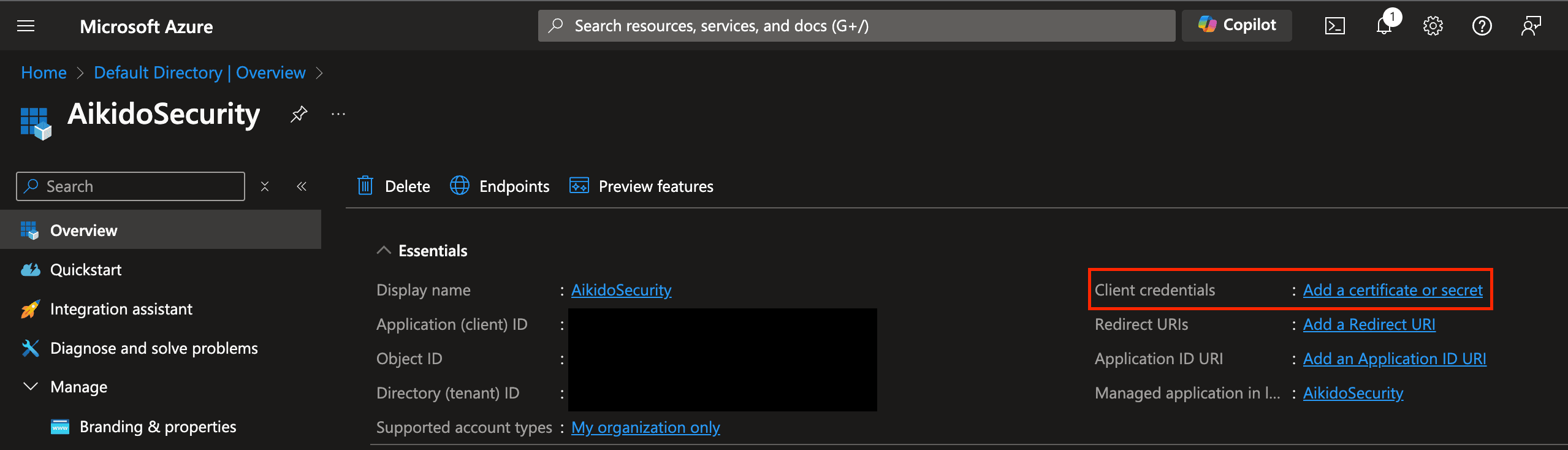
En el campo de credenciales de cliente, haz clic en "Add a certificate or secret"
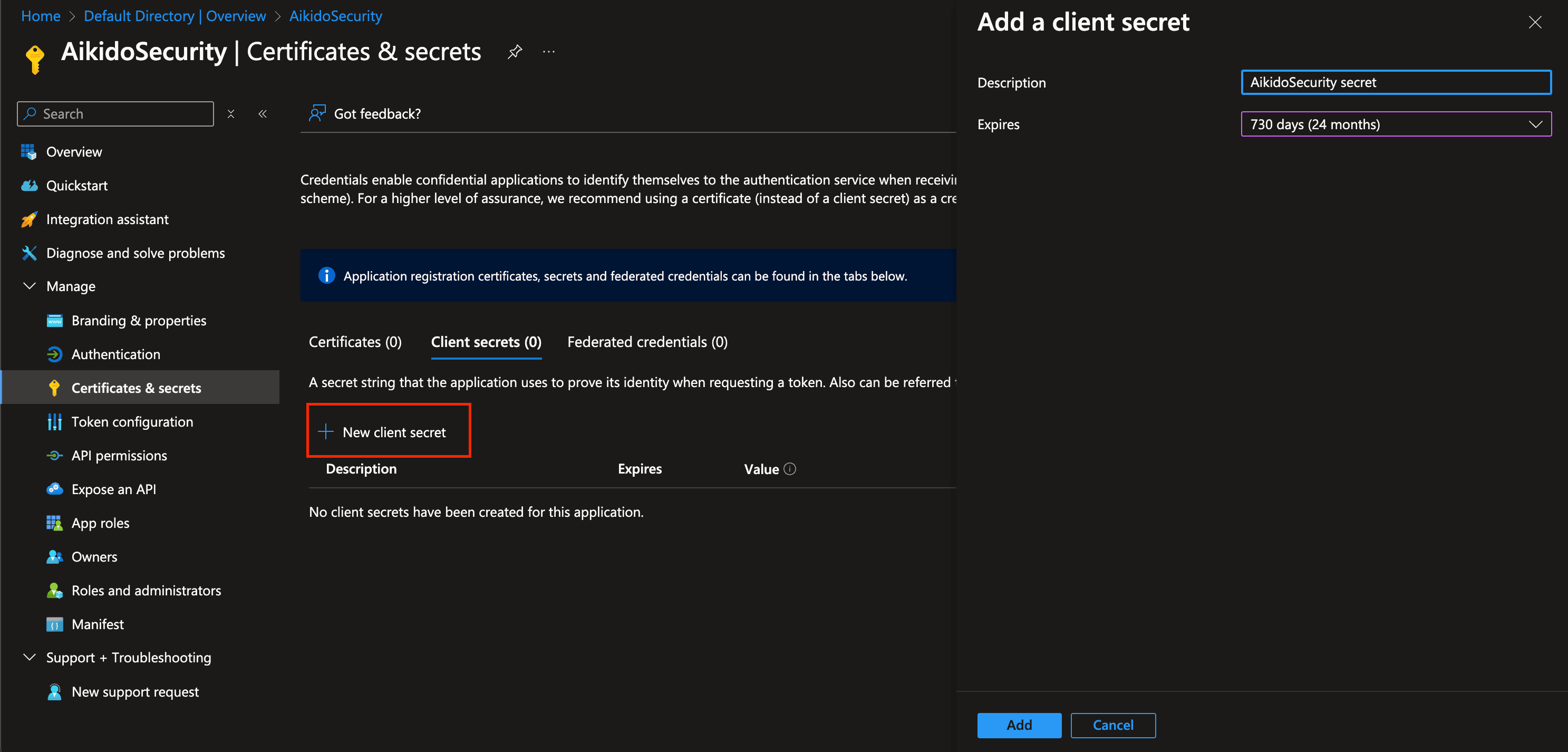
Haz clic en el botón "New client secret", añade una descripción para el secreto y establece la fecha de caducidad en 2 años (730 días / 24 meses)
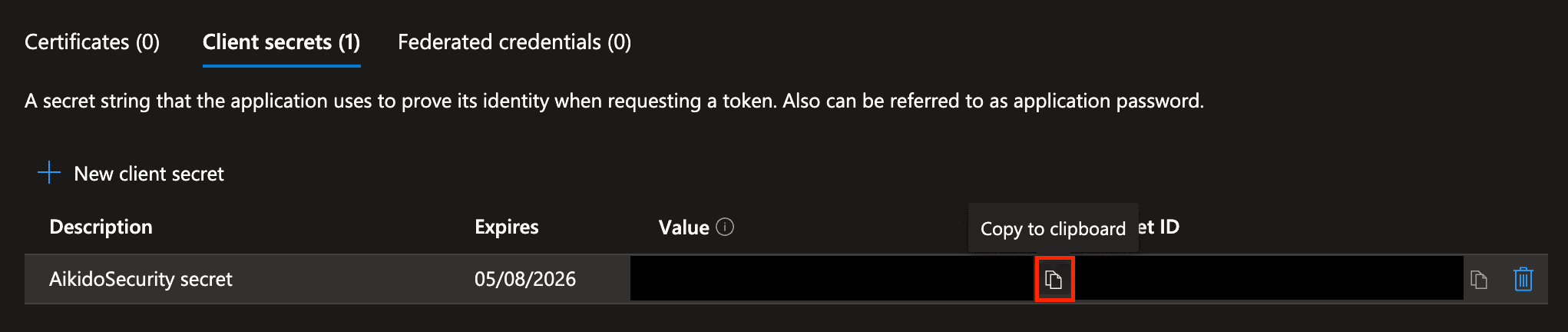
Copia el valor del secreto
Navega a Subscriptions y copia el Subscription ID de la suscripción correspondiente.
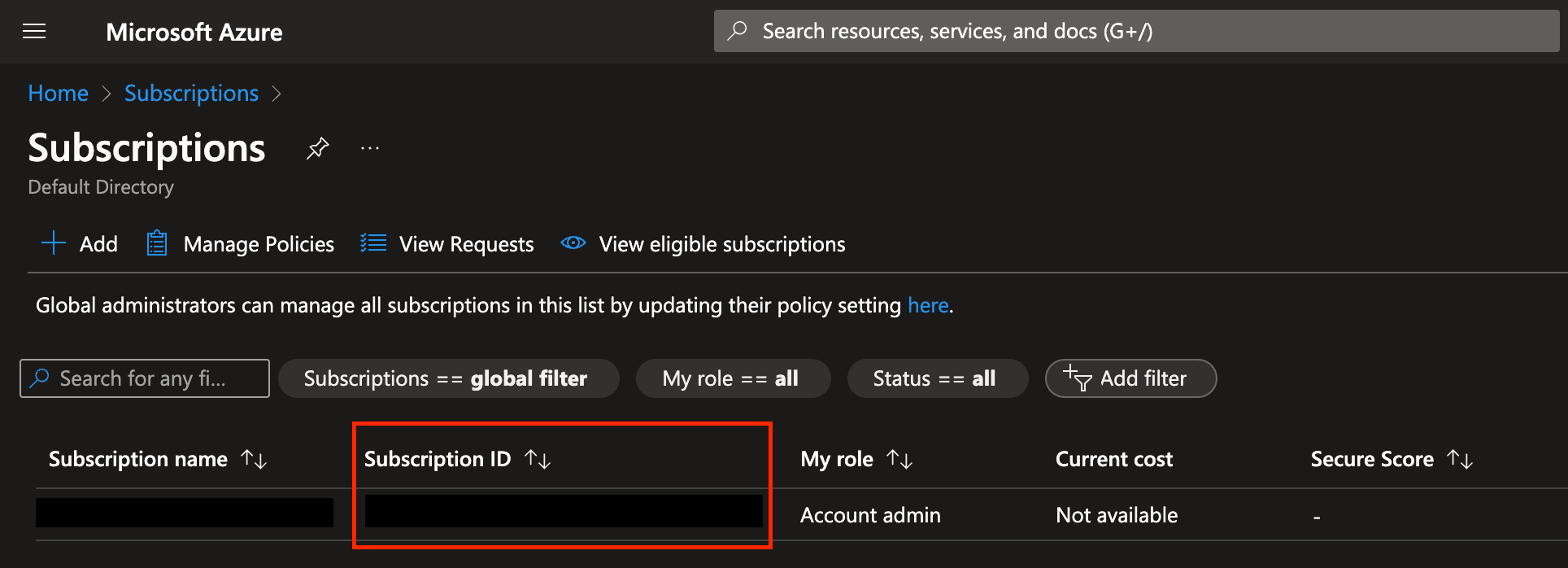
Ahora tienes todos los valores necesarios para añadir Azure Cloud mediante la Public API una vez que se complete la configuración de la aplicación en Azure Portal.
Ve a la página de detalles de la suscripción. Ahora debemos asegurarnos de conceder acceso a los roles que necesitamos.
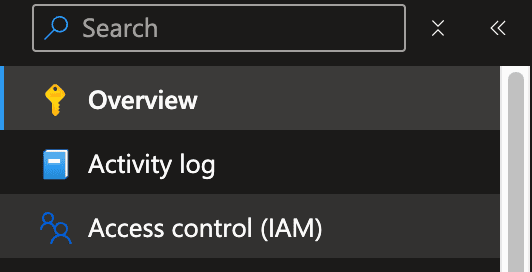
Haz clic en "Access Control (IAM)".
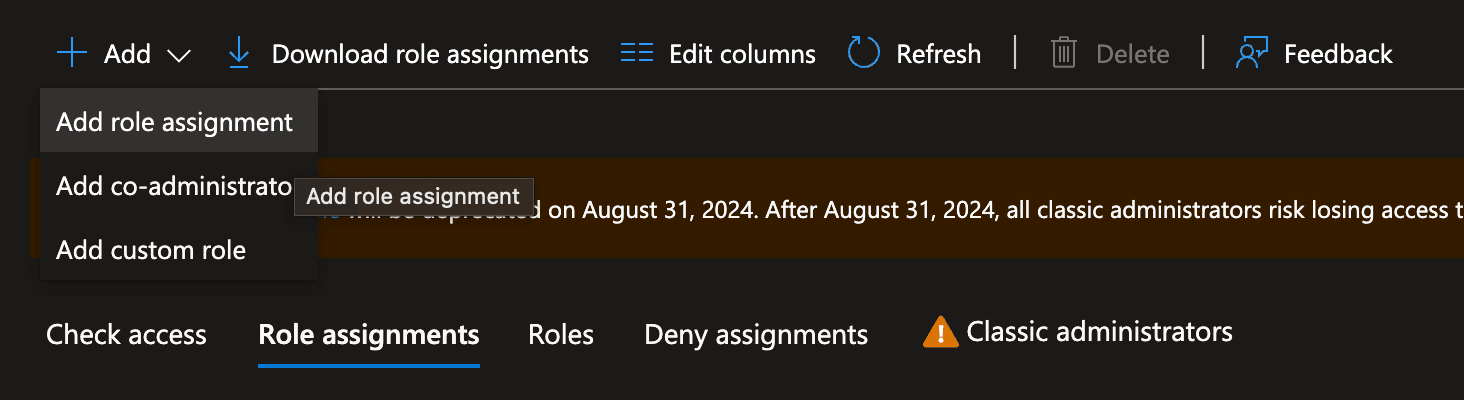
Ve a la pestaña Role assignments y haz clic en "Add" y, a continuación, en "Add role assignment".
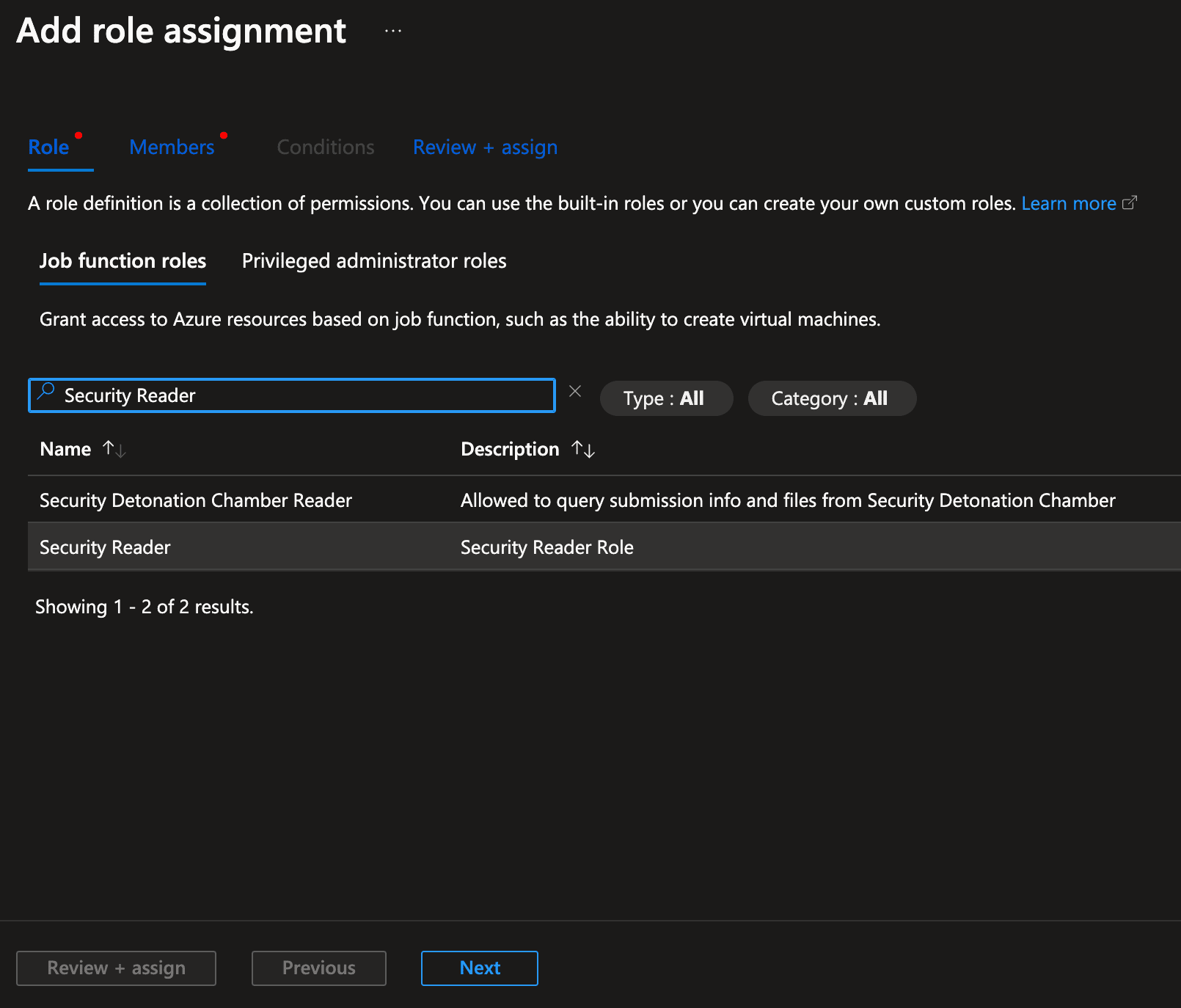
En la lista "Role", busca y selecciona "Security Reader" y haz clic en "Next".
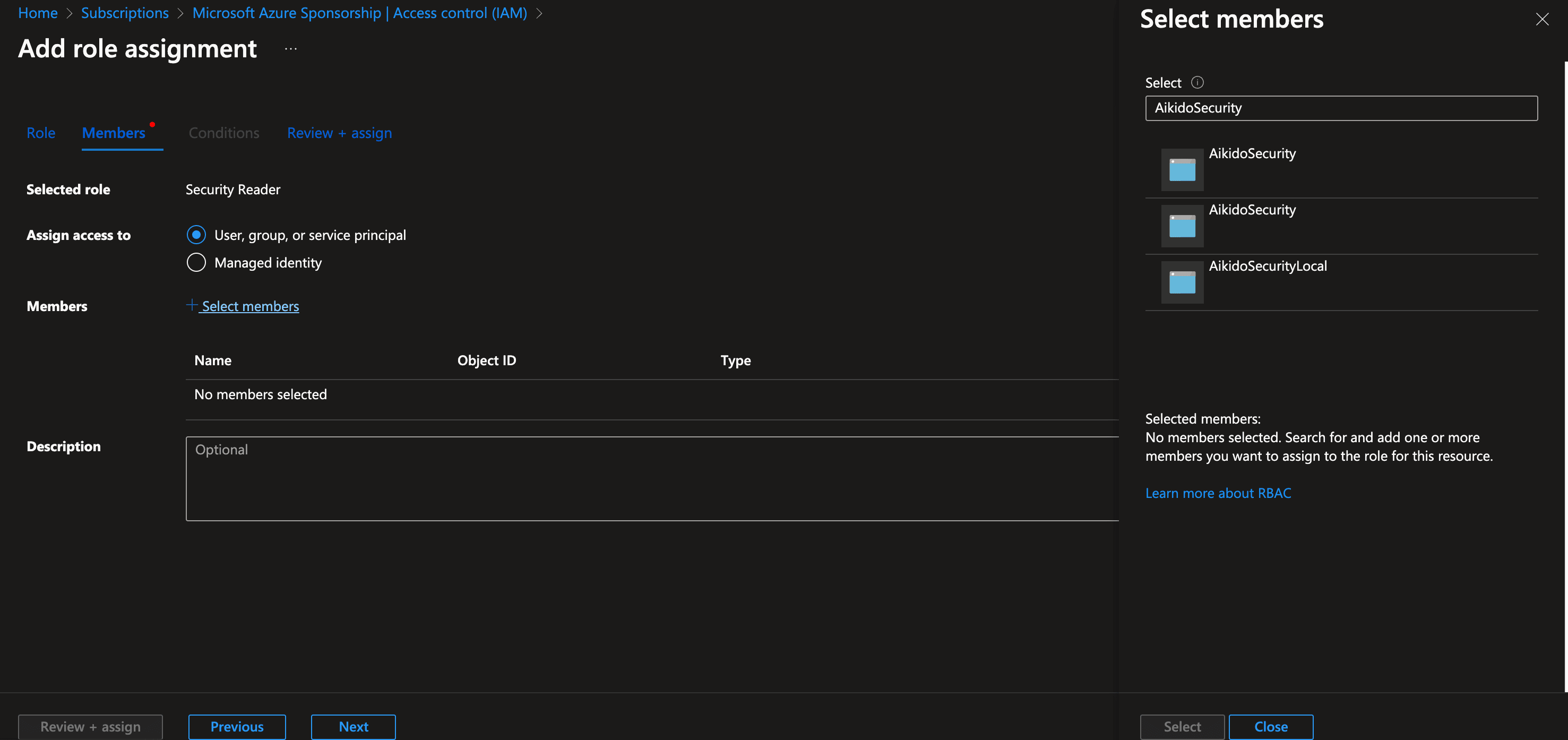
Deja el valor predeterminado de "Assign access to".
Haz clic en "Select Members", busca el nombre del registro de aplicación (p. ej., "AikidoSecurity") que creaste y selecciónalo.
Haz clic en "Select"
Haz clic en "Review + assign" dos veces
Repite el proceso de asignación de rol para el rol "Log Analytics Reader".
Ahora la aplicación tiene los roles necesarios para realizar el escaneo de seguridad. Ya puedes añadir esta nube mediante la Public API.