
Connecter Oracle Cloud
#Pourquoi connecter mon compte Oracle Cloud ?
La sécurisation de votre infrastructure cloud est essentielle pour protéger les données de vos utilisateurs. Vous pouvez tirer parti des contrôles de sécurité d'Aikido pour détecter et corriger toute mauvaise configuration dans votre tenancy Oracle Cloud Infrastructure (OCI).
#Principaux cas d'utilisation
- Aikido met en évidence les mauvaises configurations IAM qui pourraient exposer votre tenancy OCI à des attaquants, comme les utilisateurs de la console sans MFA, les clés API obsolètes de plus de 90 jours et les utilisateurs disposant de plusieurs clés API actives. Tous les contrôles de configuration sont disponibles ici.
- Aikido surveille en continu votre tenancy Oracle Cloud afin de détecter de nouveaux risques à mesure que votre configuration évolue.
Aikido effectue des analyses de conformité quotidiennes sur les éléments ci-dessus.
#Prise en main
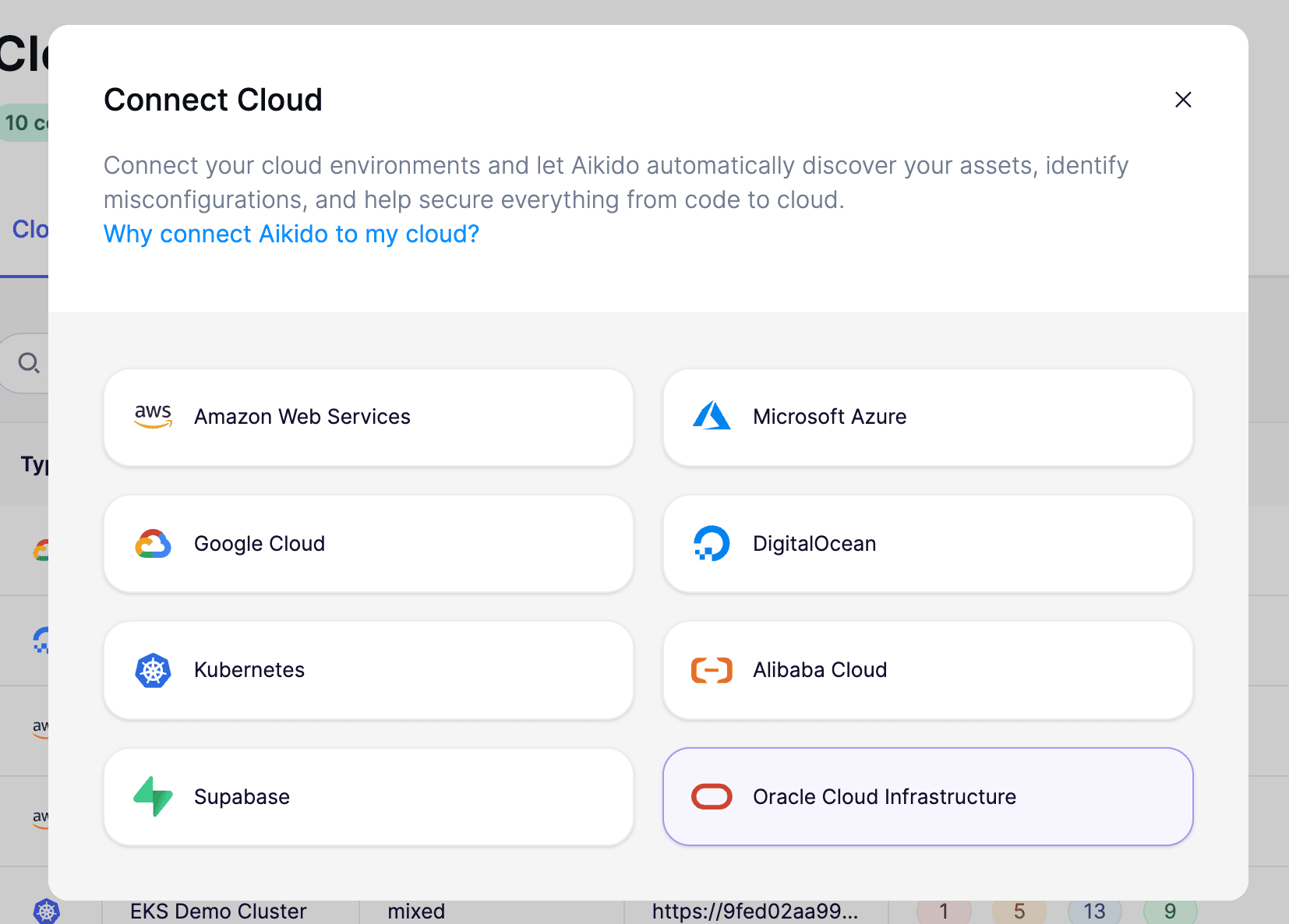
Pour commencer, rendez-vous sur la page de vue d'ensemble du cloud dans Aikido et cliquez sur « Connect Cloud ». Sélectionnez Oracle Cloud Infrastructure dans la liste et suivez l'assistant de configuration étape par étape.
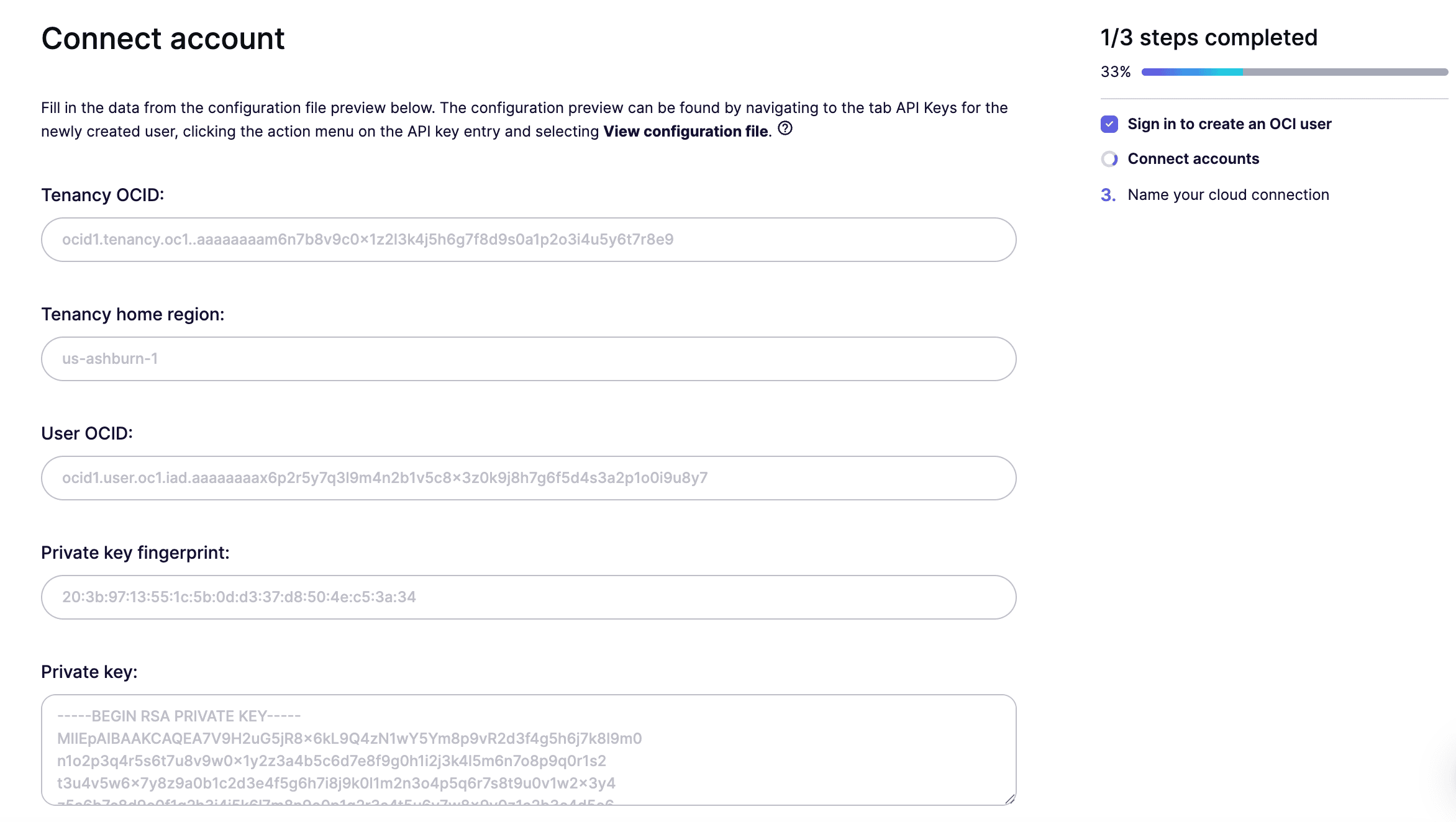
Pour connecter votre compte, vous aurez besoin de quelques valeurs issues de votre fichier de configuration OCI : votre Tenancy OCID, votre région d'origine, votre User OCID, l'empreinte de la clé privée et la clé privée. Les étapes ci-dessous vous guident dans la création d'un utilisateur dédié en lecture seule dans OCI et la récupération de ces valeurs.
Connectez-vous à votre compte Oracle Cloud
Accédez à la console Oracle Cloud et connectez-vous. Naviguez vers le domaine IAM dans lequel vous souhaitez gérer l'utilisateur Aikido Security.
Créez un utilisateur dédié
Sous User Management, cliquez sur Create User. Renseignez les informations (par ex.
aikido-security) et cliquez sur Create.Nous recommandons de créer un utilisateur dédié afin de pouvoir facilement auditer l'accès d'Aikido par la suite.
Créez un groupe et ajoutez-y l'utilisateur
Revenez à User Management et sélectionnez Create Group. Donnez-lui un nom explicite comme
aikido-security-readonly, assignez-lui l'utilisateur que vous venez de créer, puis cliquez sur Create.Créez une politique en lecture seule
Accédez à Policies et créez une nouvelle politique qui accorde un accès en lecture seule à votre groupe. Deux options s'offrent à vous :
Option 1 : utiliser le modèle du Policy Builder (recommandé)
Dans le Policy Builder, définissez Policy use cases sur Audit et sélectionnez le modèle « Let auditors inspect your resources ». Choisissez ensuite votre Identity domain, sélectionnez Groups, puis le groupe que vous venez de créer (par ex.
aikido-security-readonly).
Option 2 : ajouter les instructions manuellementCliquez sur Show manual editor et collez les instructions ci-dessous. Si vous avez utilisé un autre nom de groupe, mettez-le à jour dans les instructions.
Allow group aikido-security-readonly to inspect all-resources in tenancy Allow group aikido-security-readonly to read all-resources in tenancy Allow group aikido-security-readonly to read audit-events in tenancyAjoutez des clés API à l'utilisateur
Sur le profil de l'utilisateur, cliquez sur Add API keys. Vous pouvez soit téléverser votre propre clé publique, soit laisser OCI générer une paire de clés pour vous. Une fois les clés créées, OCI affiche un aperçu du fichier de configuration. Gardez-le ouvert, vous aurez besoin de ces valeurs à l'étape suivante.
Renseignez les valeurs de configuration dans Aikido
Cliquez sur Continue dans l'assistant Aikido et collez les valeurs suivantes depuis l'aperçu de votre fichier de configuration OCI :
- Tenancy OCID
- Région d'origine de la tenancy (par ex.
us-ashburn-1) - User OCID
- Empreinte de la clé privée
- Clé privée (l'intégralité du contenu, y compris les lignes
-----BEGIN RSA PRIVATE KEY-----et-----END RSA PRIVATE KEY-----)
Cliquez ensuite sur Continue.
Nommez votre configuration cloud
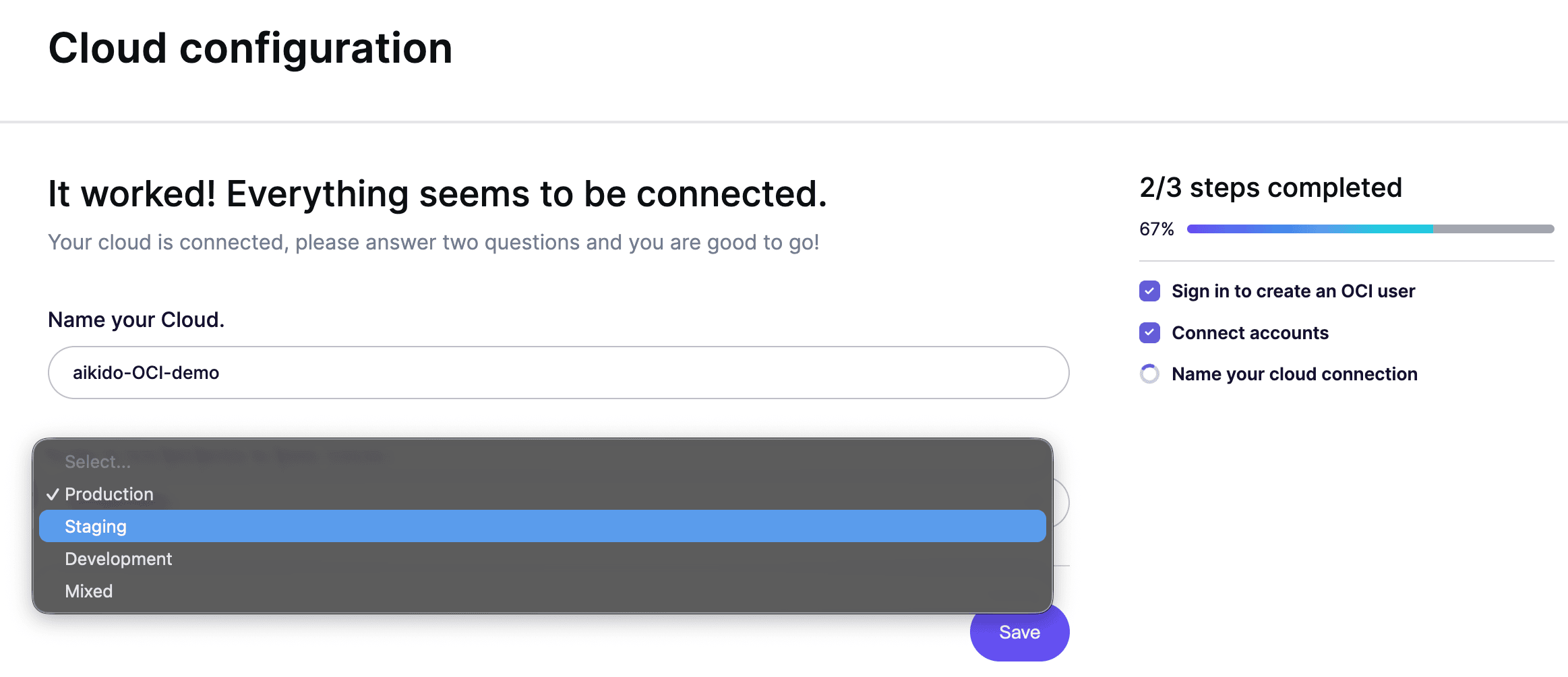
Donnez un nom à votre tenancy connectée dans Aikido et indiquez l'environnement dans lequel elle fonctionne (production, staging, développement). Cela aide Aikido à prioriser les résultats en fonction de leur gravité et de leur impact métier. Cliquez sur Save pour terminer.
Dans les 1 à 2 minutes suivant la connexion de votre compte, Aikido signalera les mauvaises configurations susceptibles de représenter une menace.