Okta : connexion avec SAML
Cette fonctionnalité est disponible sur tous les forfaits payants et n'est pas activée par défaut. Vous pouvez activer SAML via ce lien.
Si vous passez à la connexion SAML au lieu de l'intégration automatique via votre fournisseur Git, l'importation des équipes depuis GitHub, Bitbucket ou Azure DevOps ne fonctionnera plus. Vous devrez désormais gérer vos équipes manuellement, soit via l'interface d'Aikido, soit via les Access Profiles.
#Configurer SAML dans votre compte
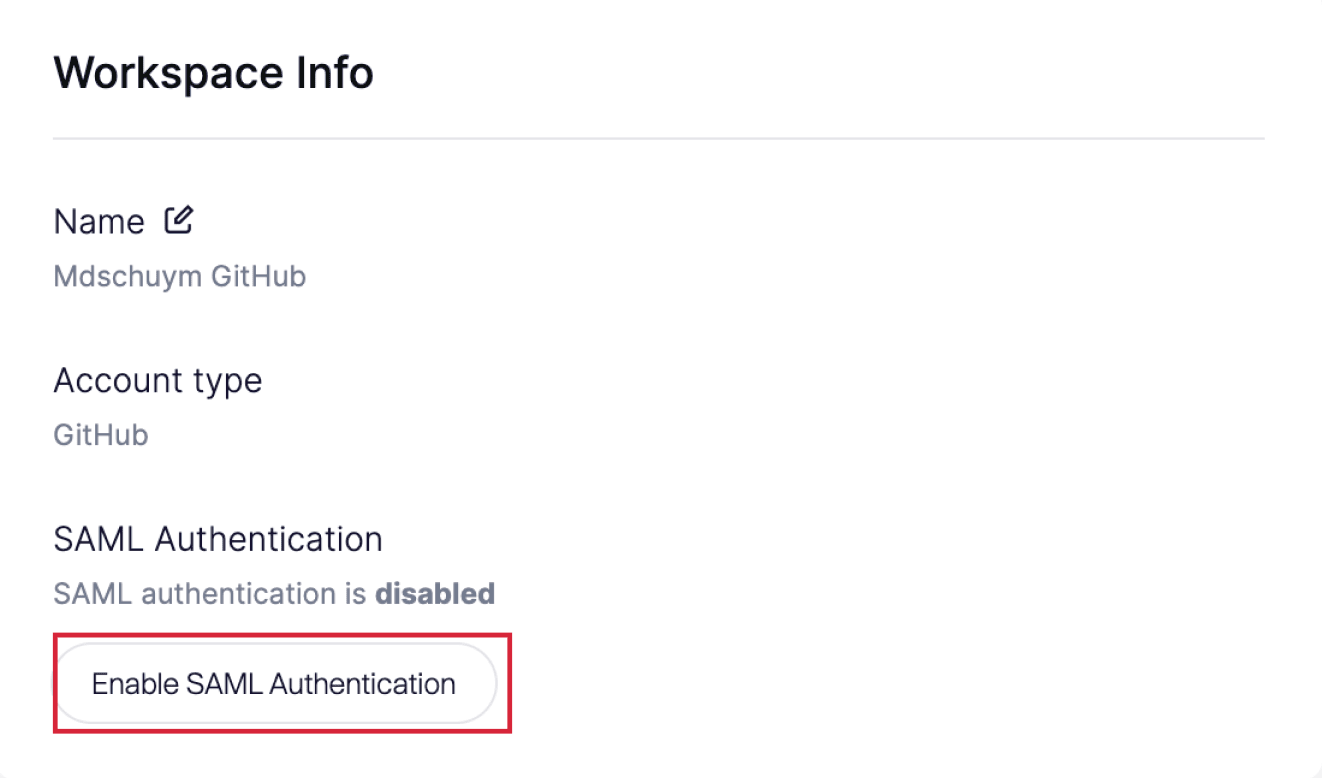
Étape 1. Accédez aux Paramètres généraux et cliquez sur 'Enable SAML Authentication'
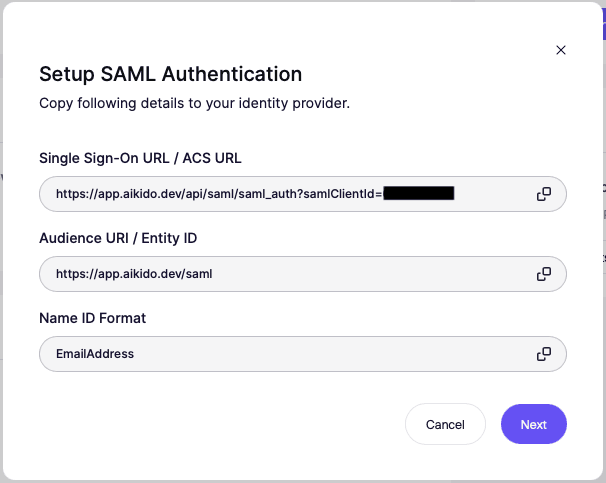
Étape 2. Copiez toutes les informations dans votre fournisseur d'identité. Consultez les étapes ci-dessous.
#Continuer dans Okta
Étape 1. Accédez à Applications > Applications dans l'Admin Console.
Étape 2. Cliquez sur Create App Integration, sélectionnez SAML 2.0 et cliquez sur Next.
Étape 3. Choisissez un App name et cliquez sur Next.
Étape 4. Remplissez les champs Single sign-on URL, Audience URI et Name ID format avec les valeurs affichées dans Aikido (voir ci-dessus) et cliquez sur Next.
Étape 5. Vous devriez maintenant être sur l'onglet Sign On et voir Metadata details. Cliquez sur More details.
#Revenir dans Aikido
- Renseignez l'Entity ID / Issuer, la Single Sign-On URL et le X.509 Certificate tels qu'affichés dans Okta.
- Renseignez également le Company Domain afin que les utilisateurs puissent se connecter sans avoir besoin d'une Single Sign-On URL.
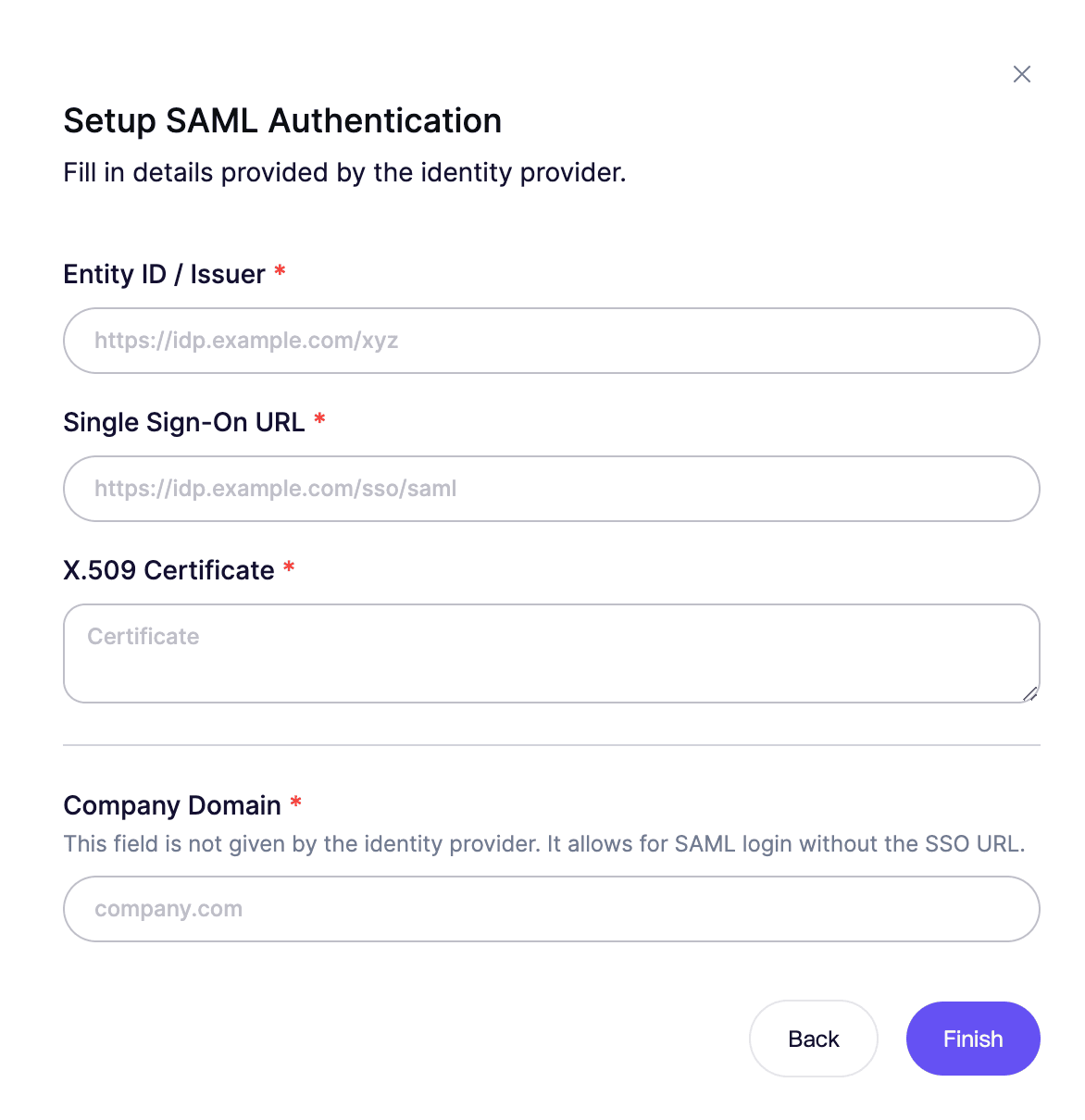
Succès ! Les personnes ayant accès à votre application SAML Okta pourront désormais rejoindre automatiquement votre espace de travail Aikido.
#2 options pour permettre aux utilisateurs de se connecter via votre client SAML
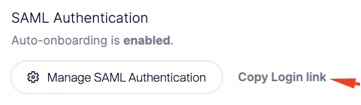
Option 1. Utiliser directement le lien SSO
Copiez le lien de connexion et partagez-le en interne avec les autres utilisateurs.
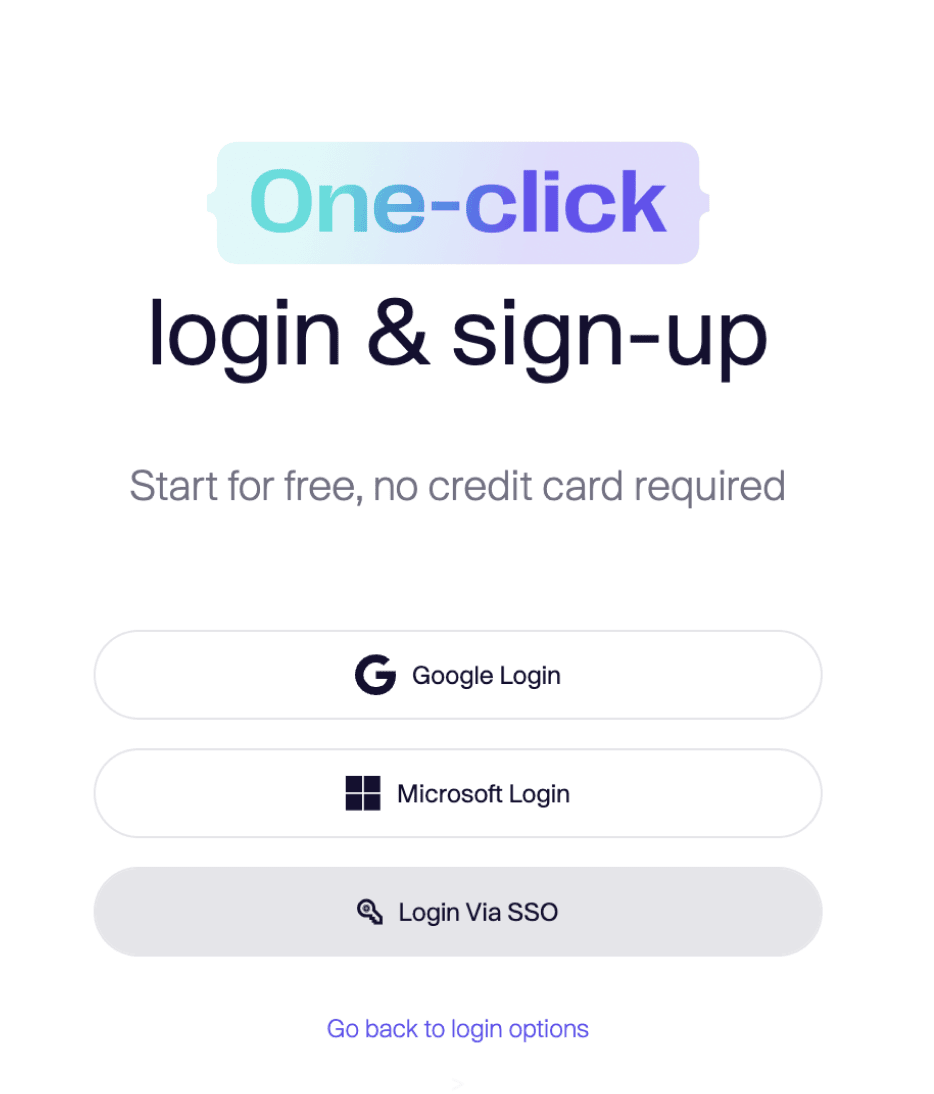
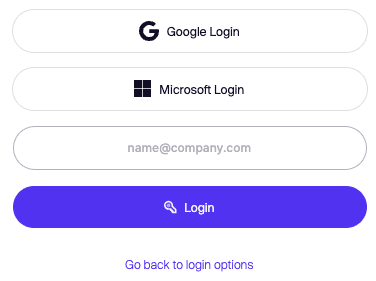
Option 2. Accéder à l'écran de connexion d'Aikido, sélectionner Login Via SSO et saisir l'adresse e-mail. Important : l'adresse e-mail doit contenir le domaine de l'entreprise qui a été configuré.