
Bitbucket Premium : configuration du contrôle des PR
Configurez l'analyse des pull requests Bitbucket pour publier les résultats d'analyse et des commentaires sur les problèmes détectés par Aikido. Aucun code de pipeline nécessaire.
Cette configuration est destinée à Bitbucket Premium.
Utilisez-la si vous souhaitez vous authentifier via un Workspace Access Token. Elle prend également en charge les vérifications obligatoires avant la fusion (PR gating).
Si vous utilisez Bitbucket Free ou Standard, utilisez plutôt la configuration basée sur un utilisateur.
#Configurer l'analyse des PR Bitbucket
Créer un Workspace Access Token
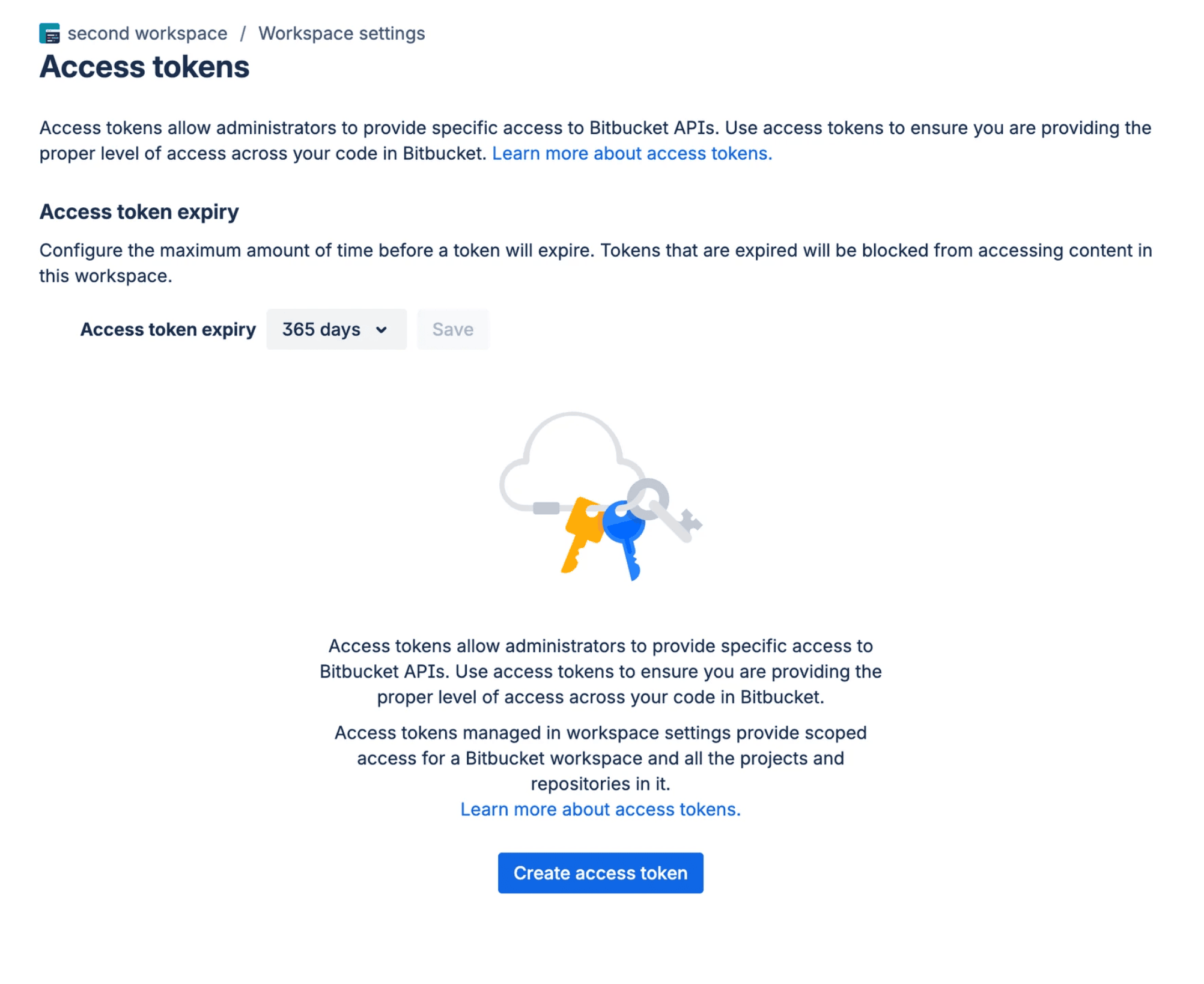
Dans Bitbucket, accédez à
Workspace settings > Access tokens.Sélectionnez Create access token.
Attribuer les accès appropriés
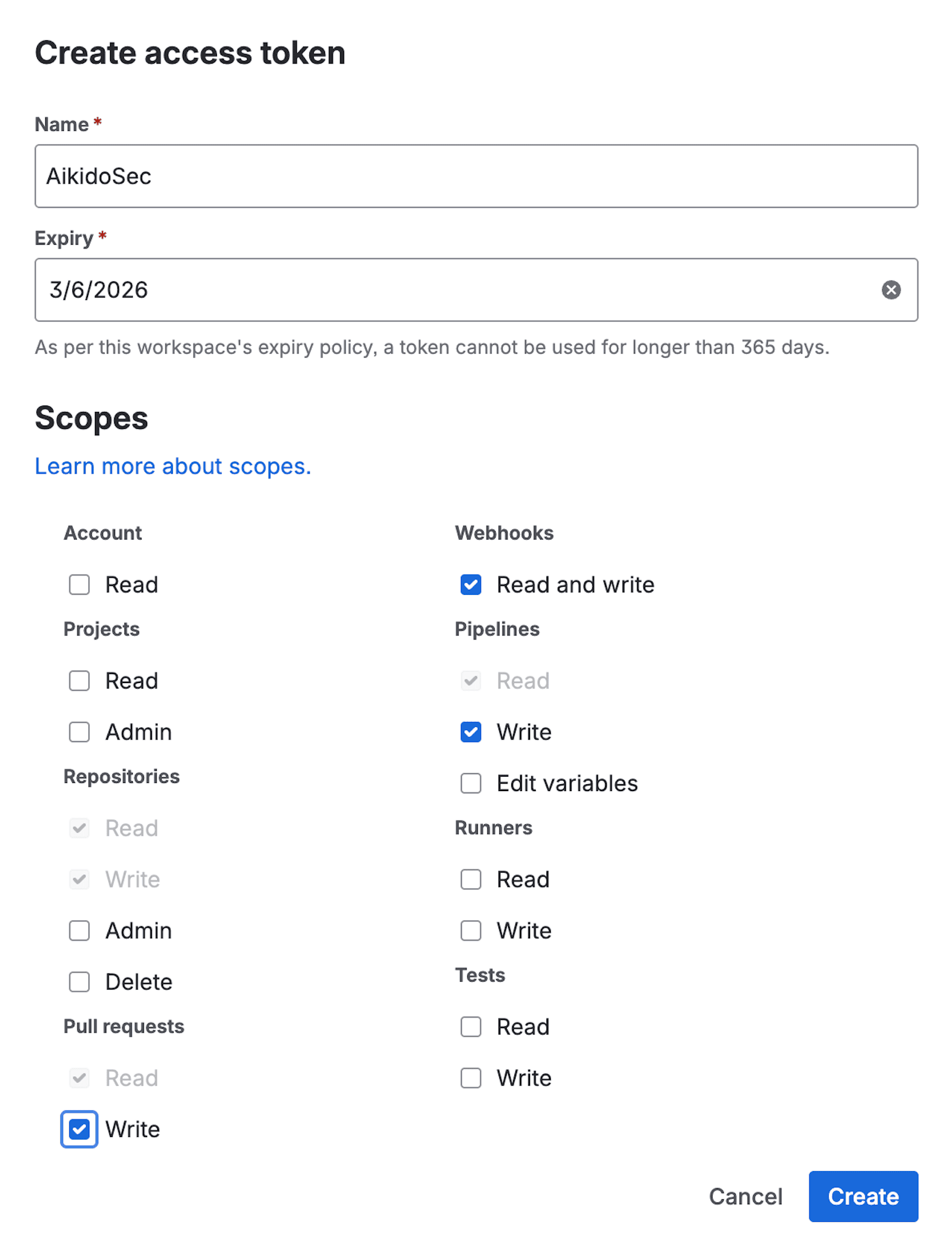
Nommez le token (par exemple,
AikidoSec). Définissez une date d'expiration conforme à votre politique de rotation.Activez ces scopes :
- Repositories : Read & Write
- Pull Requests : Read & Write
- Webhooks : Read & Write
- Pipelines : Read & Write
Copier le token d'accès
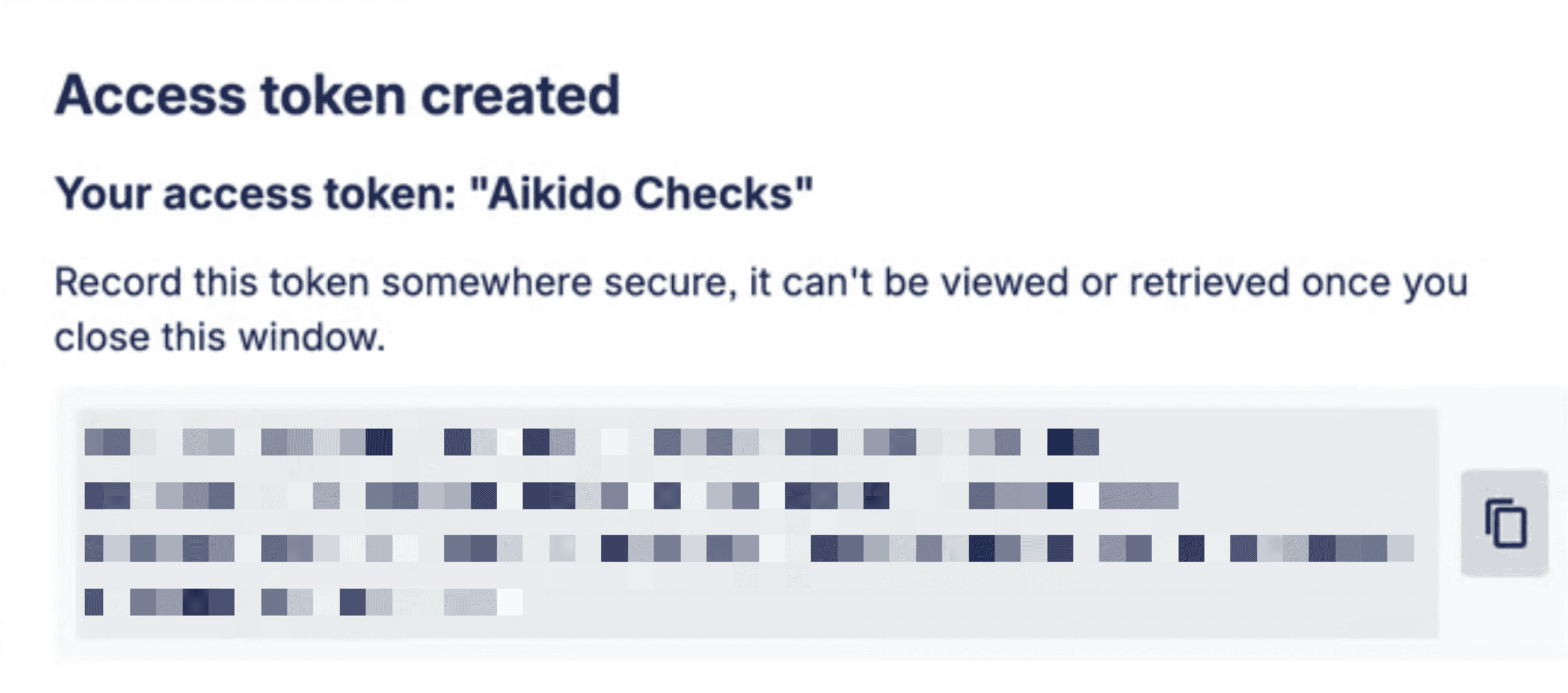
Copiez le token généré. Collez-le à l'étape 5.
Le token n'est affiché qu'une seule fois. Vous ne pourrez pas le récupérer ultérieurement.
Activer l'intégration
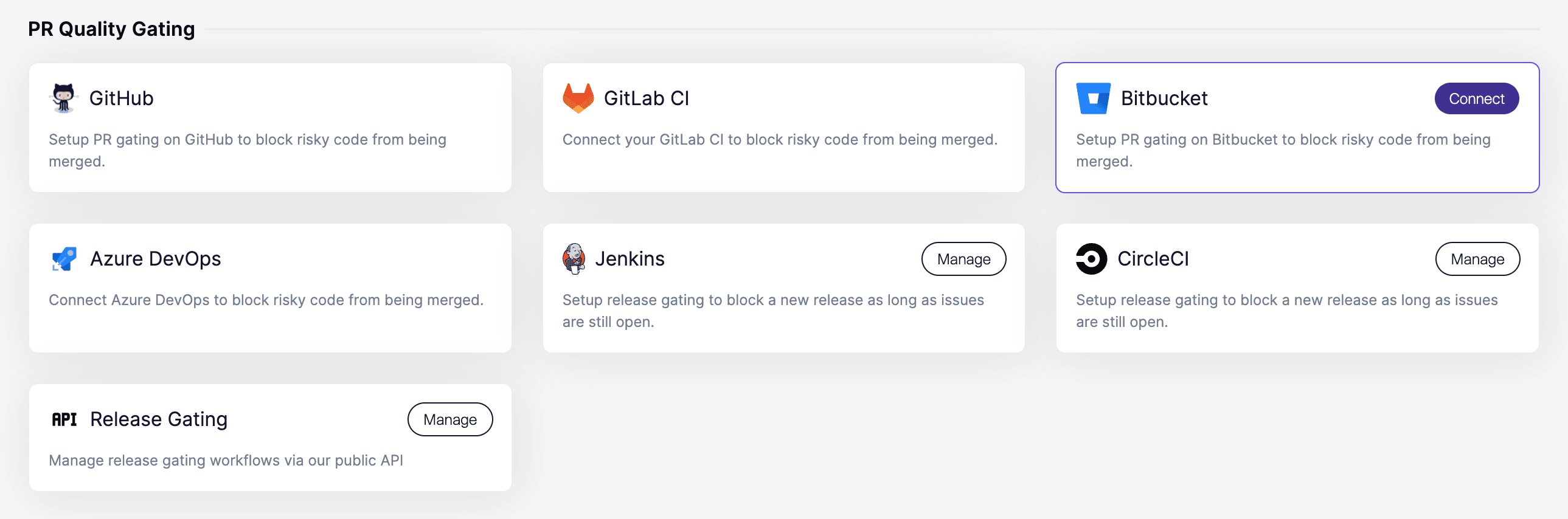
Dans Aikido, ouvrez la page Integrations. Sélectionnez ensuite Bitbucket sous PR Quality Gating.
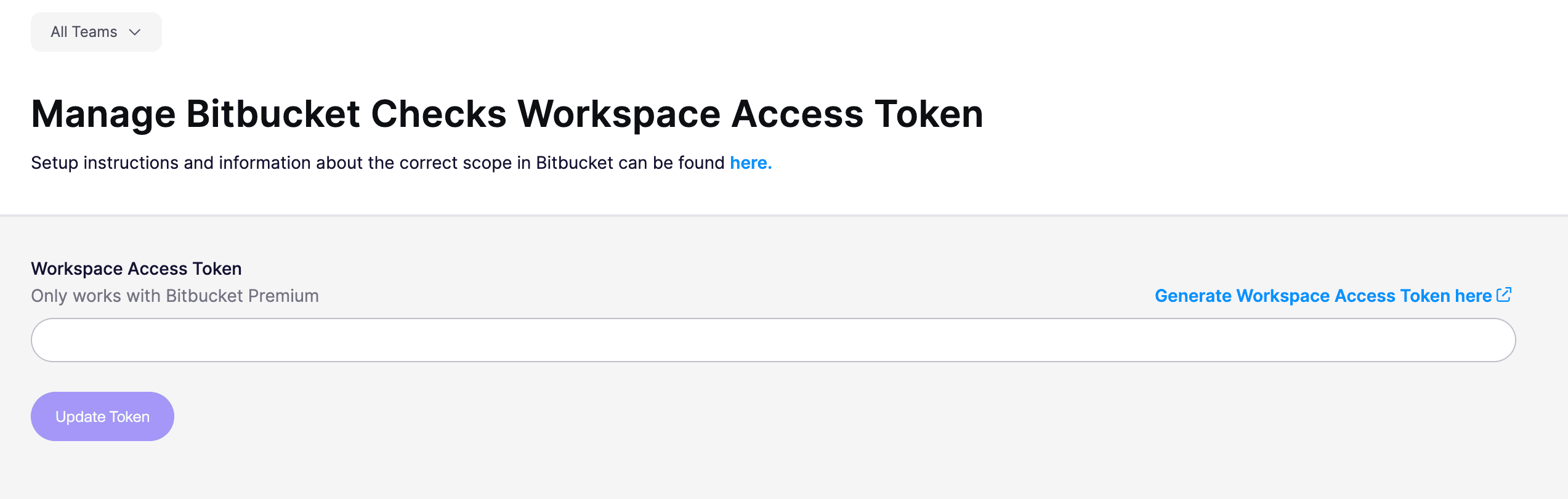
Ajouter le token dans Aikido
Collez le Workspace Access Token dans Aikido. Aikido validera le token et ses permissions.
Configurer votre premier dépôt
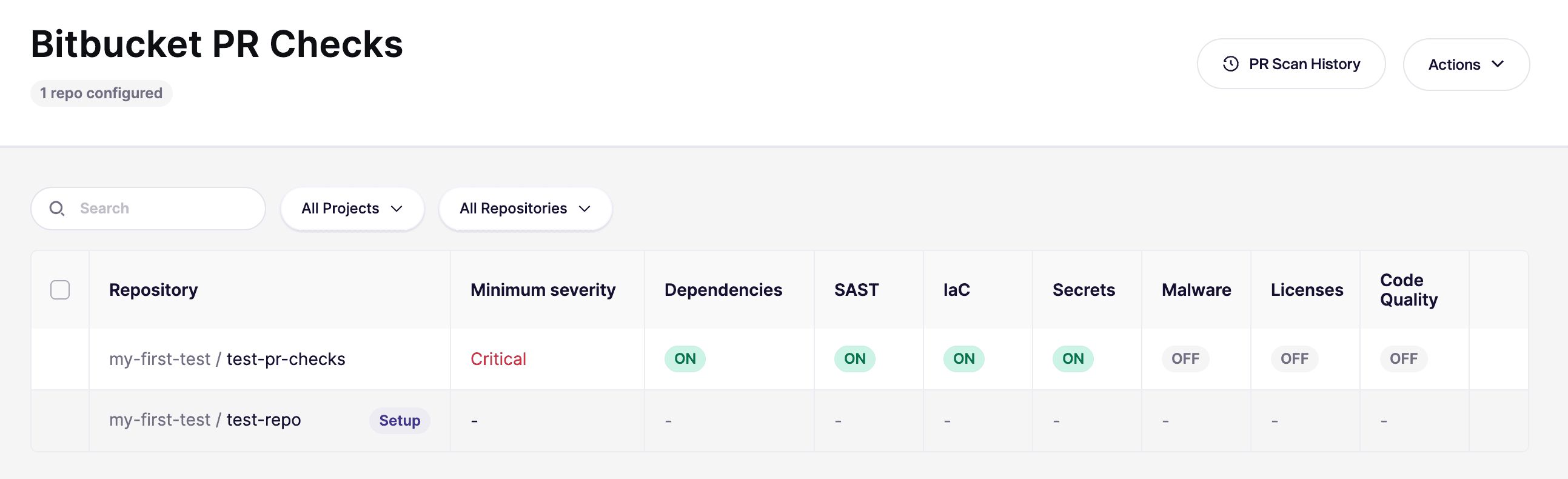
Après l'autorisation, Aikido ouvre la page Bitbucket PR Checks.
Commencez d'abord par un seul dépôt. Vérifiez que tout fonctionne avant un déploiement à grande échelle.
Vérifier avec une nouvelle PR
Ouvrez une nouvelle PR dans le dépôt que vous avez configuré. Vérifiez ensuite que les checks s'exécutent.

Les commentaires et les mises à jour des checks devraient apparaître sous l'identité du Workspace Access Token (par exemple,
AikidoSec).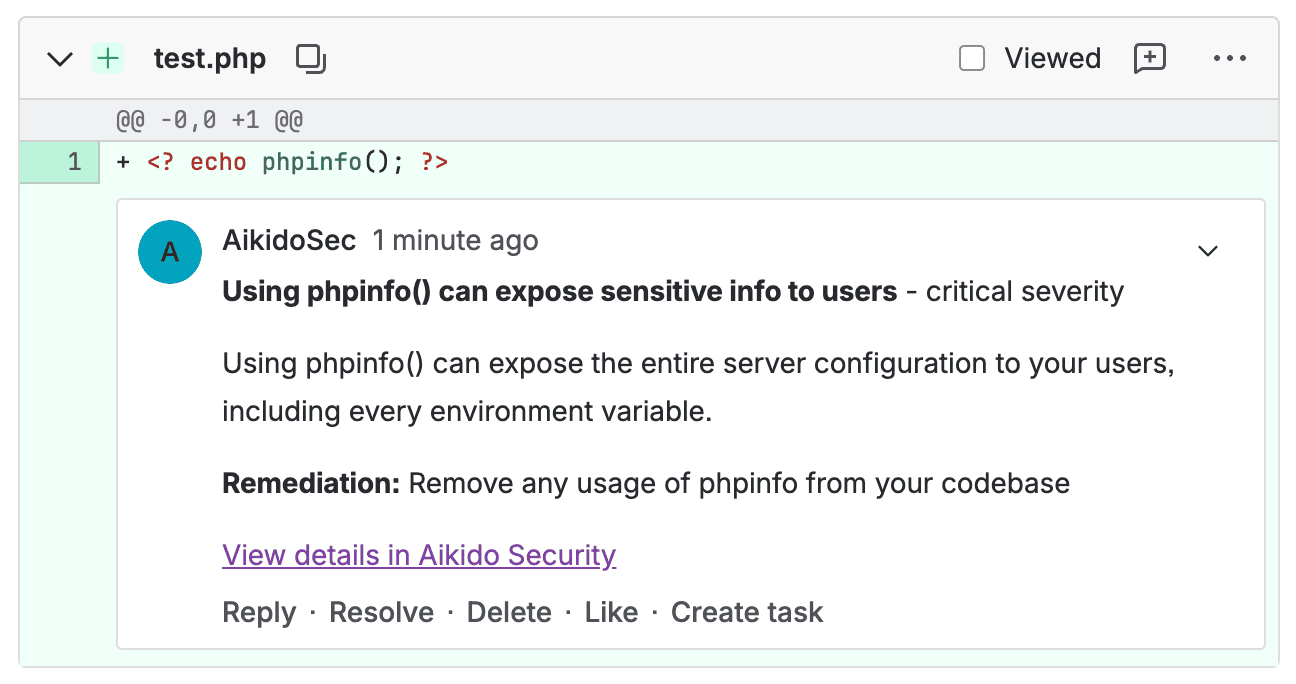
Rendre l'analyse obligatoire en tant que Merge Check
Si vous souhaitez bloquer la fusion tant que l'analyse n'a pas réussi, configurez des vérifications obligatoires dans Bitbucket.
Dans Bitbucket, accédez à
Repository settings > Workflow > Branch restrictions. Ajoutez ou modifiez une restriction pour votre branche cible (par exemple,main).Référence Atlassian : Suggest or require checks before a merge.
Activer pour tous les dépôts
Une fois satisfait des résultats, retournez sur la page Bitbucket PR Checks et activez les checks pour le reste de vos dépôts.
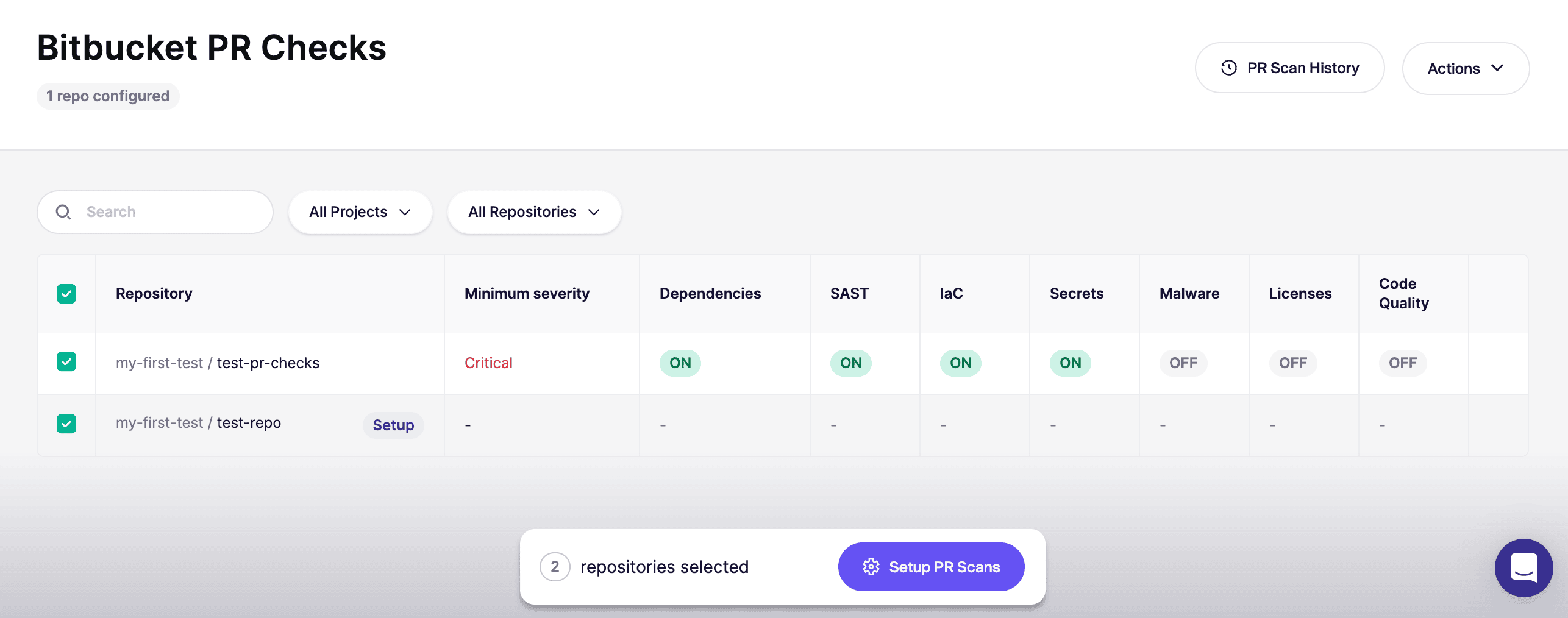
Définir la configuration par défaut pour les nouveaux dépôts
En haut à droite, ouvrez
Actionset sélectionnezSet Default for New Repos.Consultez Configuration par défaut du gating PR/MR pour les nouveaux dépôts pour obtenir des indications sur l'interface.